


5. Plugin - Verzending Beheer
Plugin - Verzending Beheer Maak zendingen, print labels, volg pakketten en beheer retouren.
Stapsgewijze handleiding
1. Open Bestellingen
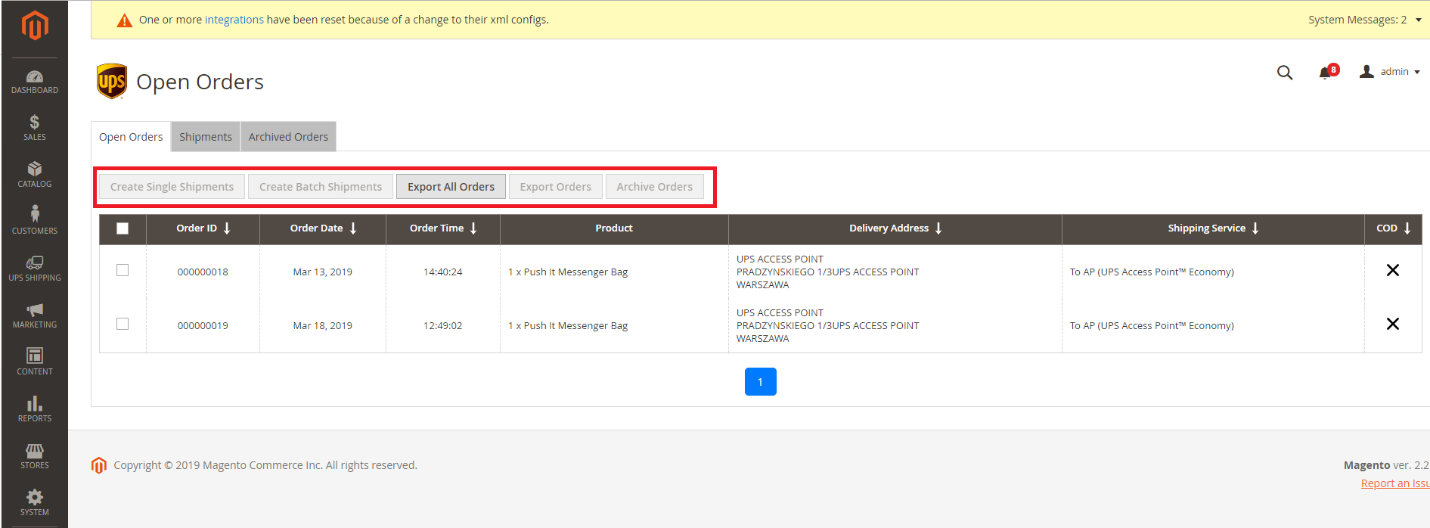
In het tabblad Open Bestellingen kan de gebruiker alle bestellingen bekijken die e-shoppers hebben geplaatst met de UPS verzendservice.

In het tabblad Open Bestellingen kan de gebruiker alle bestellingen bekijken die e-shoppers hebben geplaatst met de UPS verzendservice
In het tabblad Open Bestellingen kan de gebruiker alle bestellingen bekijken die e-shoppers hebben geplaatst met de UPS verzendservice.
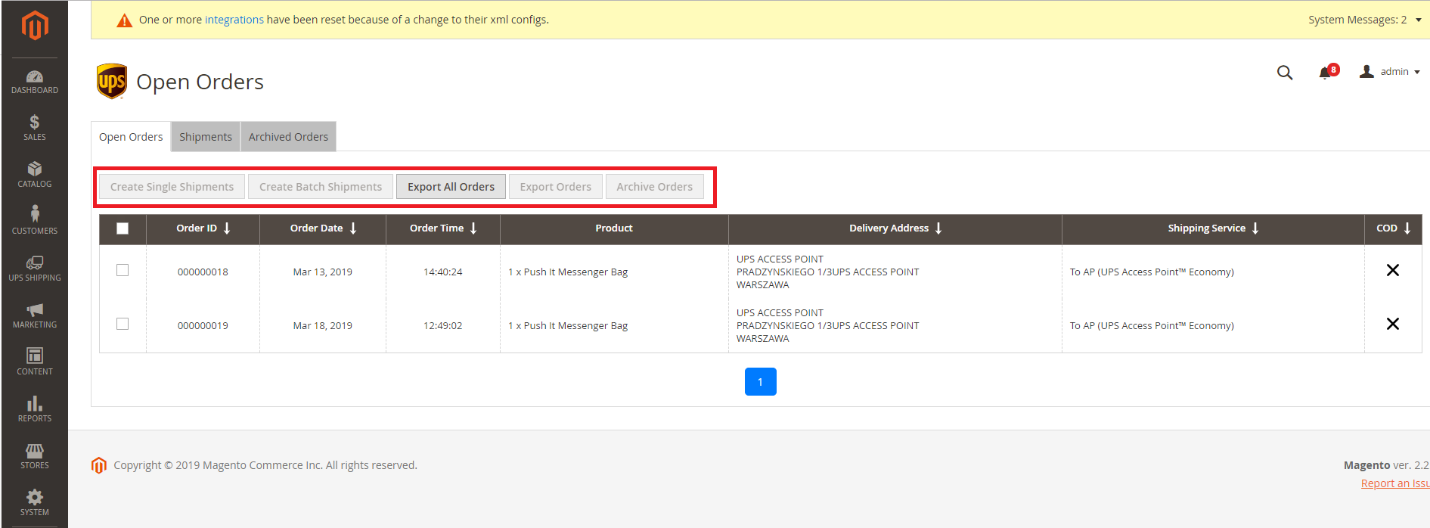
De gebruiker kan een of meerdere bestellingen selecteren om een van de volgende acties uit te voeren: Zendingen maken: bevestig de zending met UPS.
De gebruiker kan een of meerdere bestellingen selecteren om een van de volgende acties uit te voeren: Zendingen maken: bevestig de zending met UPS. Zie Sectie 2. Zending Maken voor details over de functie zending maken.
Bestellingen Exporteren: exporteer uw geselecteerde bestellingen naar een excelbestand zodat u deze naar andere systemen kunt importeren.
Bestellingen Exporteren: exporteer uw geselecteerde bestellingen naar een excelbestand zodat u deze naar andere systemen kunt importeren om de zending te verwerken.

Alle Bestellingen Exporteren: exporteer alle historische bestellingen naar een excelbestand.
Alle Bestellingen Exporteren: exporteer alle historische bestellingen naar een excelbestand.

Bestellingen Archiveren: plaats de bestellingen in het tabblad Gearchiveerde Bestellingen.
Bestellingen Archiveren: plaats de bestellingen in het tabblad Gearchiveerde Bestellingen.

Maak Enkele Zending
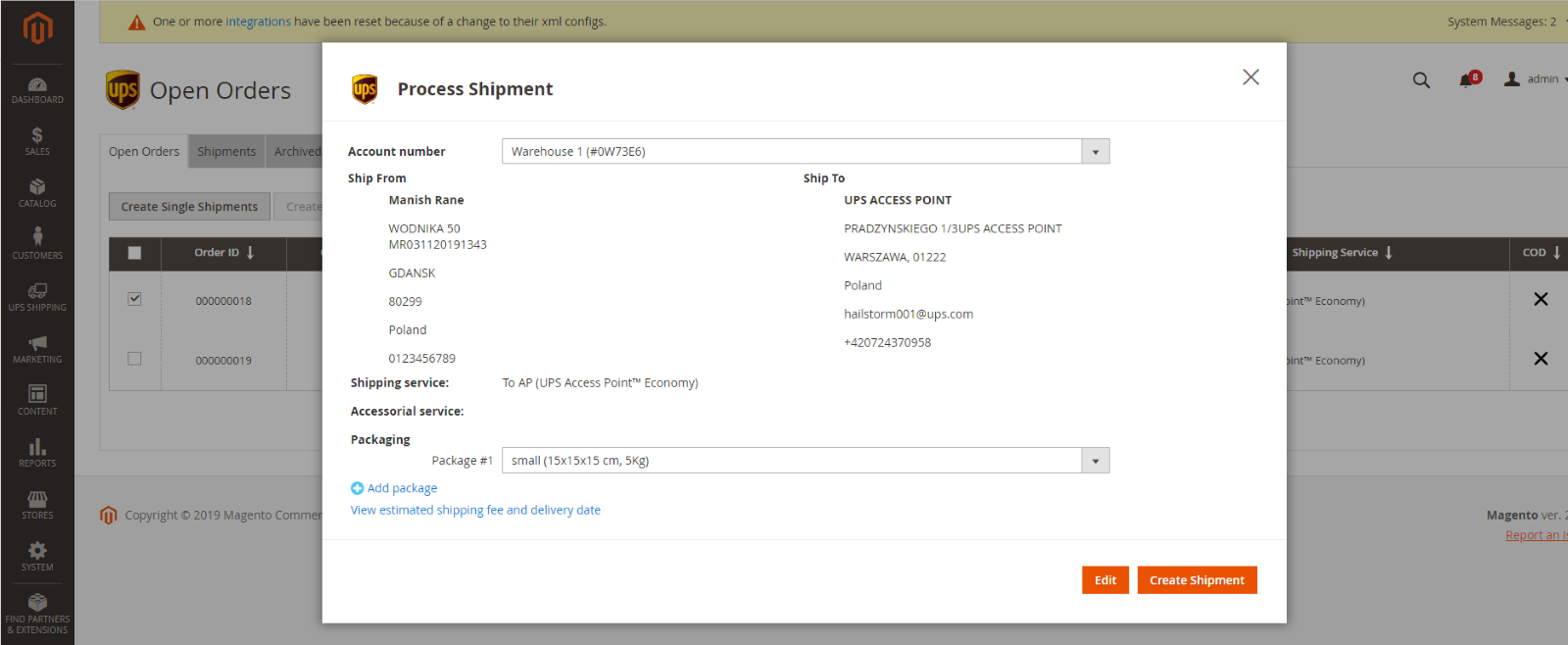
De gebruiker kan een zending maken vanuit een of meerdere bestellingen.

De gebruiker kan een zending maken vanuit een of meerdere bestellingen.
De gebruiker kan een zending maken vanuit een of meerdere bestellingen.
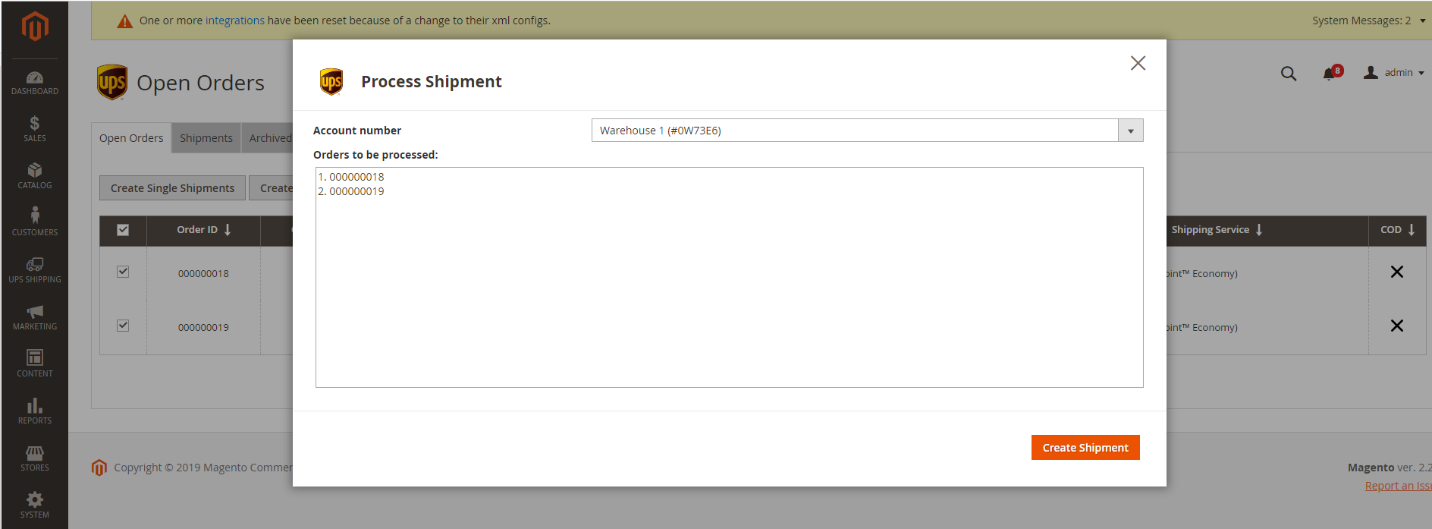
Meerdere-bestelling Zending: Om een meerdere-bestelling zending te maken, selecteer de bestellingen met de selectievakjes naast elke bestelling, klik vervolgens op Zendingen Maken.
Meerdere-bestelling Zending: Om een meerdere-bestelling zending te maken, selecteer de bestellingen met de selectievakjes naast elke bestelling, klik vervolgens op Zendingen Maken.
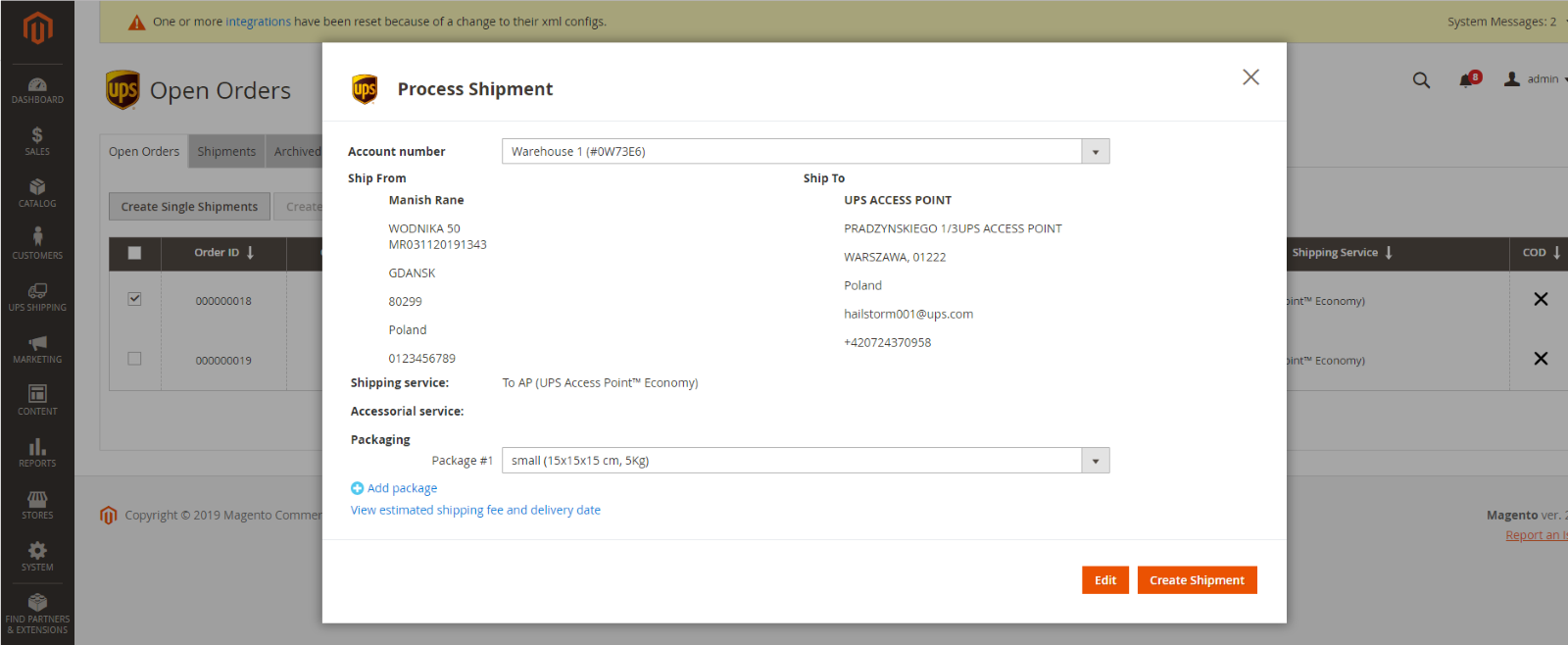
Bewerk zending: De gebruiker kan de zending bewerken voordat deze wordt gemaakt door op de knop 'Bewerken' te klikken.
Bewerk zending: De gebruiker kan de zending bewerken voordat deze wordt gemaakt door op de knop 'Bewerken' te klikken.

Selectie van rekeningnummer: Selecteer het rekeningnummer dat aan de zending moet worden gekoppeld via de dropdown 'Rekeningnummer'.
Selectie van rekeningnummer: Selecteer het rekeningnummer dat aan de zending moet worden gekoppeld via de dropdown 'Rekeningnummer'.

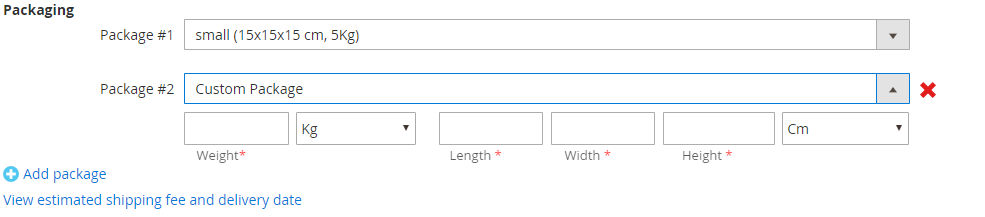
Selectie van pakketten: Voeg meer pakketten toe aan de zending met het pictogram 'Pakket toevoegen'.
Selectie van pakketten: Voeg meer pakketten toe aan de zending met het pictogram 'Pakket toevoegen'.

Een nieuw pakket aan een zending toevoegen
Een nieuw pakket aan een zending toevoegen

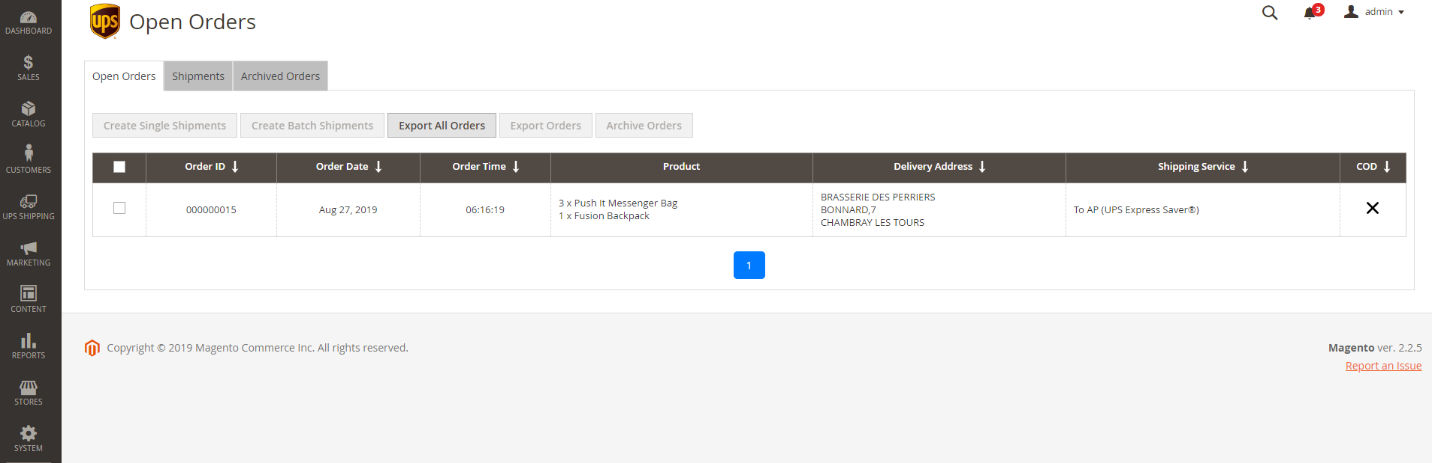
Verzenddiensten en aanvullende diensten bewerken voordat een verzending wordt aangemaakt: De gebruiker kan de verzend
Bewerk verzendservices en aanvullende services voordat u een zending maakt: De gebruiker kan de verzendservice en aanvullende services van de zending wijzigen door te selecteren in de servicelijst. Opmerking: Wanneer de gebruiker de aanvullende service 'Gedeclareerde waarde' selecteert om toe te passen op een zending, wordt die waarde automatisch geladen vanuit de bijbehorende orderwaarde uit de Magento-database.
De gebruiker kan de geschatte verzendkosten en de geschatte leverdatum van de huidige zending controleren door op de link 'Bekijk geschatte verzendkosten en leveringskosten' onderaan het venster te klikken.
De gebruiker kan de geschatte verzendkosten en de geschatte leverdatum van de huidige zending controleren door op de link 'Bekijk geschatte verzendkosten en leveringskosten' onderaan het venster te klikken.

De gebruiker bevestigt het maken van de zending door op de knop 'Zending Maken' te klikken.
De gebruiker bevestigt het maken van de zending door op de knop 'Zending Maken' te klikken.

2. Maak Batch Zendingen
De gebruiker kan batch zendingen maken vanuit een lijst met bestellingen met zowel naar AP als naar Adres.
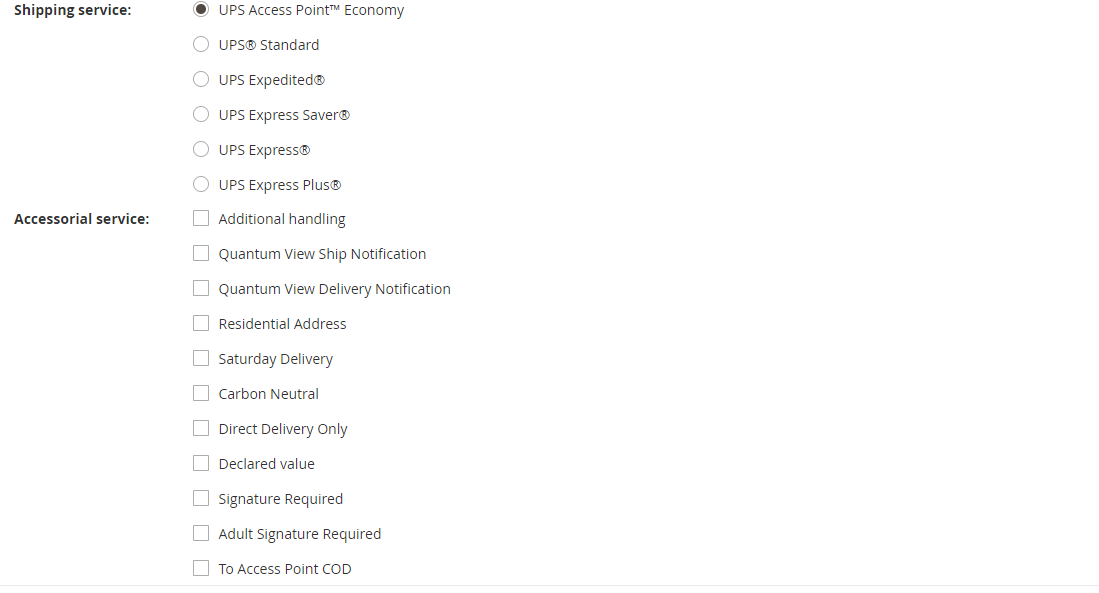
De gebruiker kan batch zendingen maken vanuit een lijst met bestellingen met zowel naar AP als naar Adres.
De gebruiker kan batch zendingen maken vanuit een lijst met bestellingen met zowel naar AP als naar Adres.
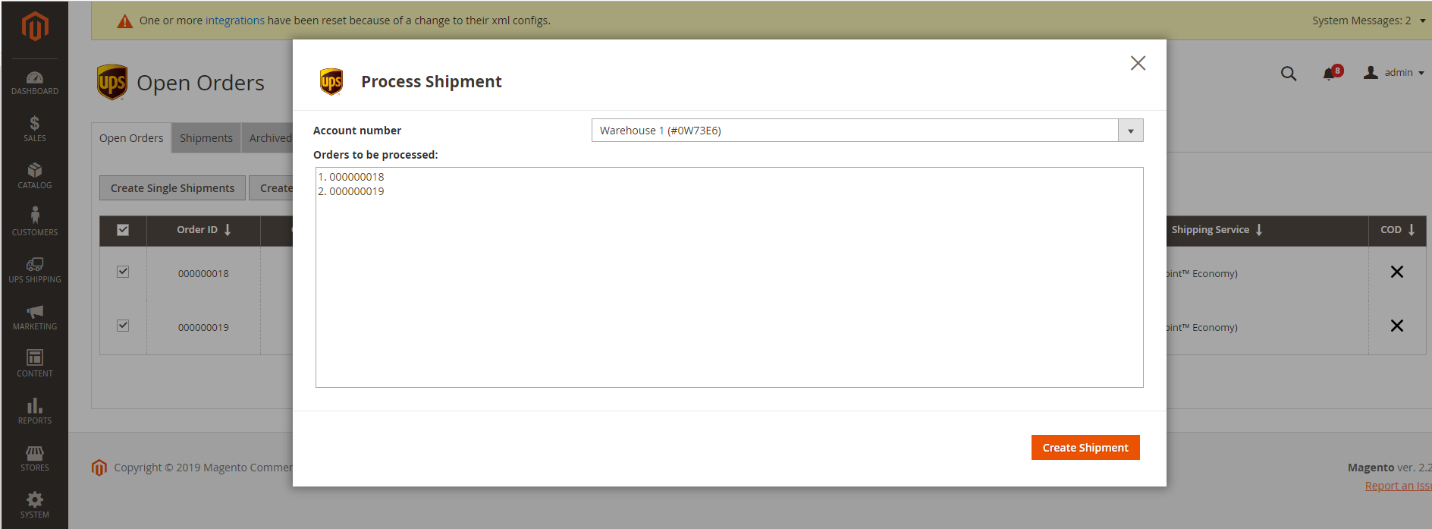
Selectie van rekeningnummer: Selecteer het rekeningnummer dat aan de zending moet worden gekoppeld via de dropdown 'Rekeningnummer'.
Selectie van rekeningnummer: Selecteer het rekeningnummer dat aan de zending moet worden gekoppeld via de dropdown 'Rekeningnummer'.
De gebruiker bevestigt het maken van de zending door op de knop 'Zending Maken' te klikken.
De gebruiker bevestigt het maken van de zending door op de knop 'Zending Maken' te klikken.
3. Zendingen
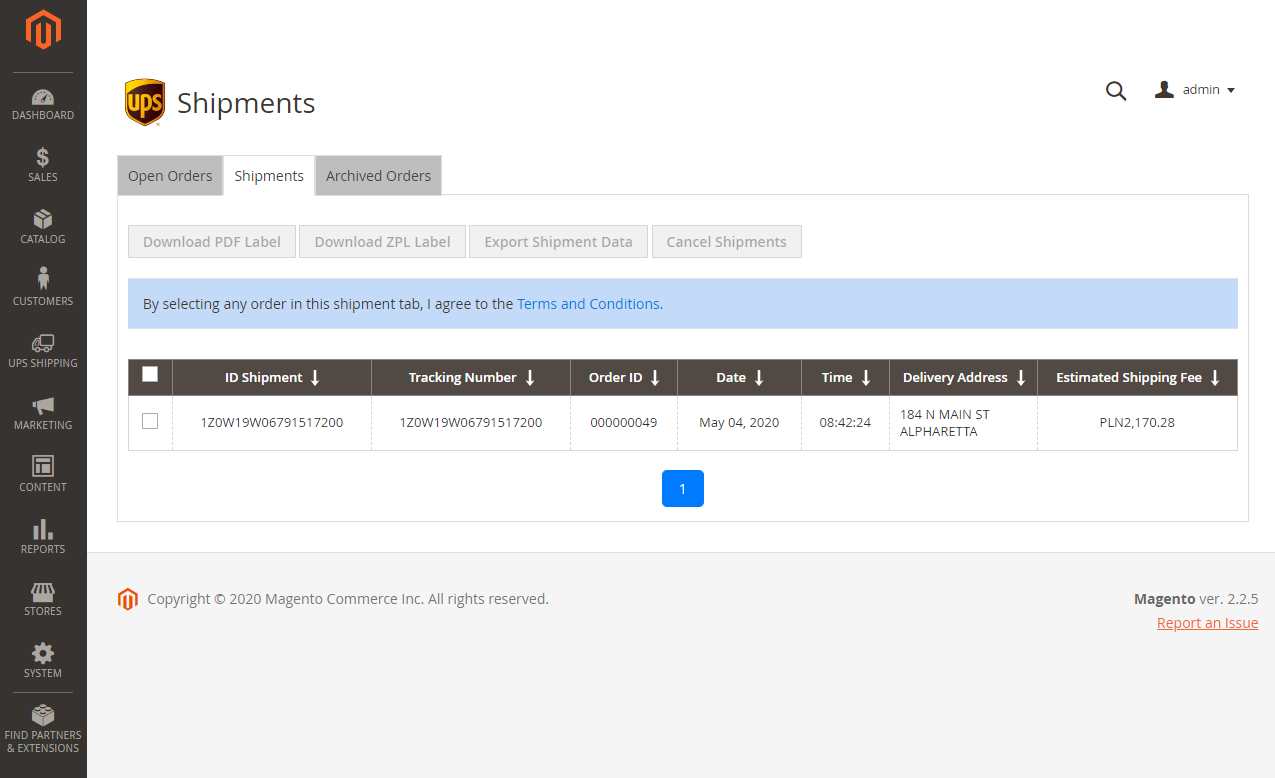
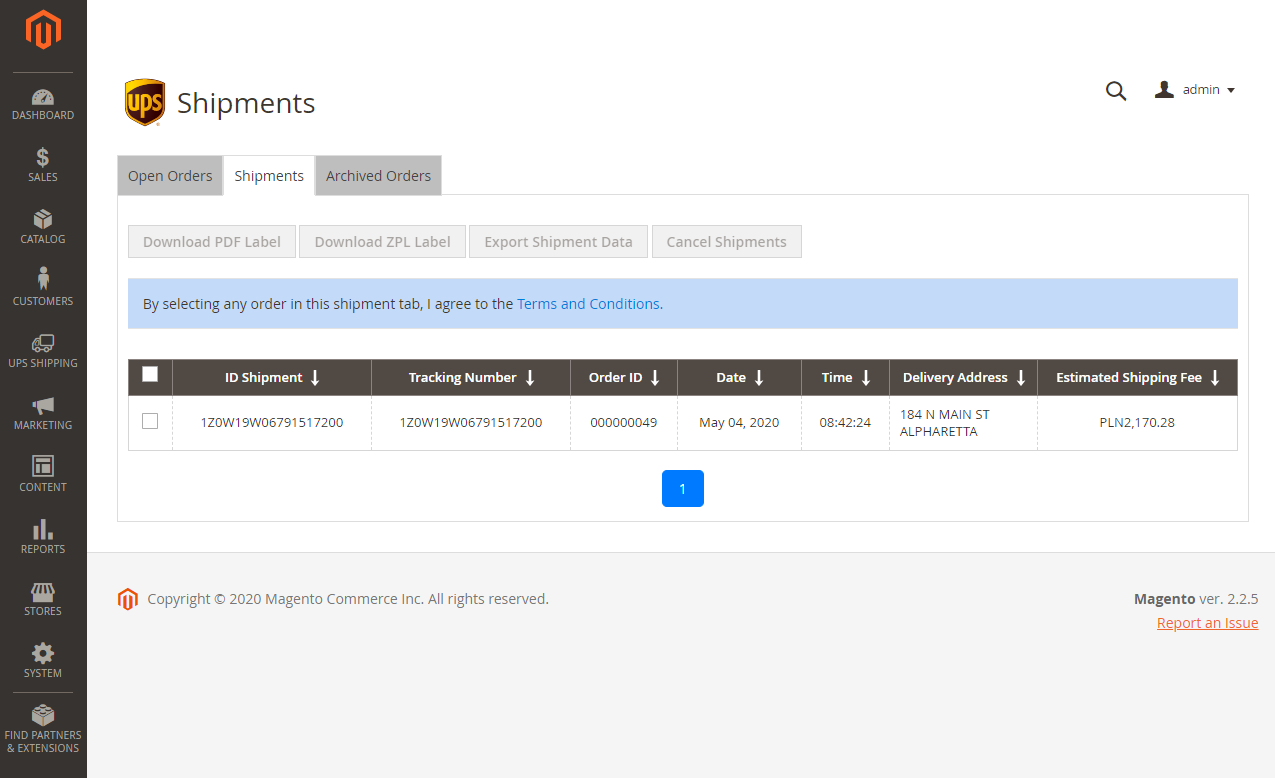
De gebruiker kan de lijst met zendingen die in het tabblad 'Zendingen' zijn gemaakt bekijken.
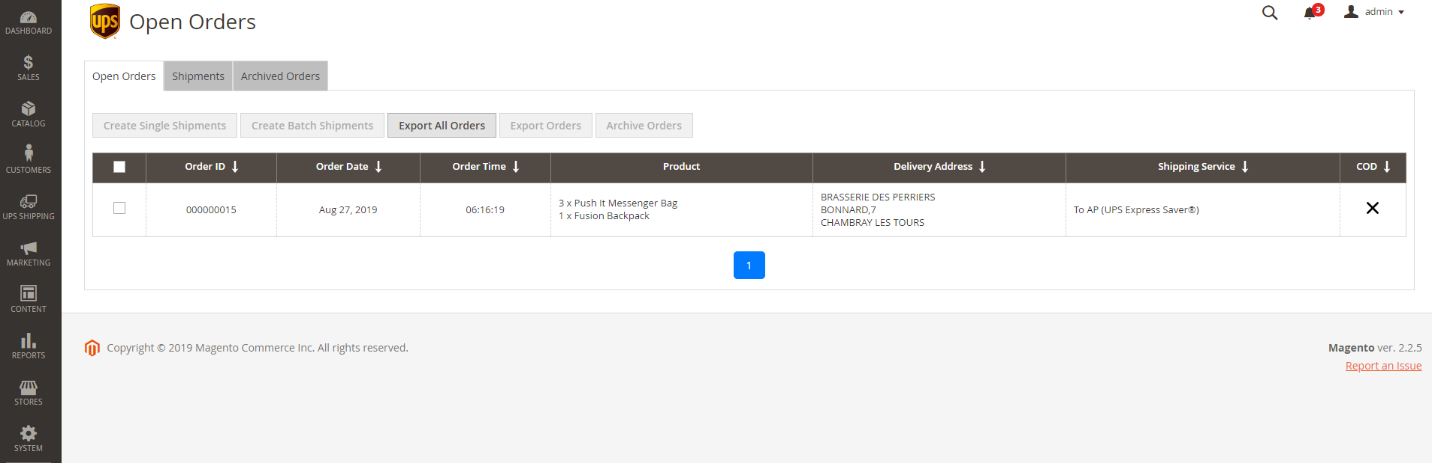
De gebruiker kan de lijst met zendingen die in het tabblad 'Zendingen' zijn gemaakt bekijken.
De gebruiker kan de lijst met zendingen die in het tabblad 'Zendingen' zijn gemaakt bekijken.
Vanuit dit tabblad kan de gebruiker een of meerdere zendingen selecteren en de volgende acties uitvoeren: Download PDF Label: de gebruiker kan een zipbestand van verzendlabels van de geselecteerde zendingen downloaden door op de knop 'Download PDF Label' te klikken.
Vanuit dit tabblad kan de gebruiker een of meerdere zendingen selecteren en de volgende acties uitvoeren: Download PDF Label: de gebruiker kan een zipbestand van verzendlabels van de geselecteerde zendingen downloaden door op de knop 'Download PDF Label' te klikken.
Download ZPL Label: de gebruiker kan een zip ZPL-bestand van verzendlabels van de geselecteerde verzendingen downloaden door
Download ZPL Label: de gebruiker kan een zip ZPL-bestand van verzendlabels van de geselecteerde zendingen downloaden door op de knop 'Download ZPL Label' te klikken. Klanten kunnen deze bestanden gebruiken om op de labels op een ZPL-ondersteunde printer te printen. Als voorbeeld, zie de onderstaande link over hoe ZPL-labels te printen - https://supportcommunity.zebra.com/s/article/ZebraDesigner-Driver-and-the-Send-File-Feature?language=en_US
Zendingen Exporteren: de gebruiker kan de gegevens van alle geselecteerde zendingen naar een Excel-bestand exporteren door op de knop 'Exporteer Zending Gegevens' te klikken.
Zendingen Exporteren: de gebruiker kan de gegevens van alle geselecteerde zendingen naar een Excel-bestand exporteren door op de knop 'Exporteer Zending Gegevens' te klikken.
Zendingen Annuleren: de gebruiker kan de geselecteerde zendingen annuleren door op de knop 'Annuleer Zendingen' te klikken. De zending kan alleen worden geannuleerd als deze nog niet door UPS is verwerkt. Als de zending al onderweg of geleverd is, kan deze niet vanaf dit scherm worden geannuleerd.
Zendingen Annuleren: de gebruiker kan de geselecteerde zendingen annuleren door op de knop 'Annuleer Zendingen' te klikken. De zending kan alleen worden geannuleerd als deze nog niet door UPS is verwerkt. Als de zending al onderweg of geleverd is, kan deze niet vanaf dit scherm worden geannuleerd.
Als de zending succesvol is geannuleerd, wordt de status van de bijbehorende bestellingen gewijzigd in gereed om te verwerken, en zullen de bestellingen verschijnen in het tabblad Open Bestelling.
Als de zending succesvol is geannuleerd, wordt de status van de bijbehorende bestellingen gewijzigd in gereed om te verwerken, en zullen de bestellingen verschijnen in het tabblad Open Bestelling.
4. Bestellingen Archiveren
De gebruiker kan de bestellingen in het tabblad Gearchiveerde Bestellingen plaatsen door de bestellingen uit het tabblad Open Bestellingen te selecteren en de actie Bestelling Archiveren te selecteren.
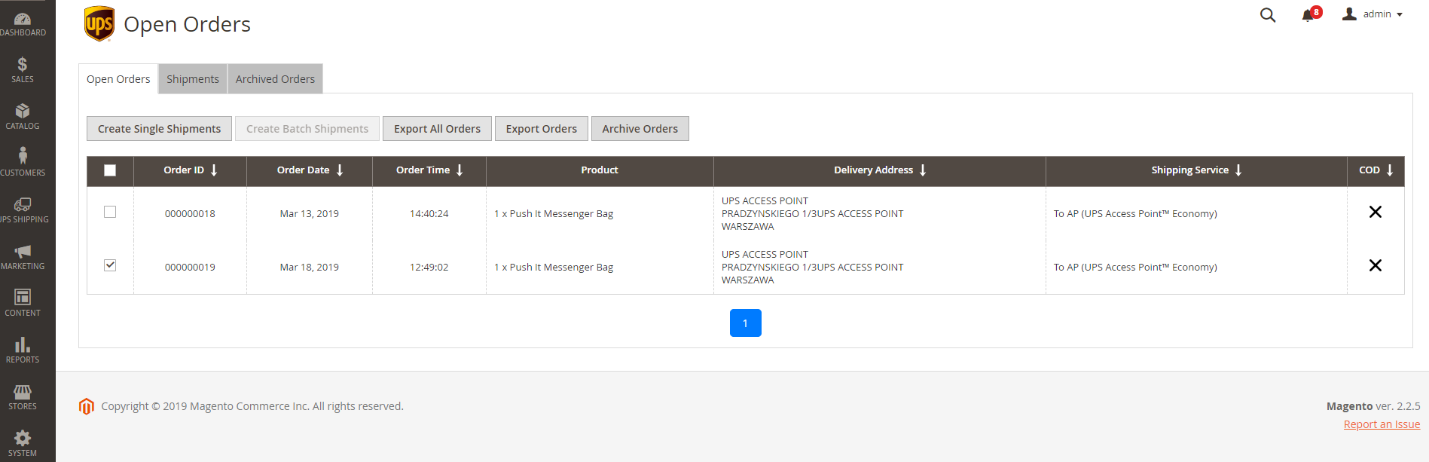
De gebruiker kan de bestellingen in het tabblad Gearchiveerde Bestellingen plaatsen door de bestellingen uit het tabblad Open Bestellingen te selecteren en de actie Bestelling Archiveren te selecteren.
De gebruiker kan de bestellingen in het tabblad Gearchiveerde Bestellingen plaatsen door de bestellingen uit het tabblad Open Bestellingen te selecteren en de actie Bestelling Archiveren te selecteren.
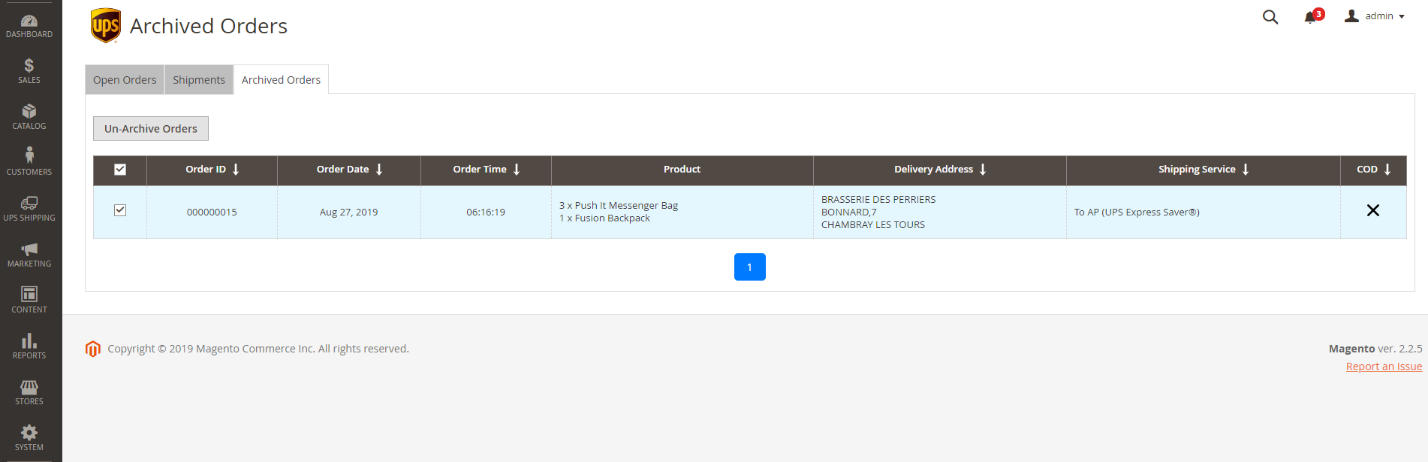
De gebruiker kan de gearchiveerde bestellingen bekijken door op het tabblad Gearchiveerde Bestellingen te klikken.
De gebruiker kan de gearchiveerde bestellingen bekijken door op het tabblad Gearchiveerde Bestellingen te klikken.

5. Bestellingen Ongedaan Maken
De gebruiker kan de bestellingen in het tabblad Open Bestellingen plaatsen door de gearchiveerde bestellingen uit het tabblad Gearchiveerde Bestellingen te selecteren en de actie Bestellingen Ongedaan Maken te selecteren.

De gebruiker kan de bestellingen in het tabblad Open Bestellingen plaatsen door de gearchiveerde bestellingen uit het tabblad Gearchiveerde Bestellingen te selecteren en de actie Bestellingen Ongedaan Maken te selecteren.
De gebruiker kan de bestellingen in het tabblad Open Bestellingen plaatsen door de gearchiveerde bestellingen uit het tabblad Gearchiveerde Bestellingen te selecteren en de actie Bestellingen Ongedaan Maken te selecteren.
De bevestigingsmelding verschijnt om de ongedaan gemaakte bestellingen te bevestigen.
De bevestigingsmelding verschijnt om de ongedaan gemaakte bestellingen te bevestigen.
De gebruiker kan de ongedaan gemaakte bestellingen bekijken door op het tabblad Open Bestellingen te klikken.
De gebruiker kan de ongedaan gemaakte bestellingen bekijken door op het tabblad Open Bestellingen te klikken.

6. Gegevensbewaring
Bestel- en zendinggegevens worden opgeslagen in de database voor een bepaalde periode zoals hieronder beschreven: Gegevens in het tabblad 'Open Bestellingen' die langer dan 90 dagen zijn, worden verplaatst naar het tabblad 'Gearchiveerde Bestellingen'.
Bestel- en zendinggegevens worden opgeslagen in de database voor een bepaalde periode zoals hieronder beschreven:
Bestel- en zendinggegevens worden opgeslagen in de database voor een bepaalde periode zoals hieronder beschreven: Gegevens in het tabblad 'Open Bestellingen' die langer dan 90 dagen zijn, worden verplaatst naar het tabblad 'Gearchiveerde Bestellingen'.
Gegevens in het tabblad 'Gearchiveerde Bestellingen' die langer dan 90 dagen zijn, worden verwijderd.
Gegevens in het tabblad 'Gearchiveerde Bestellingen' die langer dan 90 dagen zijn, worden verwijderd.
Gegevens in het tabblad 'Zending' die langer dan 90 dagen zijn, worden verwijderd.
Gegevens in het tabblad 'Zending' die langer dan 90 dagen zijn, worden verwijderd.