


5. Plugin - Gestión de Envíos
Plugin - Gestión de Envíos Crear envíos, imprimir etiquetas, rastrear paquetes y gestionar devoluciones.
Guía paso a paso
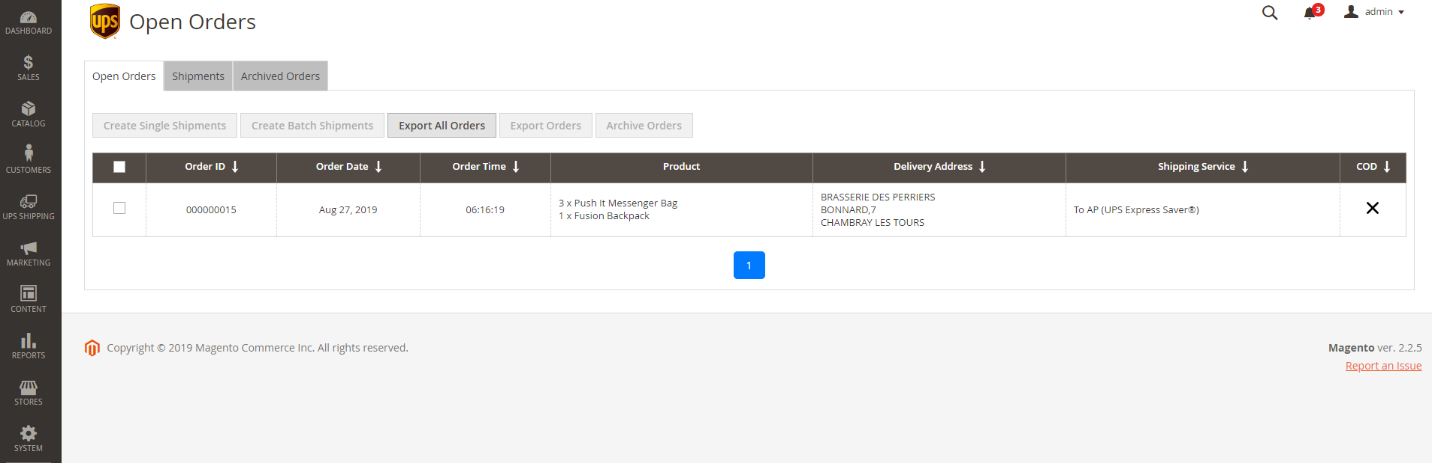
1. Pedidos Abiertos
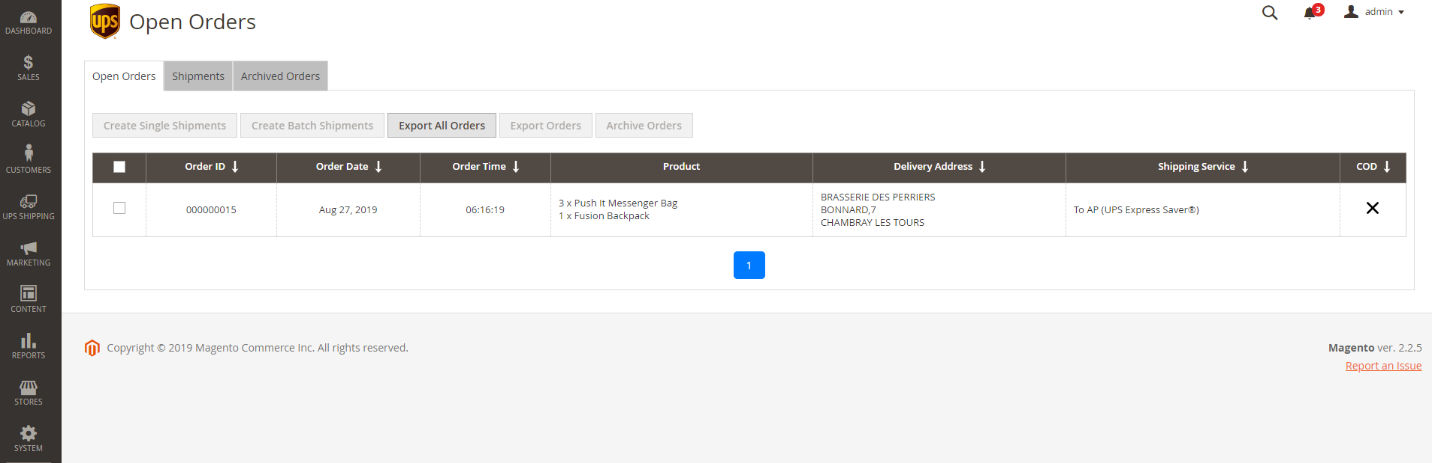
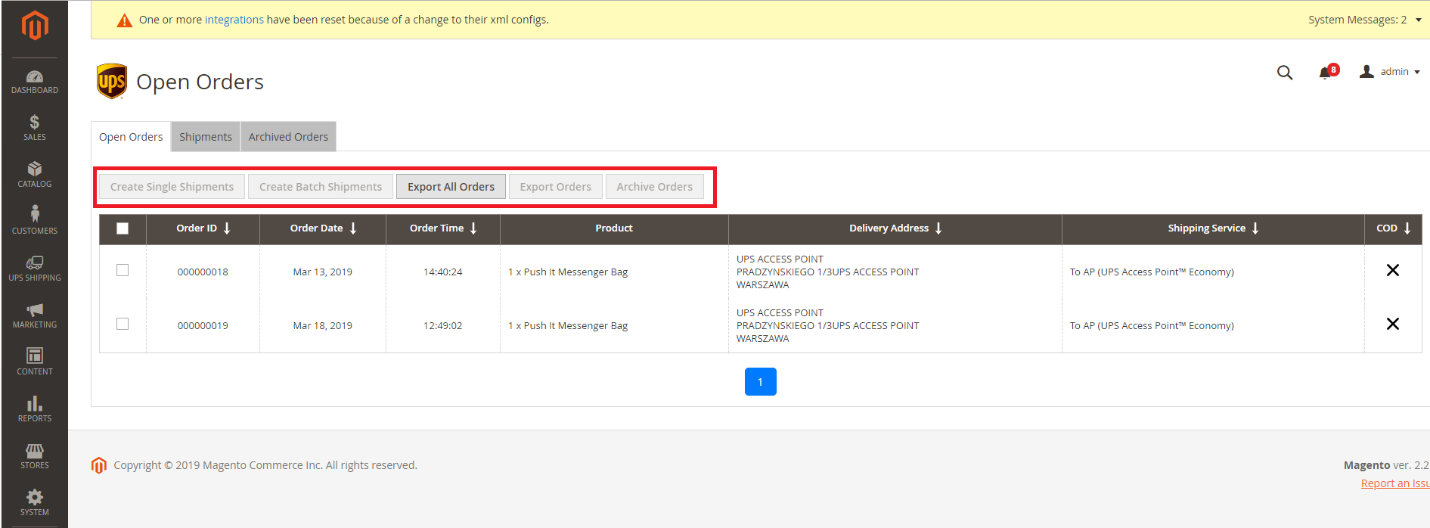
En la pestaña Pedidos Abiertos, el usuario puede ver todos los pedidos que los compradores en línea realizaron utilizando el servicio de envío UPS.

En la pestaña Pedidos Abiertos, el usuario puede ver todos los pedidos que los compradores en línea realizaron utilizando el servicio de envío UPS
En la pestaña Pedidos Abiertos, el usuario puede ver todos los pedidos que los compradores en línea realizaron utilizando el servicio de envío UPS.
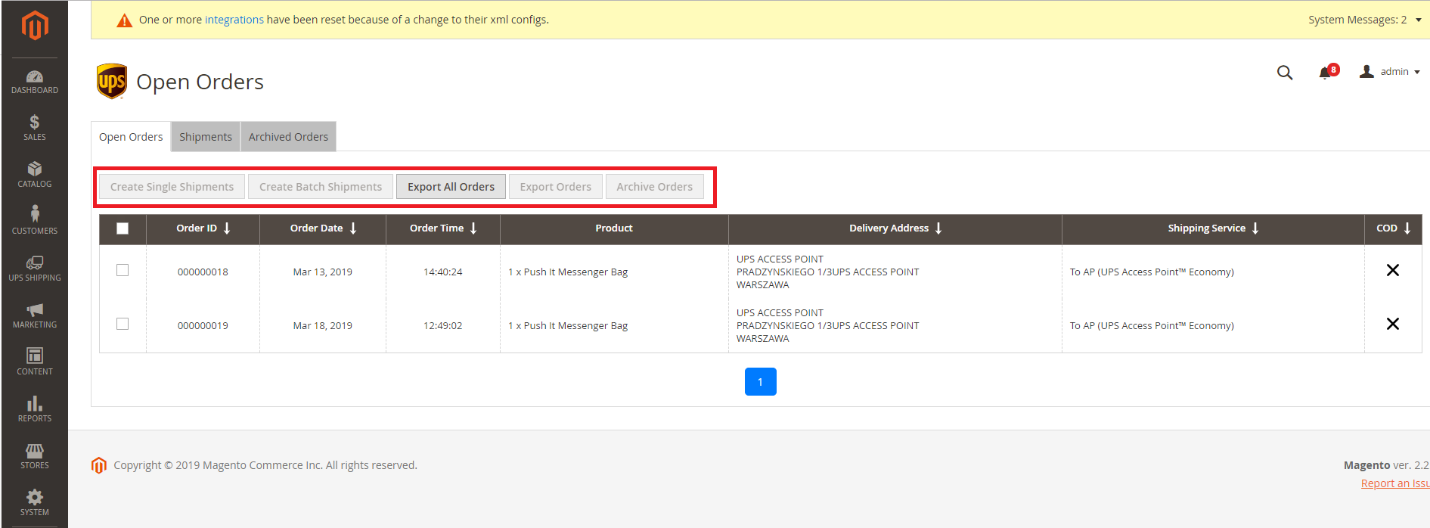
El usuario puede seleccionar uno o varios pedidos para realizar una de las siguientes acciones: Crear envíos: co
El usuario puede seleccionar uno o varios pedidos para realizar una de las siguientes acciones: Crear envíos: confirmar el envío con UPS. Consulte la Sección 2. Creación de Envíos para obtener detalles sobre la función de creación de envíos.
Exportar Pedidos: exporte sus pedidos seleccionados a un archivo de Excel para que pueda importarlos a otros sistemas
Exportar Pedidos: exporte sus pedidos seleccionados a un archivo de Excel para que pueda importarlos a otros sistemas para procesar el envío.

Exportar Todos los Pedidos: exportar todos los pedidos históricos a un archivo de Excel.
Exportar Todos los Pedidos: exportar todos los pedidos históricos a un archivo de Excel.

Archivar Pedidos: colocar los pedidos en la pestaña Pedidos Archivados.
Archivar Pedidos: colocar los pedidos en la pestaña Pedidos Archivados.

Crear Envío Único
El usuario puede crear un envío a partir de uno o varios pedidos.

El usuario puede crear un envío a partir de uno o varios pedidos.
El usuario puede crear un envío a partir de uno o varios pedidos.
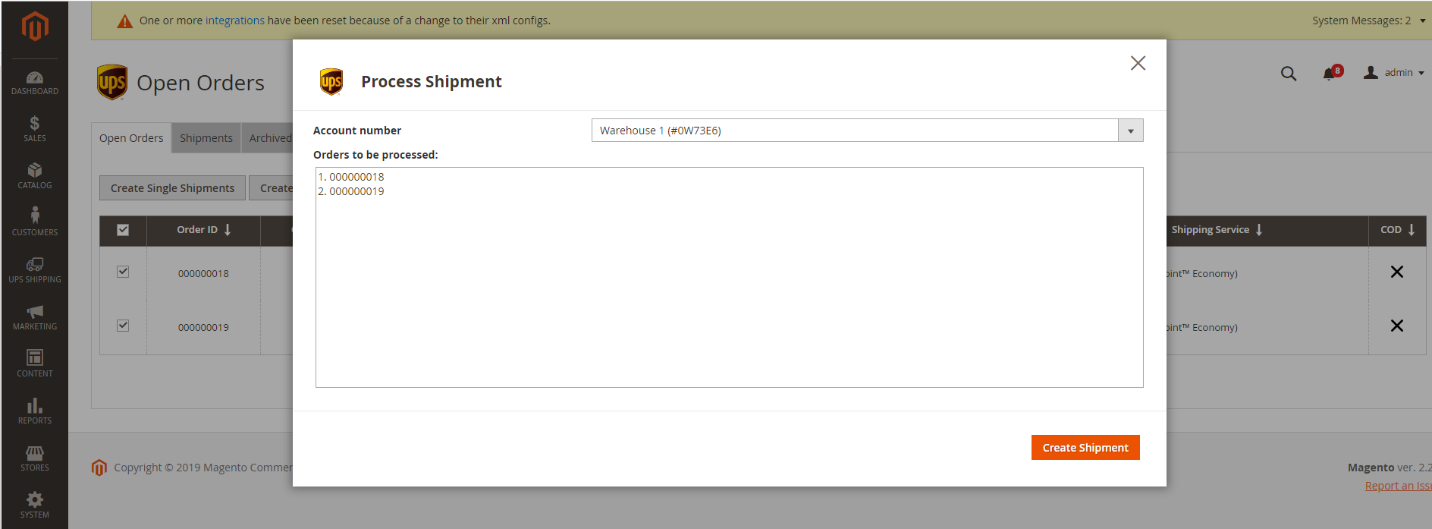
Envío de múltiples pedidos: Para crear un envío de múltiples pedidos, seleccione los pedidos mediante las casillas de verificación junto a cada pedido, luego haga clic en Crear Envíos.
Envío de múltiples pedidos: Para crear un envío de múltiples pedidos, seleccione los pedidos mediante las casillas de verificación junto a cada pedido, luego haga clic en Crear Envíos.
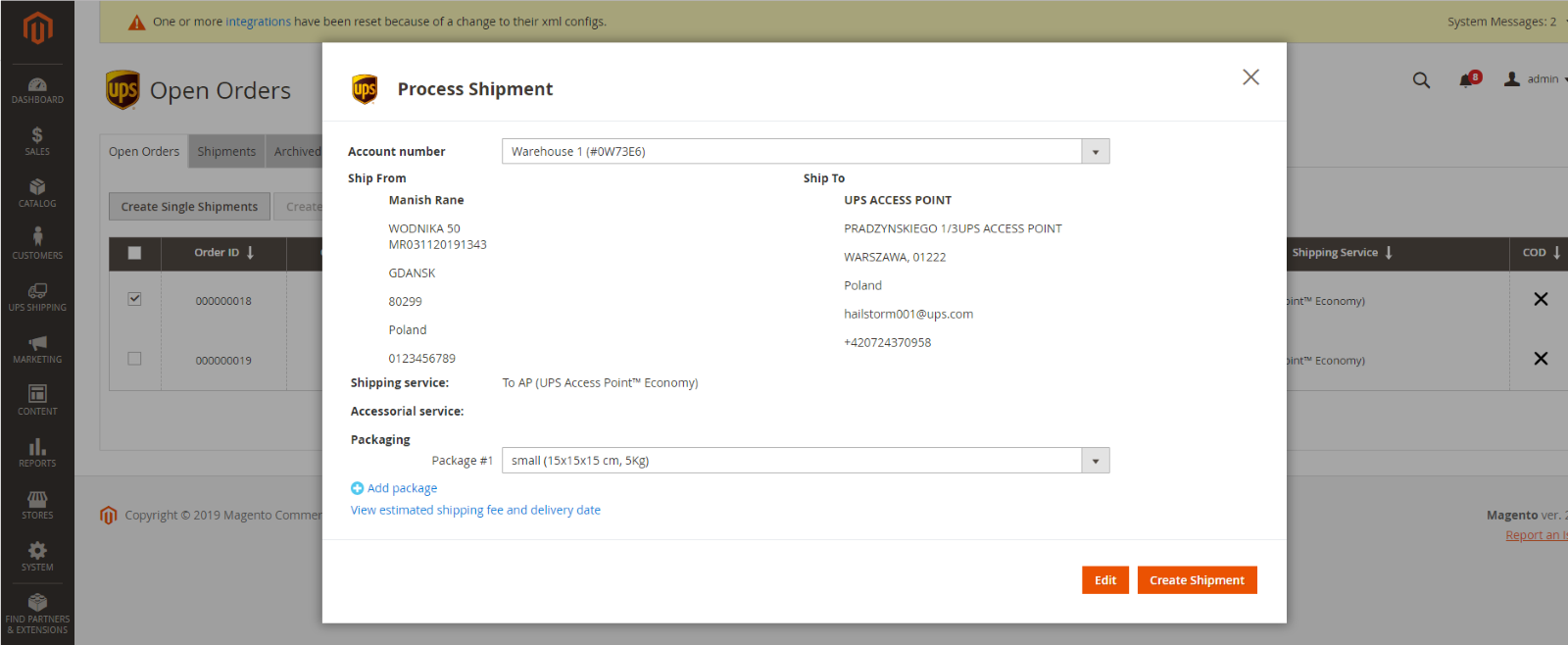
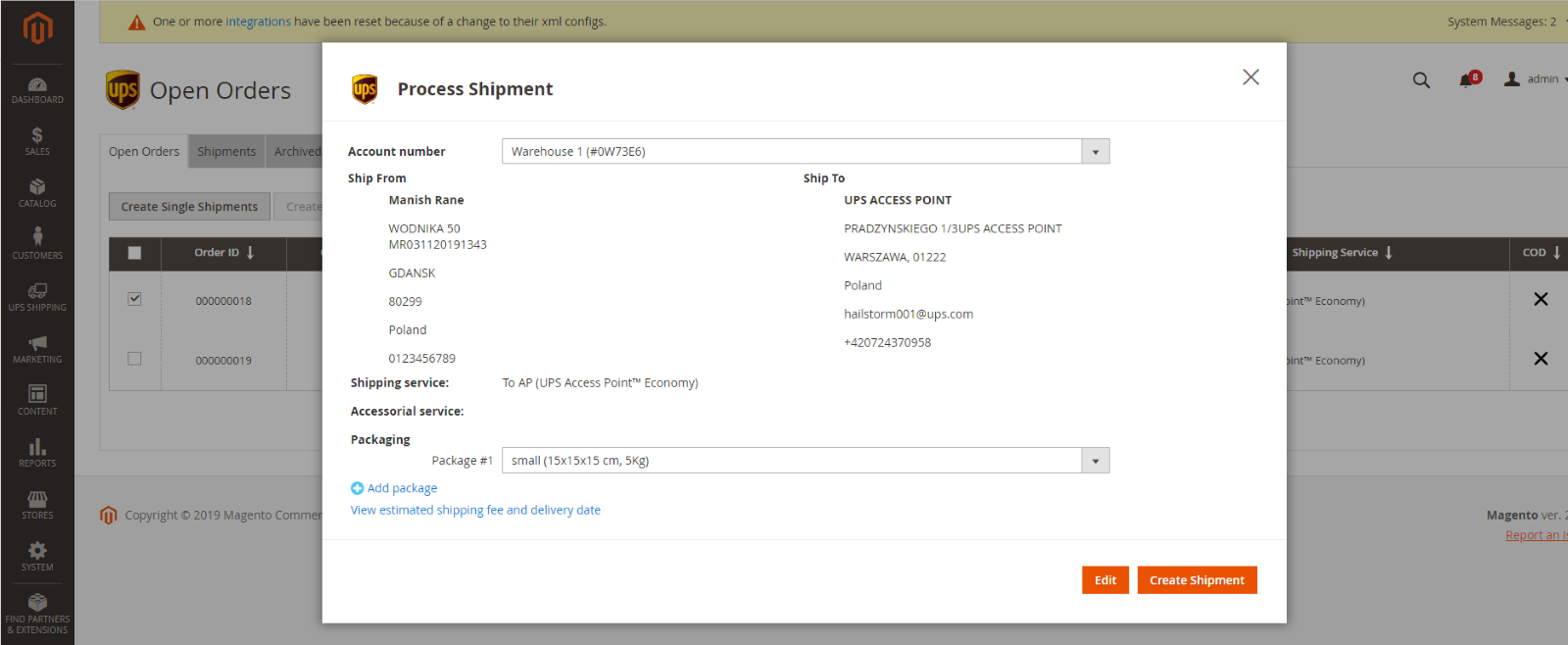
Editar envío: El usuario puede editar el envío antes de crear el envío haciendo clic en el botón ‘Editar’.
Editar envío: El usuario puede editar el envío antes de crear el envío haciendo clic en el botón ‘Editar’.

Selección de número de cuenta: Seleccione el número de cuenta para asociar con el envío mediante el menú desplegable ‘
Selección de número de cuenta: Seleccione el número de cuenta para asociar con el envío mediante el menú desplegable ‘Número de Cuenta’.

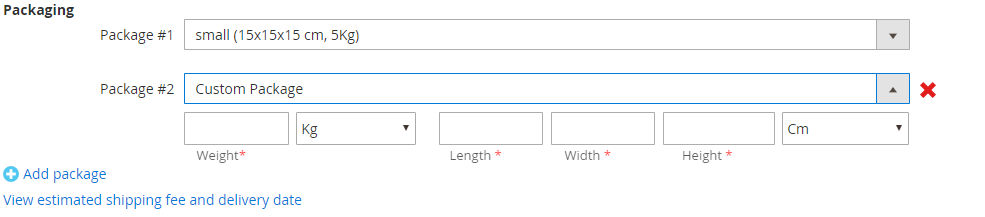
Selección de paquete: Agregue más paquetes al envío mediante el ícono ‘Agregar paquete’.
Selección de paquete: Agregue más paquetes al envío mediante el ícono ‘Agregar paquete’.

Agregar nuevo paquete a un envío
Agregar nuevo paquete a un envío

Editar servicios de envío y servicios accesorios antes de crear un envío: El usuario puede cambiar el servicio de envío y los servicios accesorios del envío seleccionando en la lista de servicios. Nota: Cuando el usuario selecciona el servicio accesorio ‘Valor declarado’ para aplicar a un envío, ese valor se carga automáticamente desde el valor del pedido asociado de la base de datos de Magento.
Editar servicios de envío y servicios accesorios antes de crear un envío: El usuario puede cambiar el servicio de envío y los servicios accesorios del envío seleccionando en la lista de servicios. Nota: Cuando el usuario selecciona el servicio accesorio ‘Valor declarado’ para aplicar a un envío, ese valor se carga automáticamente desde el valor del pedido asociado de la base de datos de Magento.
El usuario puede verificar la tarifa de envío estimada y la fecha de entrega estimada del envío actual haciendo clic en el enlace ‘Ver tarifa de envío estimada y tasa de entrega’ en la parte inferior de la ventana.
El usuario puede verificar la tarifa de envío estimada y la fecha de entrega estimada del envío actual haciendo clic en el enlace ‘Ver tarifa de envío estimada y tasa de entrega’ en la parte inferior de la ventana.

El usuario confirma la creación del envío haciendo clic en el botón ‘Crear Envío’.
El usuario confirma la creación del envío haciendo clic en el botón ‘Crear Envío’.

2. Crear Envíos por Lote
El usuario puede crear envíos por lote a partir de una lista de pedidos tanto a AP como a Dirección.
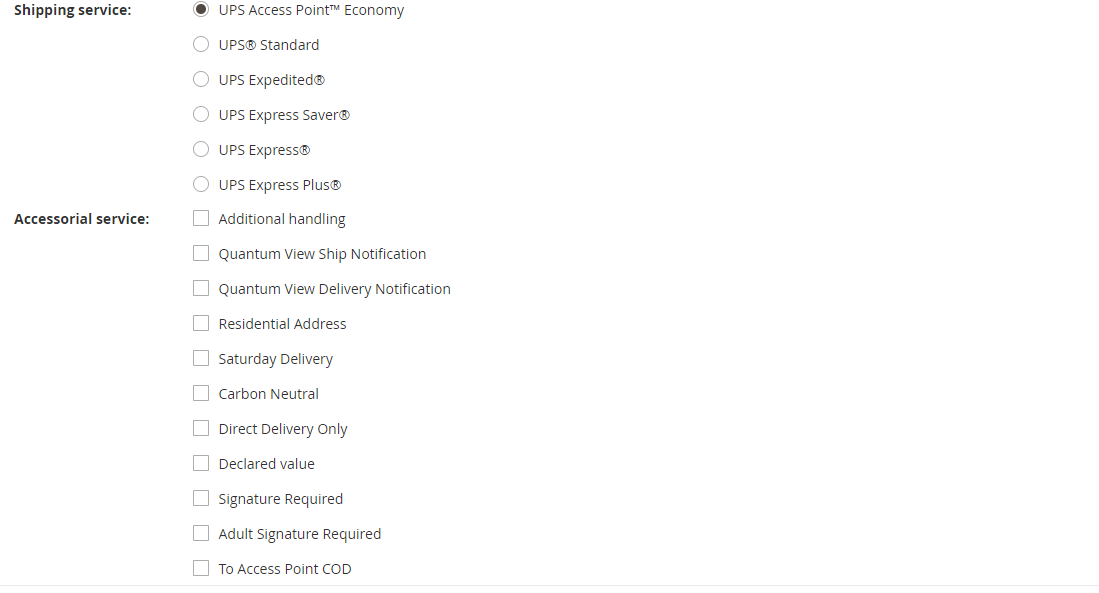
El usuario puede crear envíos por lote a partir de una lista de pedidos tanto a AP como a Dirección.
El usuario puede crear envíos por lote a partir de una lista de pedidos tanto a AP como a Dirección.
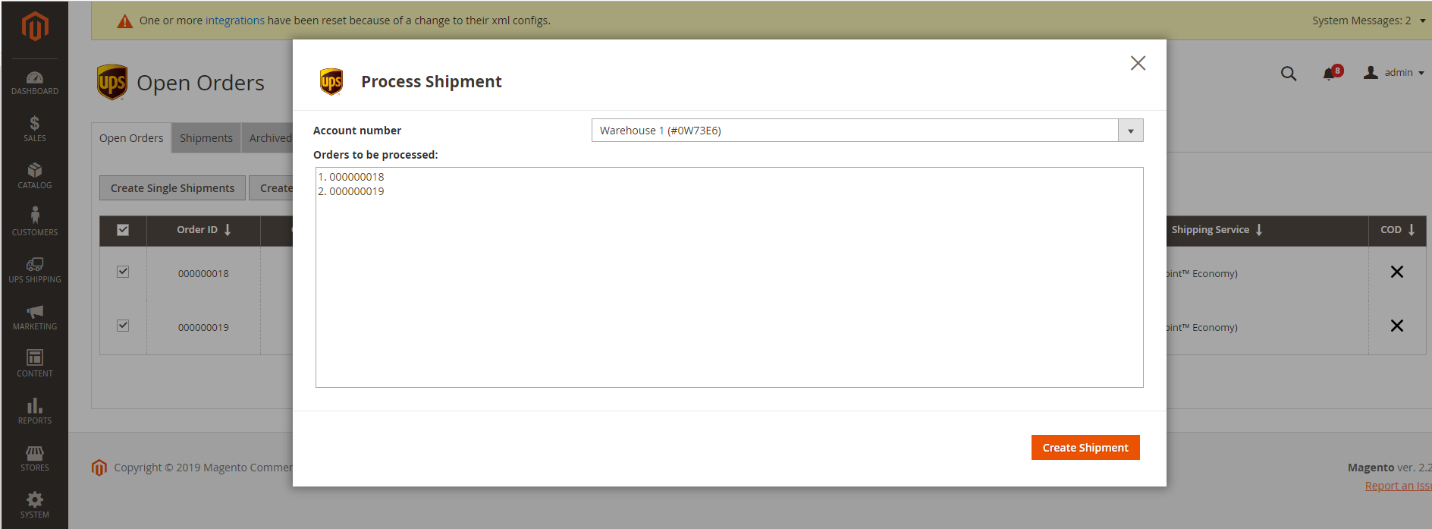
Selección de número de cuenta: Seleccione el número de cuenta para asociar con el envío mediante el menú desplegable ‘
Selección de número de cuenta: Seleccione el número de cuenta para asociar con el envío mediante el menú desplegable ‘Número de Cuenta’.
El usuario confirma la creación del envío haciendo clic en el botón ‘Crear Envío’.
El usuario confirma la creación del envío haciendo clic en el botón ‘Crear Envío’.
3. Envíos
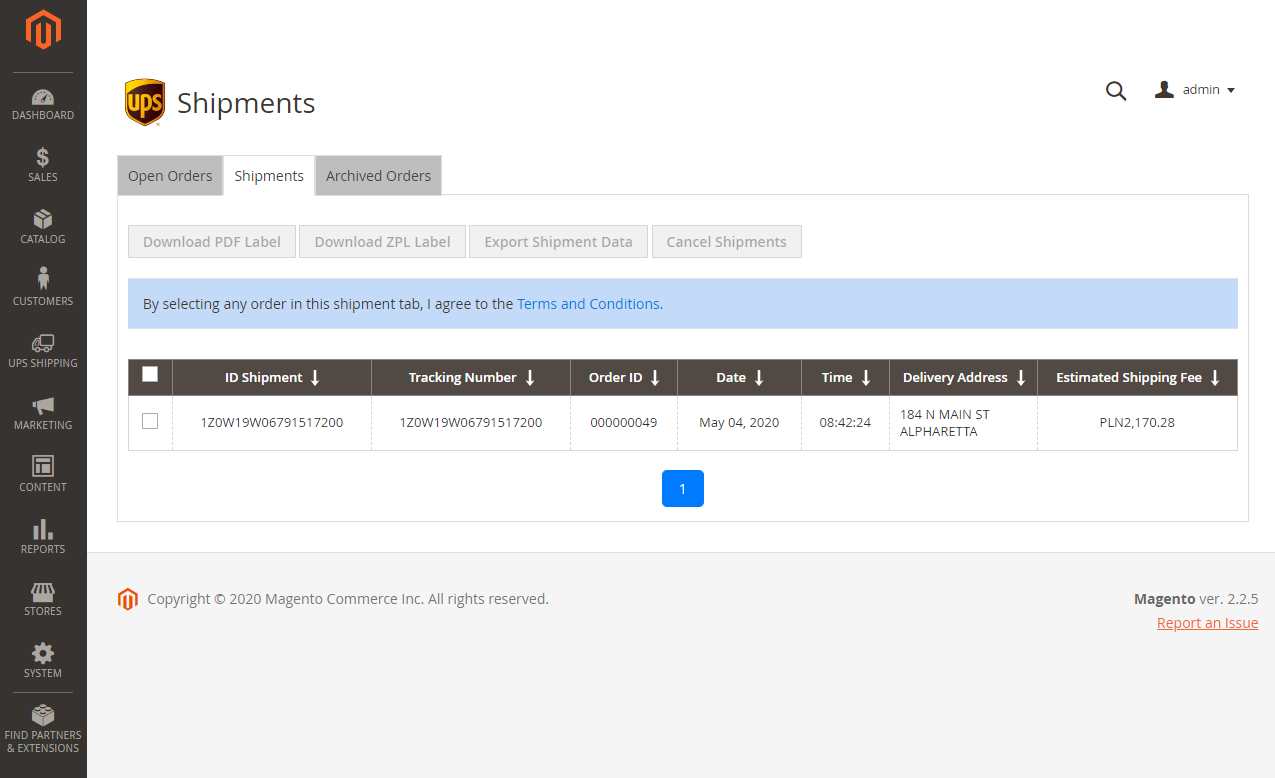
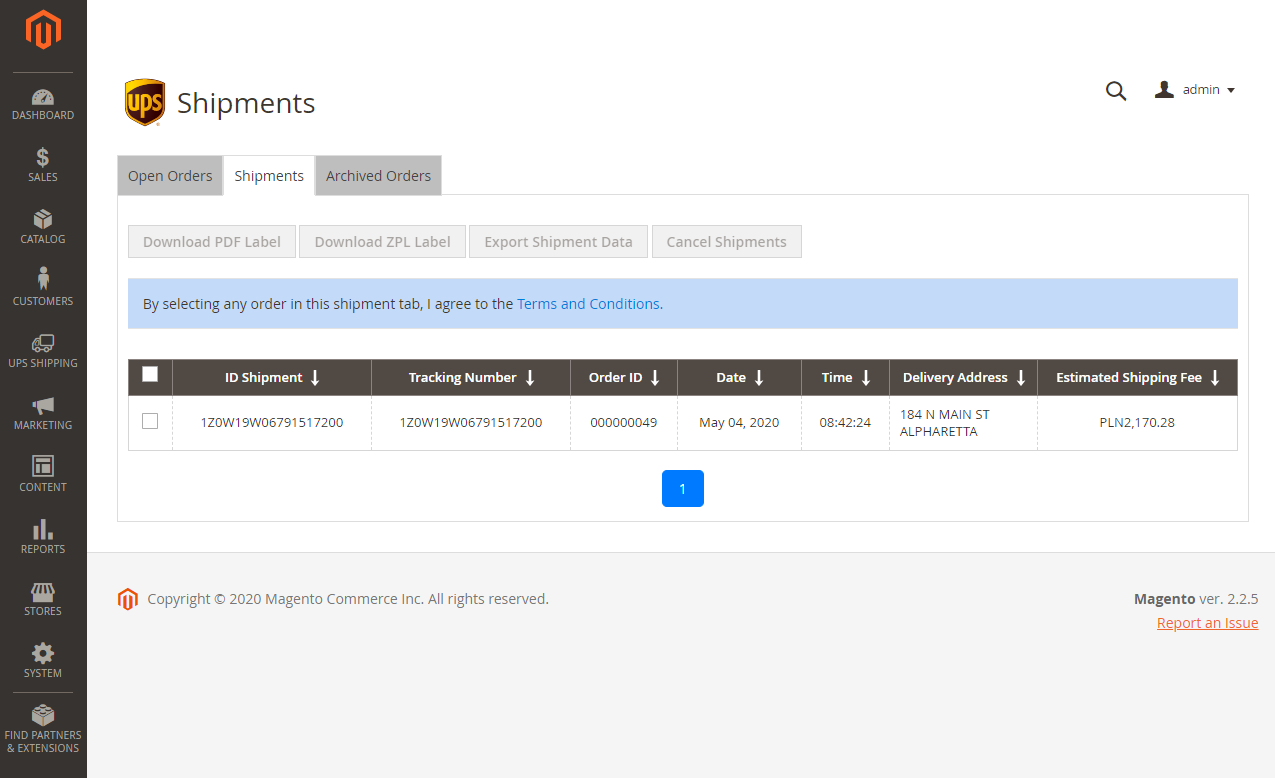
El usuario puede ver la lista de envíos creados en la pestaña ‘Envíos’.
El usuario puede ver la lista de envíos creados en la pestaña ‘Envíos’.
El usuario puede ver la lista de envíos creados en la pestaña ‘Envíos’.
Desde esta pestaña, el usuario puede seleccionar uno o varios envíos y procesar las siguientes acciones: Descargar
Desde esta pestaña, el usuario puede seleccionar uno o varios envíos y procesar las siguientes acciones: Descargar Etiqueta PDF: el usuario puede descargar un archivo zip de etiquetas de envío de los envíos seleccionados haciendo clic en el botón ‘Descargar Etiqueta PDF’.
Descargar Etiqueta ZPL: el usuario puede descargar un archivo zip ZPL de etiquetas de envío de los envíos seleccionados mediante
Descargar Etiqueta ZPL: el usuario puede descargar un archivo zip ZPL de etiquetas de envío de los envíos seleccionados haciendo clic en el botón ‘Descargar Etiqueta ZPL’. El cliente puede usar estos archivos para imprimir las etiquetas en una impresora compatible con ZPL. Como ejemplo, consulte el siguiente enlace sobre cómo imprimir etiquetas ZPL - https://supportcommunity.zebra.com/s/article/ZebraDesigner-Driver-and-the-Send-File-Feature?language=en_US
Exportar Envíos: el usuario puede exportar los datos de todos los envíos seleccionados a un archivo de Excel haciendo clic en
Exportar Envíos: el usuario puede exportar los datos de todos los envíos seleccionados a un archivo de Excel haciendo clic en el botón ‘Exportar Datos de Envío’.
Cancelar Envíos: el usuario puede cancelar los envíos seleccionados haciendo clic en el botón ‘Cancelar Envíos’. El envío solo puede ser cancelado si aún no ha sido procesado por UPS. Si el envío ya está en tránsito o entregado, no se puede cancelar desde esta pantalla.
Cancelar Envíos: el usuario puede cancelar los envíos seleccionados haciendo clic en el botón ‘Cancelar Envíos’. El envío solo puede ser cancelado si aún no ha sido procesado por UPS. Si el envío ya está en tránsito o entregado, no se puede cancelar desde esta pantalla.
Si el envío es anulado con éxito, el estado de los pedidos asociados cambiará a listo para ser procesado, y los pedidos aparecerán en la pestaña Pedidos Abiertos.
Si el envío es anulado con éxito, el estado de los pedidos asociados cambiará a listo para ser procesado, y los pedidos aparecerán en la pestaña Pedidos Abiertos.
4. Archivar Pedidos
El usuario puede colocar los pedidos en la pestaña Pedidos Archivados seleccionando los pedidos de la pestaña Pedidos Abiertos y seleccionando la acción Archivar Pedido.
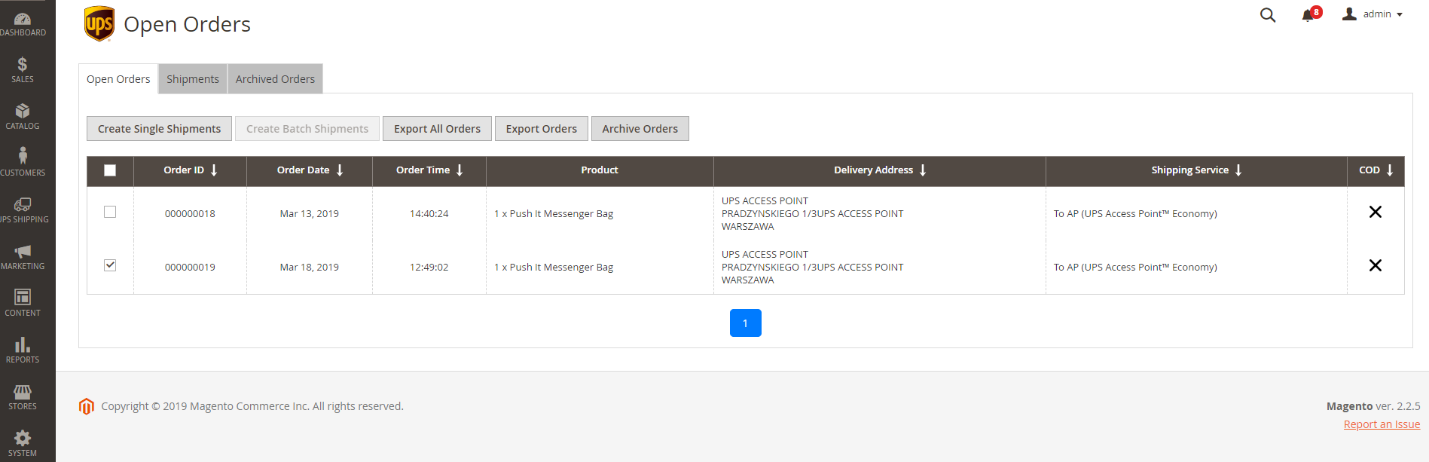
El usuario puede colocar los pedidos en la pestaña Pedidos Archivados seleccionando los pedidos de la pestaña Pedidos Abiertos y se
El usuario puede colocar los pedidos en la pestaña Pedidos Archivados seleccionando los pedidos de la pestaña Pedidos Abiertos y seleccionando la acción Archivar Pedido.
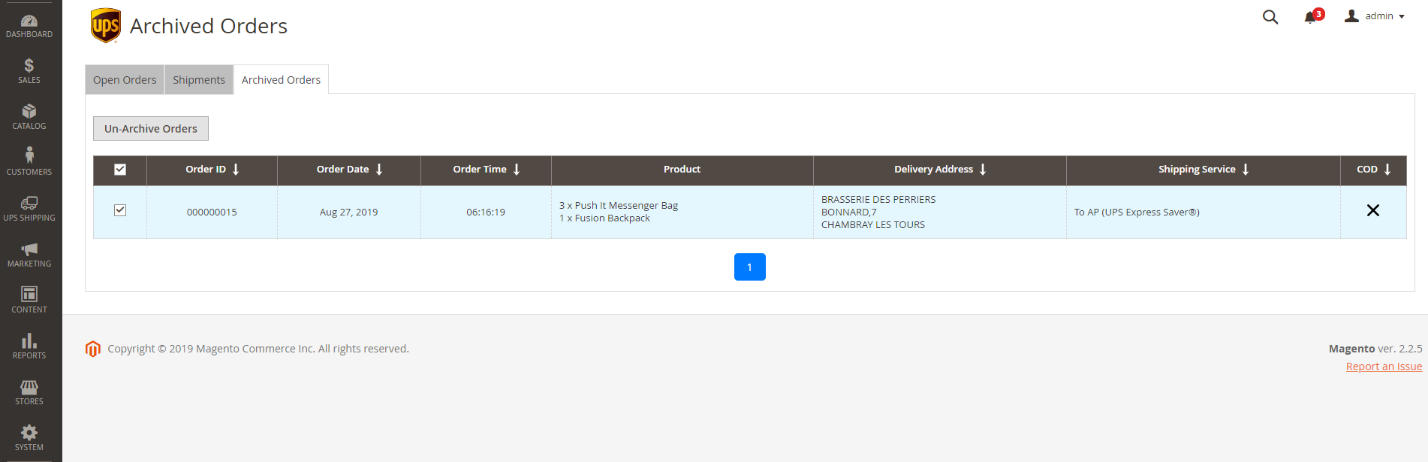
El usuario puede ver los pedidos archivados haciendo clic en la pestaña Pedidos Archivados.
El usuario puede ver los pedidos archivados haciendo clic en la pestaña Pedidos Archivados.

5. Desarchivar Pedidos
El usuario puede colocar los pedidos en la pestaña Pedidos Abiertos seleccionando los pedidos archivados de la pestaña Pedidos Archivados y seleccionando la acción Desarchivar Pedidos.

El usuario puede colocar los pedidos en la pestaña Pedidos Abiertos seleccionando los pedidos archivados de la pestaña Pedidos Archivados y seleccionando la acción Desarchivar Pedidos.
El usuario puede colocar los pedidos en la pestaña Pedidos Abiertos seleccionando los pedidos archivados de la pestaña Pedidos Archivados y seleccionando la acción Desarchivar Pedidos.
El mensaje de confirmación aparecerá para confirmar los pedidos desarchivados.
El mensaje de confirmación aparecerá para confirmar los pedidos desarchivados.
El usuario puede ver los pedidos desarchivados haciendo clic en la pestaña Pedidos Abiertos
El usuario puede ver los pedidos desarchivados haciendo clic en la pestaña Pedidos Abiertos

6. Retención de Datos
Los datos de pedidos y envíos se almacenan en la base de datos durante un período de tiempo definido como se describe a continuación: Los datos en la pestaña ‘Pedidos Abiertos’ durante más de 90 días se moverán a la pestaña ‘Pedidos Archivados’.
Los datos de pedidos y envíos se almacenan en la base de datos durante un período de tiempo definido como se describe a continuación:
Los datos de pedidos y envíos se almacenan en la base de datos durante un período de tiempo definido como se describe a continuación: Los datos en la pestaña ‘Pedidos Abiertos’ durante más de 90 días se moverán a la pestaña ‘Pedidos Archivados’.
Los datos en la pestaña ‘Pedidos Archivados’ durante más de 90 días serán eliminados.
Los datos en la pestaña ‘Pedidos Archivados’ durante más de 90 días serán eliminados.
Los datos en la pestaña ‘Envío’ durante más de 90 días serán eliminados.
Los datos en la pestaña ‘Envío’ durante más de 90 días serán eliminados.