


5. Wtyczka - Zarządzanie przesyłkami
Wtyczka - Zarządzanie przesyłkami Twórz przesyłki, drukuj etykiety, śledź paczki i zarządzaj zwrotami.
Przewodnik krok po kroku
1. Otwarte zamówienia
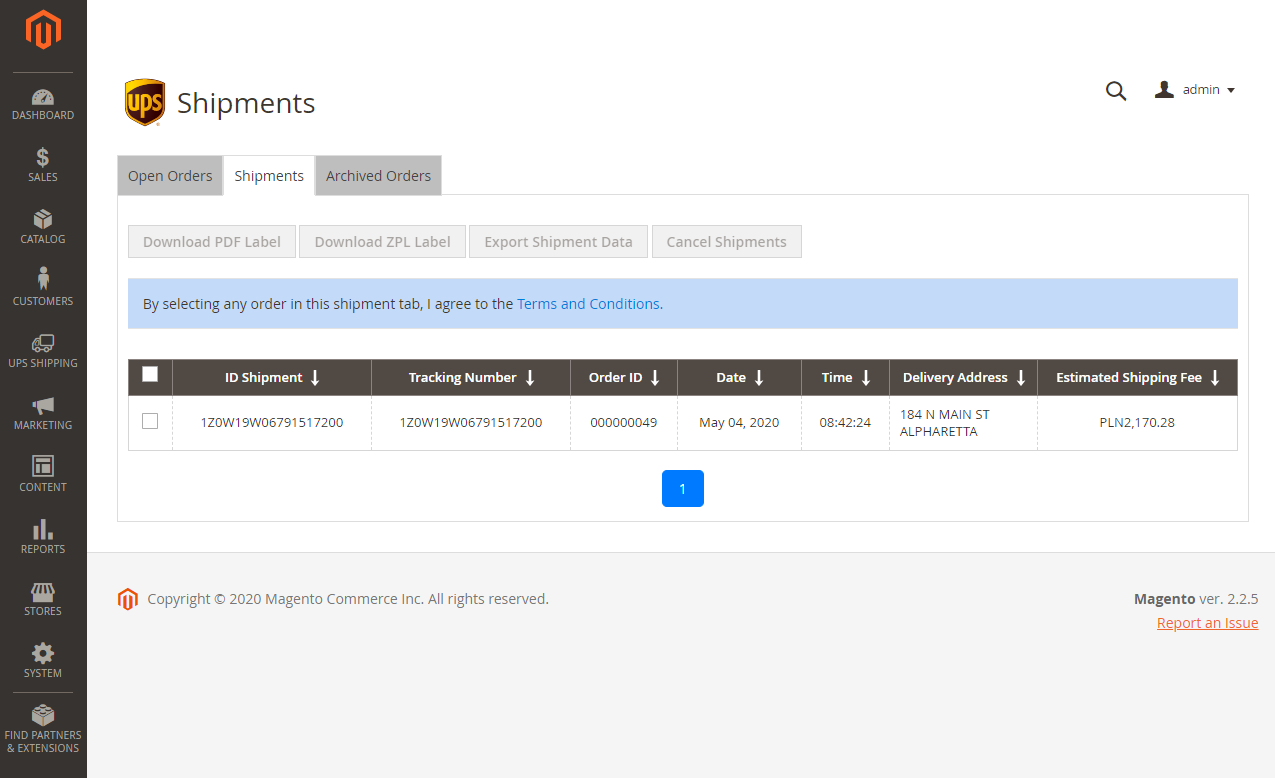
W zakładce Otwarte zamówienia użytkownik może przeglądać wszystkie zamówienia, które klienci złożyli korzystając z usługi wysyłki UPS.

W zakładce Otwarte zamówienia użytkownik może przeglądać wszystkie zamówienia, które klienci złożyli korzystając z usługi wysyłki UPS.
W zakładce Otwarte zamówienia użytkownik może przeglądać wszystkie zamówienia, które klienci złożyli korzystając z usługi wysyłki UPS.
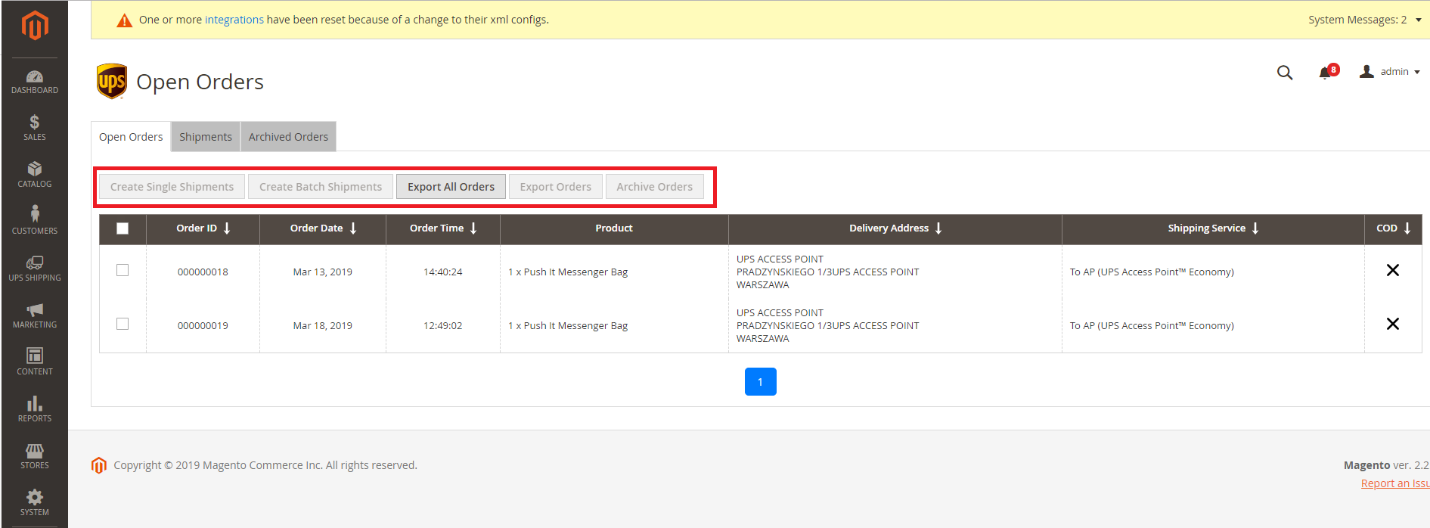
Użytkownik może wybrać jedno lub wiele zamówień, aby wykonać jedną z następujących czynności: Utwórz przesyłki: potwierdź
Użytkownik może wybrać jedno lub wiele zamówień, aby wykonać jedną z następujących czynności: Utwórz przesyłki: potwierdź przesyłkę z UPS. Proszę zobaczyć Rozdział 2. Tworzenie przesyłki, aby uzyskać szczegóły dotyczące funkcji tworzenia przesyłki.
Eksportuj zamówienia: eksportuj wybrane zamówienia do pliku excel, aby móc zaimportować je do innych systemów
Eksportuj zamówienia: eksportuj wybrane zamówienia do pliku excel, aby móc zaimportować je do innych systemów w celu przetworzenia przesyłki.

Eksportuj wszystkie zamówienia: eksportuj wszystkie historyczne zamówienia do pliku excel.
Eksportuj wszystkie zamówienia: eksportuj wszystkie historyczne zamówienia do pliku excel.

Archiwizuj zamówienia: przenieś zamówienia do zakładki Zamówienia zarchiwizowane.
Archiwizuj zamówienia: przenieś zamówienia do zakładki Zamówienia zarchiwizowane.

Utwórz pojedynczą przesyłkę
Użytkownik może utworzyć przesyłkę z jednego lub wielu zamówień.

Użytkownik może utworzyć przesyłkę z jednego lub wielu zamówień.
Użytkownik może utworzyć przesyłkę z jednego lub wielu zamówień.
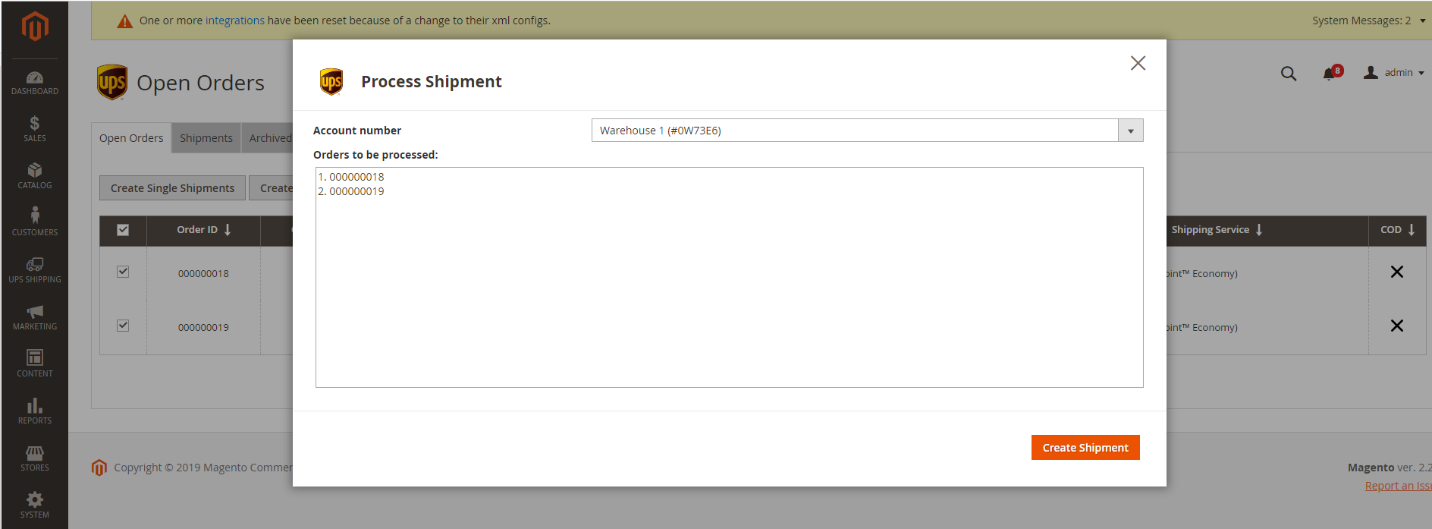
Przesyłka z wielu zamówień: Aby utworzyć przesyłkę z wielu zamówień, wybierz zamówienia za pomocą pól wyboru obok każdego zamówienia, a następnie kliknij Utwórz przesyłki.
Przesyłka z wielu zamówień: Aby utworzyć przesyłkę z wielu zamówień, wybierz zamówienia za pomocą pól wyboru obok każdego zamówienia, a następnie kliknij Utwórz przesyłki.
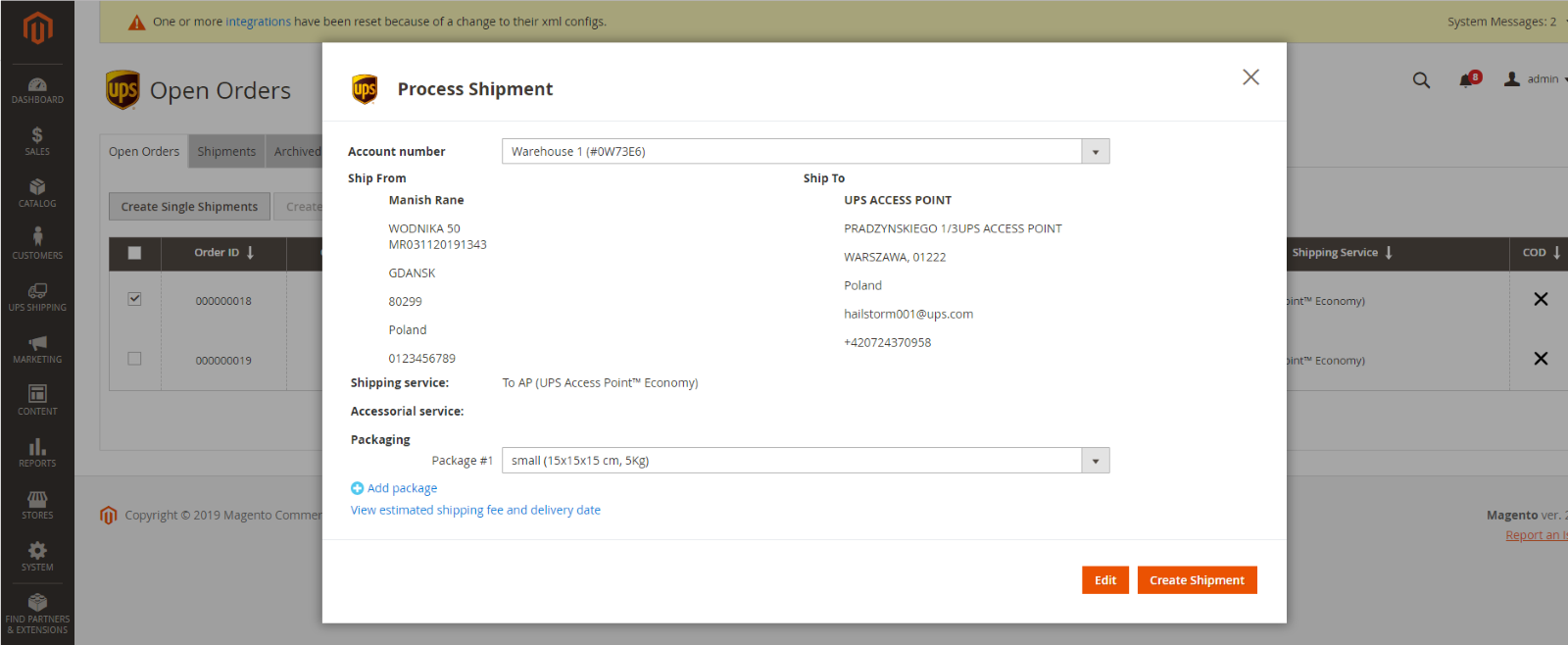
Edytuj przesyłkę: Użytkownik może edytować przesyłkę przed jej utworzeniem, klikając przycisk 'Edytuj'.
Edytuj przesyłkę: Użytkownik może edytować przesyłkę przed jej utworzeniem, klikając przycisk 'Edytuj'.

Wybór numeru konta: Wybierz numer konta, który ma być powiązany z przesyłką, z rozwijanej listy 'Numer konta'.
Wybór numeru konta: Wybierz numer konta, który ma być powiązany z przesyłką, z rozwijanej listy 'Numer konta'.

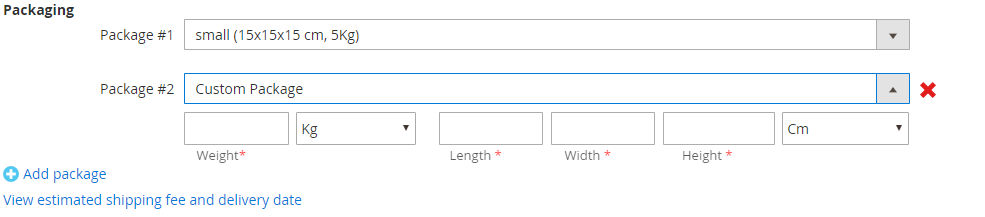
Wybór paczki: Dodaj więcej paczek do przesyłki za pomocą ikony 'Dodaj paczkę'.
Wybór paczki: Dodaj więcej paczek do przesyłki za pomocą ikony 'Dodaj paczkę'.

Dodawanie nowej paczki do przesyłki
Dodawanie nowej paczki do przesyłki

Edytuj usługi wysyłkowe i usługi dodatkowe przed utworzeniem przesyłki: Użytkownik może zmienić usługę wysyłkową i usługi dodatkowe przesyłki, wybierając z listy usług.
Edytuj usługi wysyłkowe i usługi dodatkowe przed utworzeniem przesyłki: Użytkownik może zmienić usługę wysyłkową i usługi dodatkowe przesyłki, wybierając z listy usług. Uwaga: Gdy użytkownik wybiera usługę dodatkową 'Zadeklarowana wartość' do zastosowania w przesyłce, ta wartość jest automatycznie ładowana z wartości powiązanego zamówienia z bazy danych Magento.
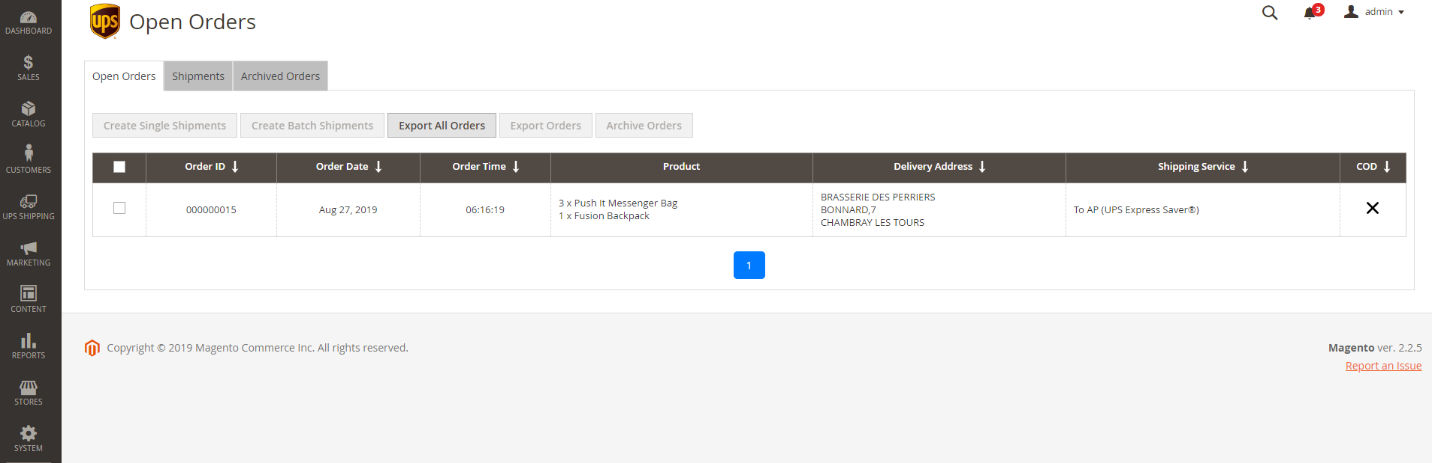
Użytkownik może sprawdzić szacunkową opłatę za wysyłkę i szacowaną datę dostawy bieżącej przesyłki, klikając na link 'Zobacz szacunkową opłatę za wysyłkę i stawkę dostawy' na dole okna.
Użytkownik może sprawdzić szacunkową opłatę za wysyłkę i szacowaną datę dostawy bieżącej przesyłki, klikając na link 'Zobacz szacunkową opłatę za wysyłkę i stawkę dostawy' na dole okna.

Użytkownik potwierdza utworzenie przesyłki, klikając przycisk 'Utwórz przesyłkę'.
Użytkownik potwierdza utworzenie przesyłki, klikając przycisk 'Utwórz przesyłkę'.

2. Utwórz przesyłki zbiorcze
Użytkownik może utworzyć przesyłki zbiorcze z listy zamówień zarówno do AP, jak i do adresu.
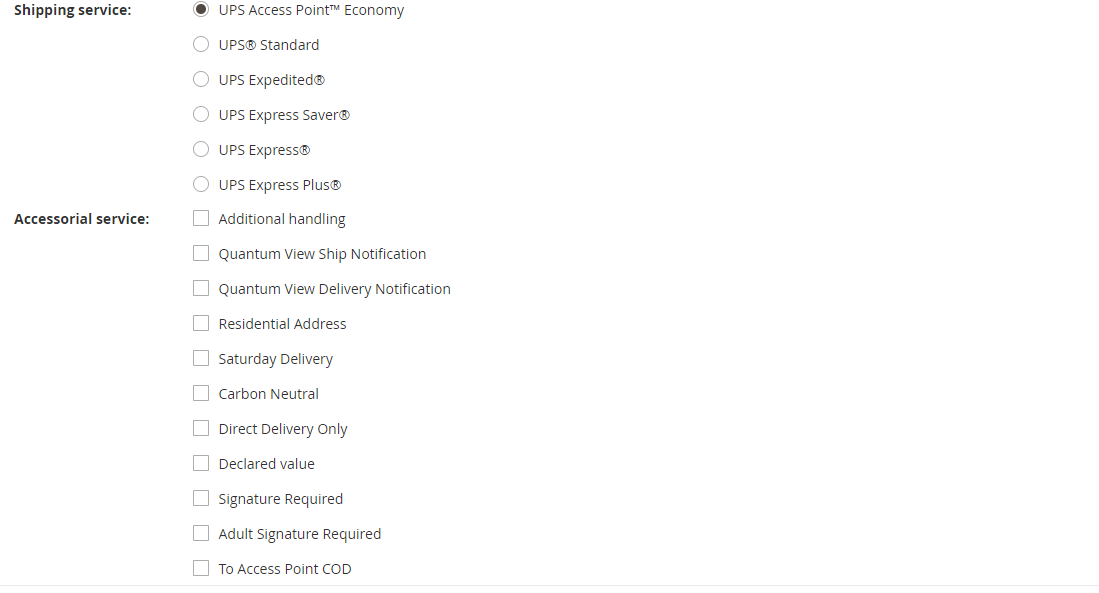
Użytkownik może utworzyć przesyłki zbiorcze z listy zamówień zarówno do AP, jak i do adresu.
Użytkownik może utworzyć przesyłki zbiorcze z listy zamówień zarówno do AP, jak i do adresu.
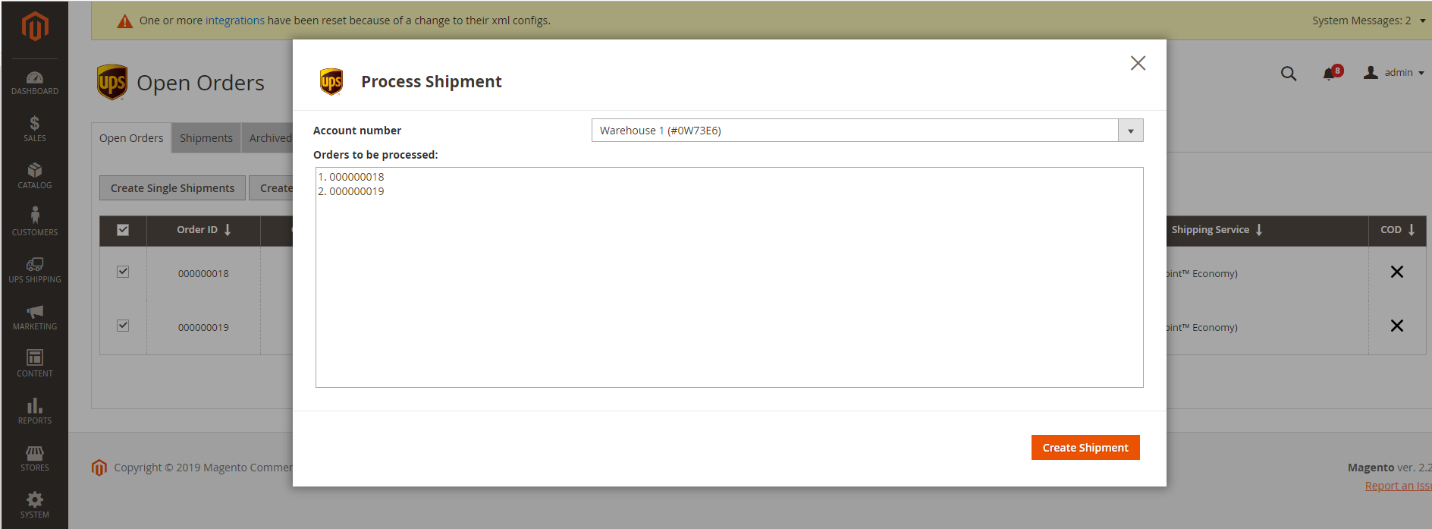
Wybór numeru konta: Wybierz numer konta, który ma być powiązany z przesyłką, z rozwijanej listy 'Numer konta'.
Wybór numeru konta: Wybierz numer konta, który ma być powiązany z przesyłką, z rozwijanej listy 'Numer konta'.
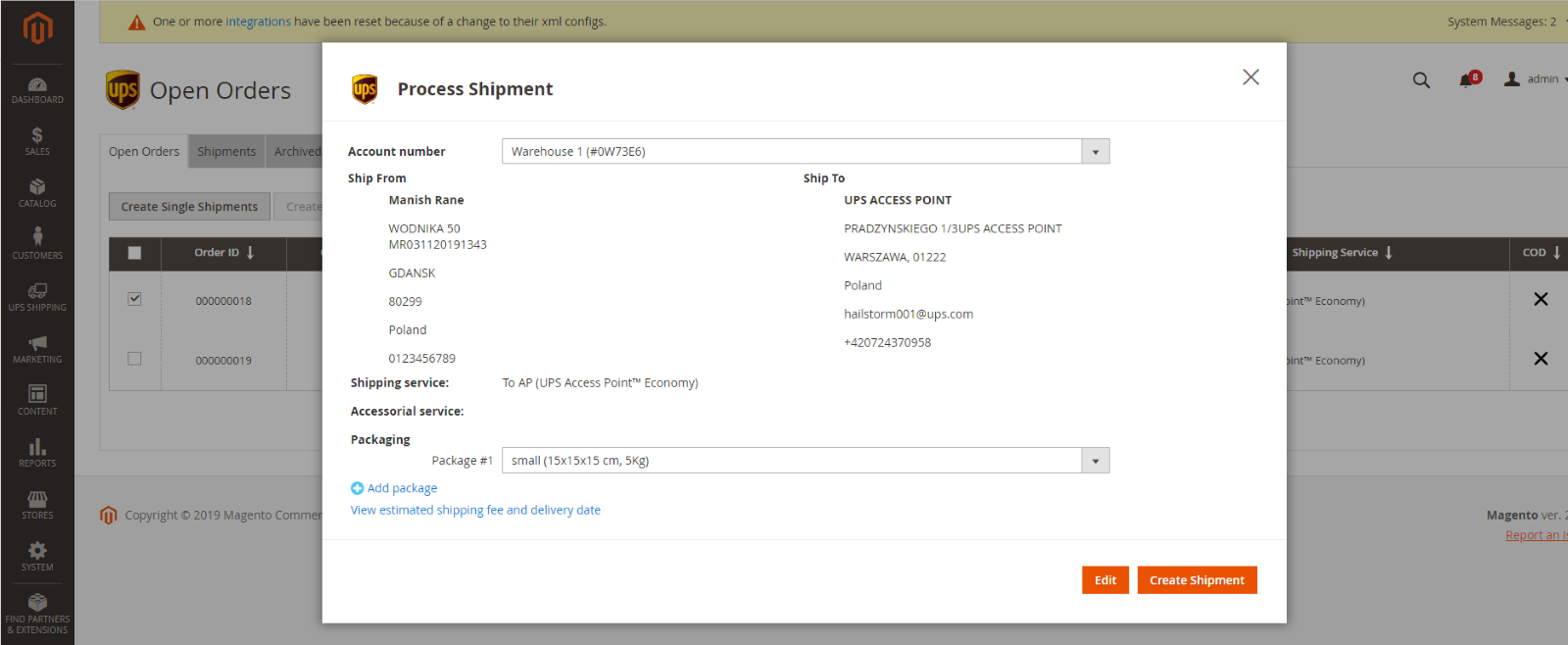
Użytkownik potwierdza utworzenie przesyłki, klikając przycisk 'Utwórz przesyłkę'.
Użytkownik potwierdza utworzenie przesyłki, klikając przycisk 'Utwórz przesyłkę'.
3. Przesyłki
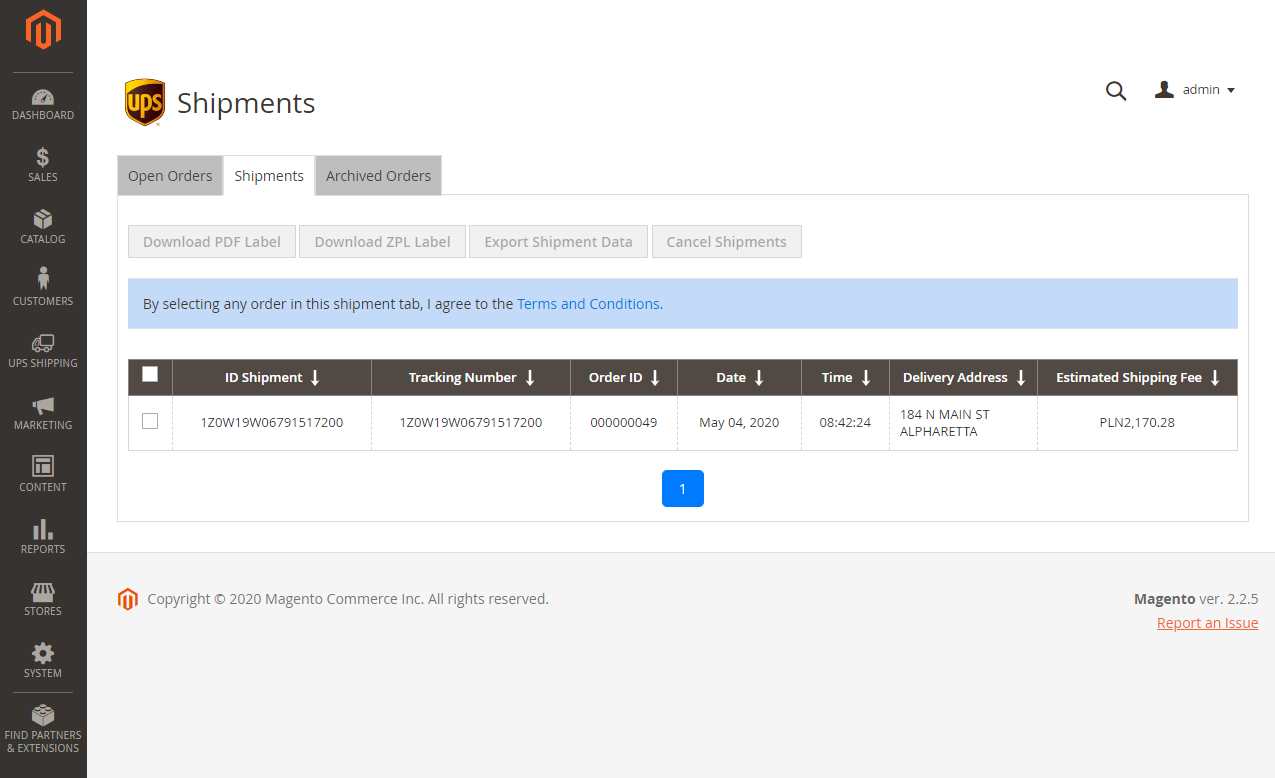
Użytkownik może przeglądać listę przesyłek utworzonych w zakładce 'Przesyłki'.
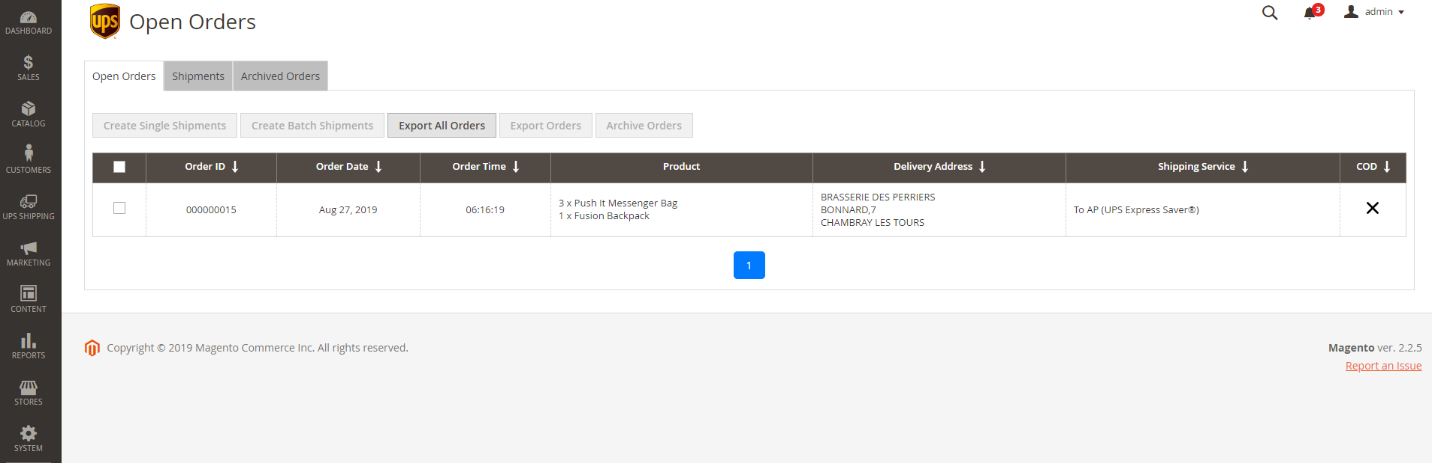
Użytkownik może przeglądać listę przesyłek utworzonych w zakładce 'Przesyłki'.
Użytkownik może przeglądać listę przesyłek utworzonych w zakładce 'Przesyłki'.
Z tej zakładki użytkownik może wybrać jedną lub wiele przesyłek i wykonać następujące czynności: Pobierz PDF Etykietę: użytkownik może pobrać plik zip z etykietami wysyłkowymi wybranych przesyłek, klikając przycisk 'Pobierz PDF Etykietę'.
Z tej zakładki użytkownik może wybrać jedną lub wiele przesyłek i wykonać następujące czynności: Pobierz PDF Etykietę: użytkownik może pobrać plik zip z etykietami wysyłkowymi wybranych przesyłek, klikając przycisk 'Pobierz PDF Etykietę'.
Pobierz etykietę ZPL: użytkownik może pobrać plik zip ZPL z etykietami wysyłkowymi wybranych wysyłek.
Pobierz etykietę ZPL: użytkownik może pobrać plik zip ZPL z etykietami wysyłkowymi wybranych przesyłek, klikając przycisk 'Pobierz etykietę ZPL'. Klient może użyć tych plików do drukowania etykiet na drukarce obsługującej ZPL. Jako przykład, zapoznaj się z poniższym linkiem, jak drukować etykiety ZPL - https://supportcommunity.zebra.com/s/article/ZebraDesigner-Driver-and-the-Send-File-Feature?language=en_US
Eksportuj przesyłki: użytkownik może eksportować dane wszystkich wybranych przesyłek do pliku Excel, klikając przycisk 'Eksportuj dane przesyłki'.
Eksportuj przesyłki: użytkownik może eksportować dane wszystkich wybranych przesyłek do pliku Excel, klikając przycisk 'Eksportuj dane przesyłki'.
Anuluj przesyłki: użytkownik może anulować wybrane przesyłki, klikając przycisk 'Anuluj przesyłki'.
Anuluj przesyłki: użytkownik może anulować wybrane przesyłki, klikając przycisk 'Anuluj przesyłki'. Przesyłka może być anulowana tylko, jeśli nie została jeszcze przetworzona przez UPS. Jeśli przesyłka jest już w drodze lub dostarczona, nie można jej anulować z tego ekranu.
Jeśli przesyłka została pomyślnie unieważniona, status powiązanych zamówień zostanie zmieniony na gotowy do przetworzenia, a zamówienia pojawią się w zakładce Otwarte zamówienia.
Jeśli przesyłka została pomyślnie unieważniona, status powiązanych zamówień zostanie zmieniony na gotowy do przetworzenia, a zamówienia pojawią się w zakładce Otwarte zamówienia.
4. Archiwizuj zamówienia
Użytkownik może przenieść zamówienia do zakładki Zamówienia zarchiwizowane, wybierając zamówienia z zakładki Otwarte zamówienia i wybierając akcję Archiwizuj zamówienie.
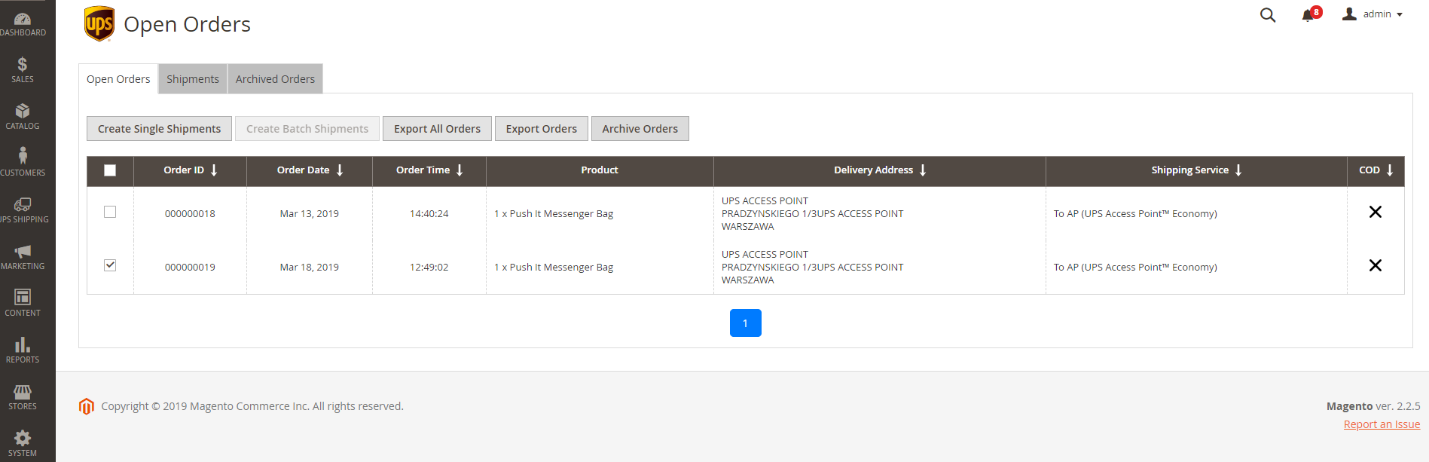
Użytkownik może przenieść zamówienia do zakładki Zamówienia zarchiwizowane, wybierając zamówienia z zakładki Otwarte zamówienia i wybierając akcję Archiwizuj zamówienie.
Użytkownik może przenieść zamówienia do zakładki Zamówienia zarchiwizowane, wybierając zamówienia z zakładki Otwarte zamówienia i wybierając akcję Archiwizuj zamówienie.
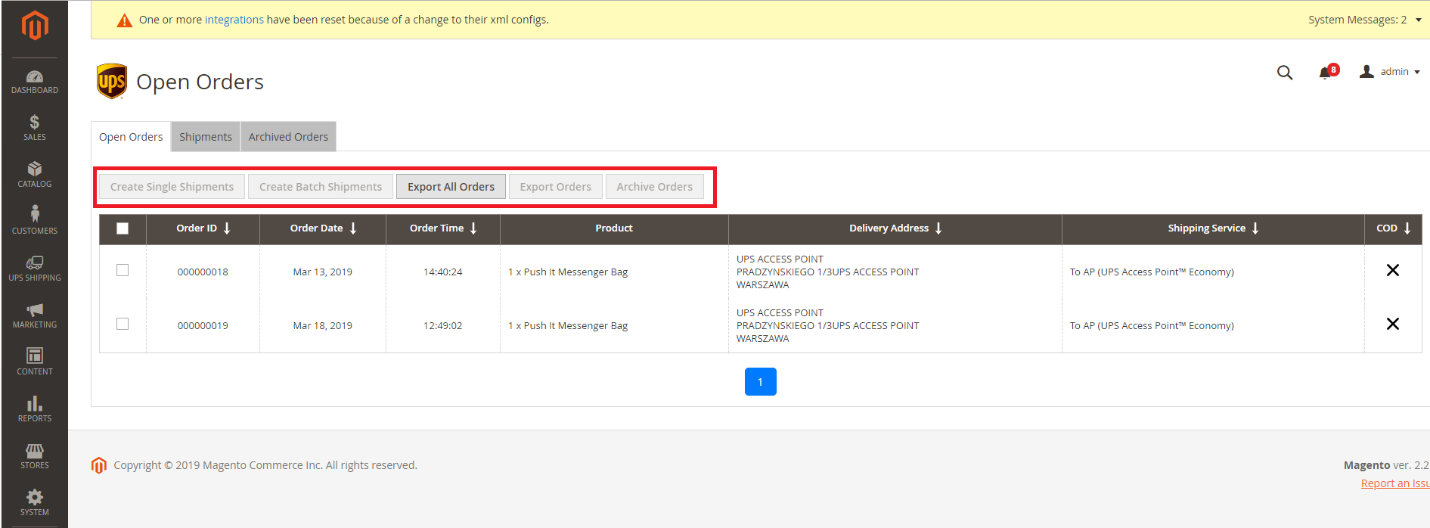
Użytkownik może przeglądać zarchiwizowane zamówienia, klikając zakładkę Zamówienia zarchiwizowane.
Użytkownik może przeglądać zarchiwizowane zamówienia, klikając zakładkę Zamówienia zarchiwizowane.

5. Przywróć zamówienia
Użytkownik może przenieść zamówienia do zakładki Otwarte zamówienia, wybierając zarchiwizowane zamówienia z zakładki Zamówienia zarchiwizowane i wybierając akcję Przywróć zamówienia.

Użytkownik może przenieść zamówienia do zakładki Otwarte zamówienia, wybierając zarchiwizowane zamówienia z zakładki Zamówienia zarchiwizowane i wybierając akcję Przywróć zamówienia.
Użytkownik może przenieść zamówienia do zakładki Otwarte zamówienia, wybierając zarchiwizowane zamówienia z zakładki Zamówienia zarchiwizowane i wybierając akcję Przywróć zamówienia.
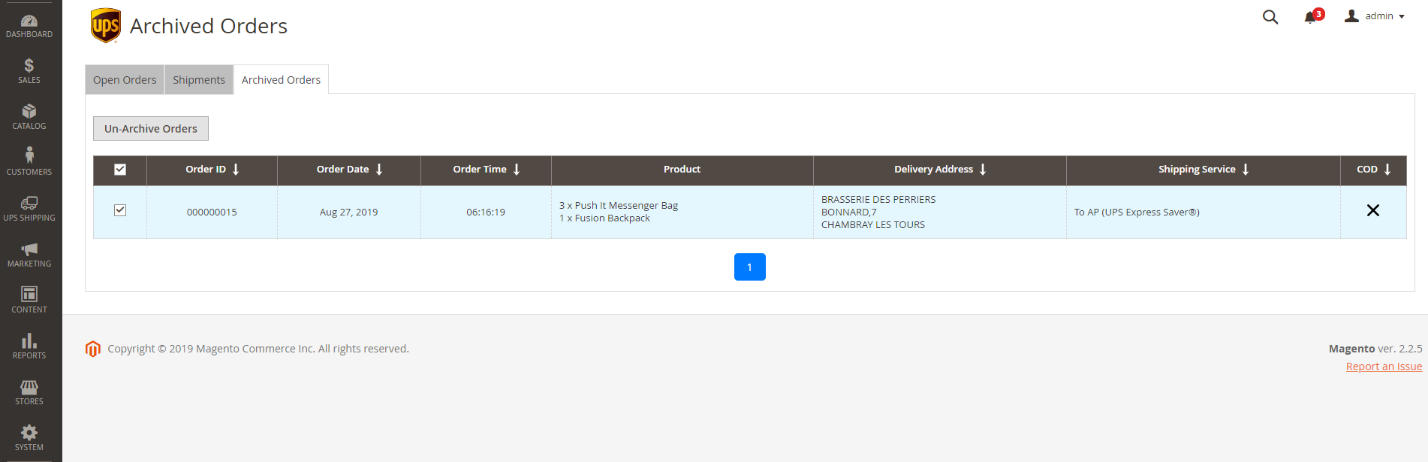
Pojawi się komunikat potwierdzający przywrócenie zarchiwizowanych zamówień.
Pojawi się komunikat potwierdzający przywrócenie zarchiwizowanych zamówień.
Użytkownik może przeglądać przywrócone zamówienia, klikając zakładkę Otwarte zamówienia.
Użytkownik może przeglądać przywrócone zamówienia, klikając zakładkę Otwarte zamówienia.

6. Przechowywanie danych
Dane zamówień i przesyłek są przechowywane w bazie danych przez określony czas, jak opisano poniżej: Dane w zakładce 'Otwarte zamówienia' przez ponad 90 dni zostaną przeniesione do zakładki 'Zamówienia zarchiwizowane'.
Dane zamówień i przesyłek są przechowywane w bazie danych przez określony czas, jak opisano poniżej:
Dane zamówień i przesyłek są przechowywane w bazie danych przez określony czas, jak opisano poniżej: Dane w zakładce 'Otwarte zamówienia' przez ponad 90 dni zostaną przeniesione do zakładki 'Zamówienia zarchiwizowane'.
Dane w zakładce 'Zamówienia zarchiwizowane' przez ponad 90 dni zostaną usunięte.
Dane w zakładce 'Zamówienia zarchiwizowane' przez ponad 90 dni zostaną usunięte.
Dane w zakładce 'Przesyłka' przez ponad 90 dni zostaną usunięte.
Dane w zakładce 'Przesyłka' przez ponad 90 dni zostaną usunięte.