


5. Plugin - Versandverwaltung
Plugin - Versandverwaltung Erstellen Sie Sendungen, drucken Sie Etiketten, verfolgen Sie Pakete und verwalten Sie Rücksendungen.
Schritt-für-Schritt-Anleitung
1. Offene Bestellungen
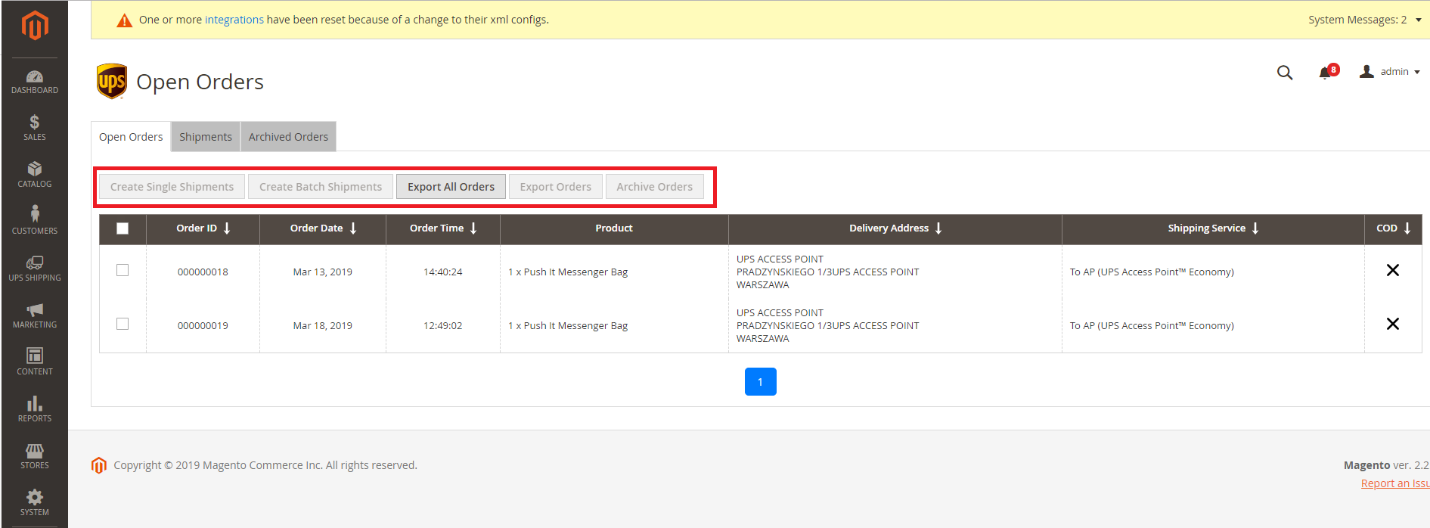
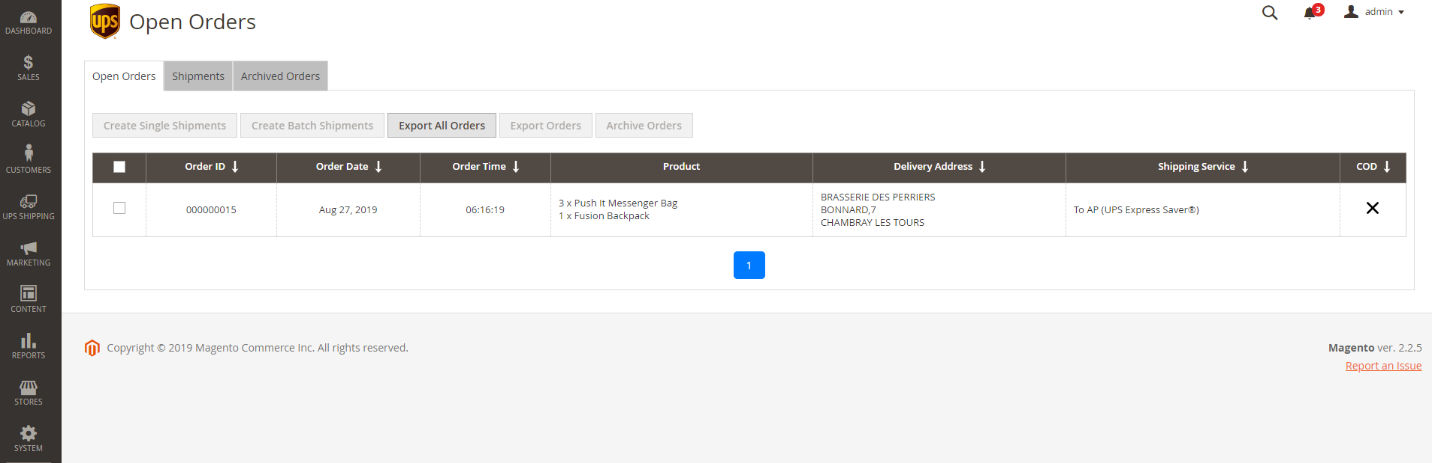
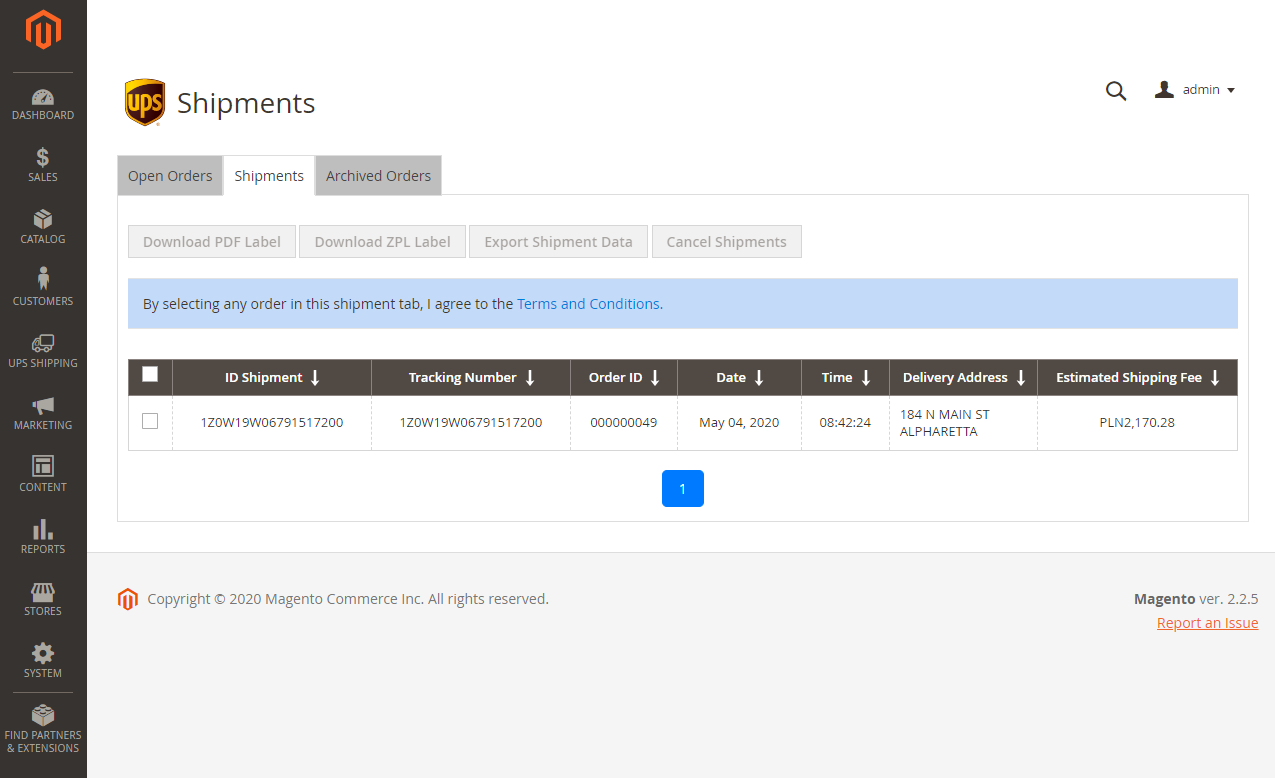
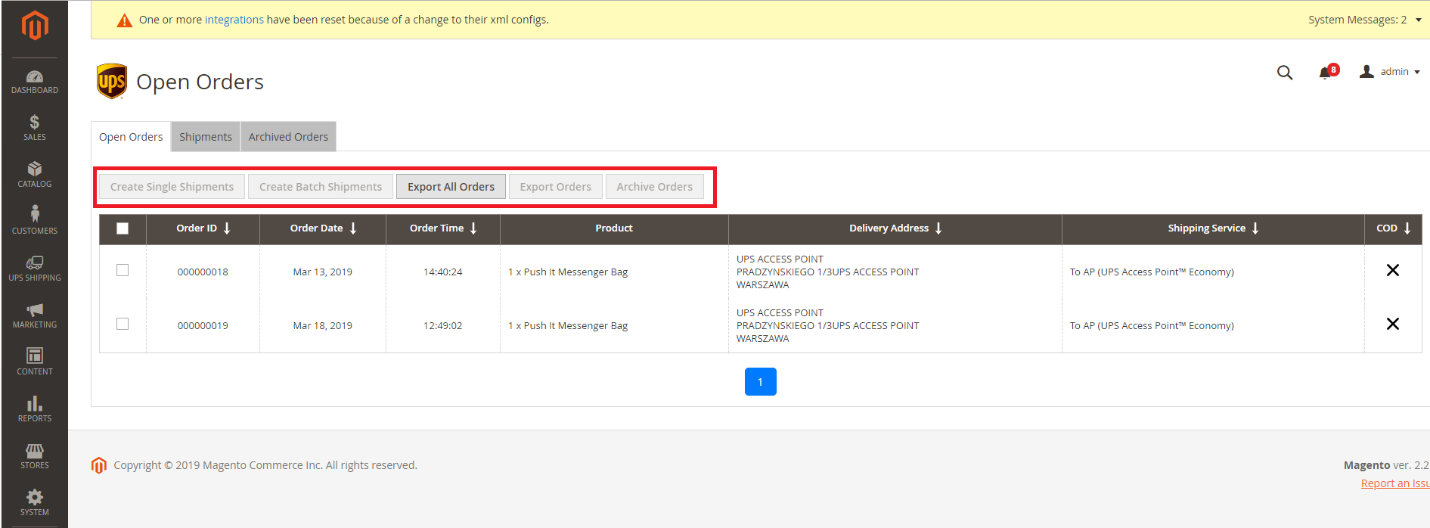
Im Tab Offene Bestellungen kann der Benutzer alle Bestellungen einsehen, die von E-Shoppern mit dem UPS-Versanddienst aufgegeben wurden.

Im Tab Offene Bestellungen kann der Benutzer alle Bestellungen einsehen, die von E-Shoppern mit dem UPS-Versanddienst aufgegeben wurden.
Im Tab Offene Bestellungen kann der Benutzer alle Bestellungen einsehen, die von E-Shoppern mit dem UPS-Versanddienst aufgegeben wurden.
Der Benutzer kann eine oder mehrere Bestellungen auswählen, um eine der folgenden Aktionen auszuführen: Sendungen erstellen: bestätigen Sie die Sendung mit UPS.
Der Benutzer kann eine oder mehrere Bestellungen auswählen, um eine der folgenden Aktionen auszuführen: Sendungen erstellen: bestätigen Sie die Sendung mit UPS. Bitte siehe Abschnitt 2. Erstellung von Sendungen für Details zur Funktion zur Erstellung von Sendungen.
Bestellungen exportieren: exportieren Sie Ihre ausgewählten Bestellungen in eine Excel-Datei, damit Sie sie in andere Systeme importieren können.
Bestellungen exportieren: exportieren Sie Ihre ausgewählten Bestellungen in eine Excel-Datei, damit Sie sie in andere Systeme importieren können, um den Versand zu bearbeiten.

Alle Bestellungen exportieren: exportieren Sie alle historischen Bestellungen in eine Excel-Datei.
Alle Bestellungen exportieren: exportieren Sie alle historischen Bestellungen in eine Excel-Datei.

Bestellungen archivieren: die Bestellungen in den Tab Archivierte Bestellungen verschieben.
Bestellungen archivieren: die Bestellungen in den Tab Archivierte Bestellungen verschieben.

Einzelne Sendung erstellen
Der Benutzer kann eine Sendung aus einer oder mehreren Bestellungen erstellen.

Der Benutzer kann eine Sendung aus einer oder mehreren Bestellungen erstellen.
Der Benutzer kann eine Sendung aus einer oder mehreren Bestellungen erstellen.
Mehrfachbestell-Sendung: Um eine Mehrfachbestell-Sendung zu erstellen, wählen Sie die Bestellungen über die Kontrollkästchen neben jeder Bestellung aus.
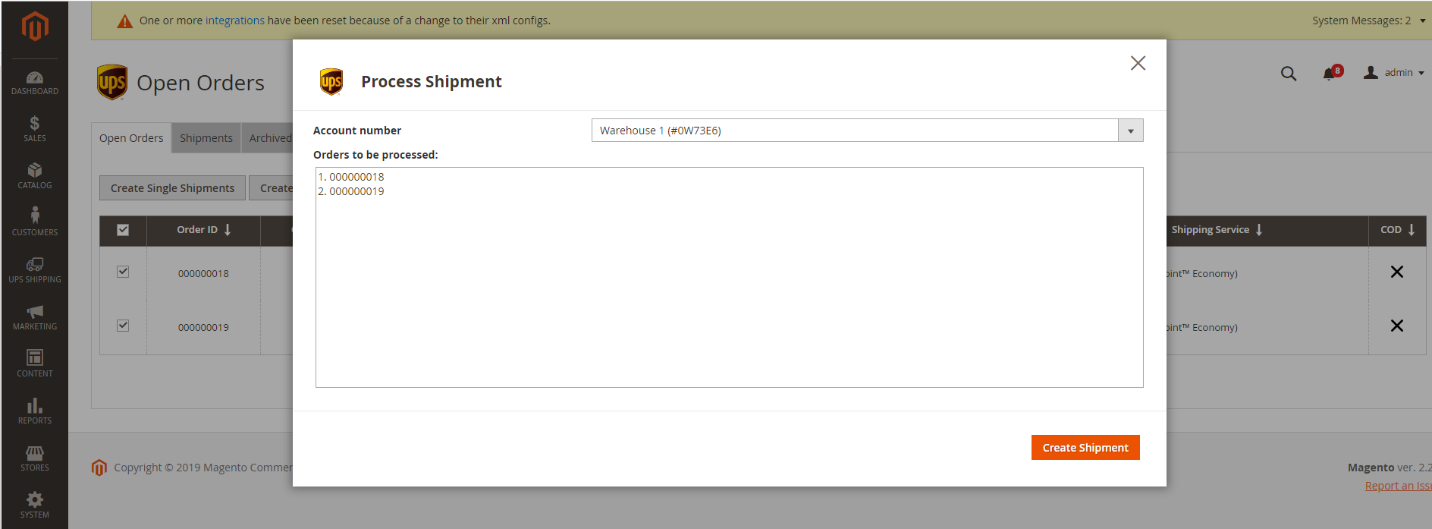
Mehrfachbestell-Sendung: Um eine Mehrfachbestell-Sendung zu erstellen, wählen Sie die Bestellungen über die Kontrollkästchen neben jeder Bestellung aus und klicken Sie dann auf Sendungen erstellen.
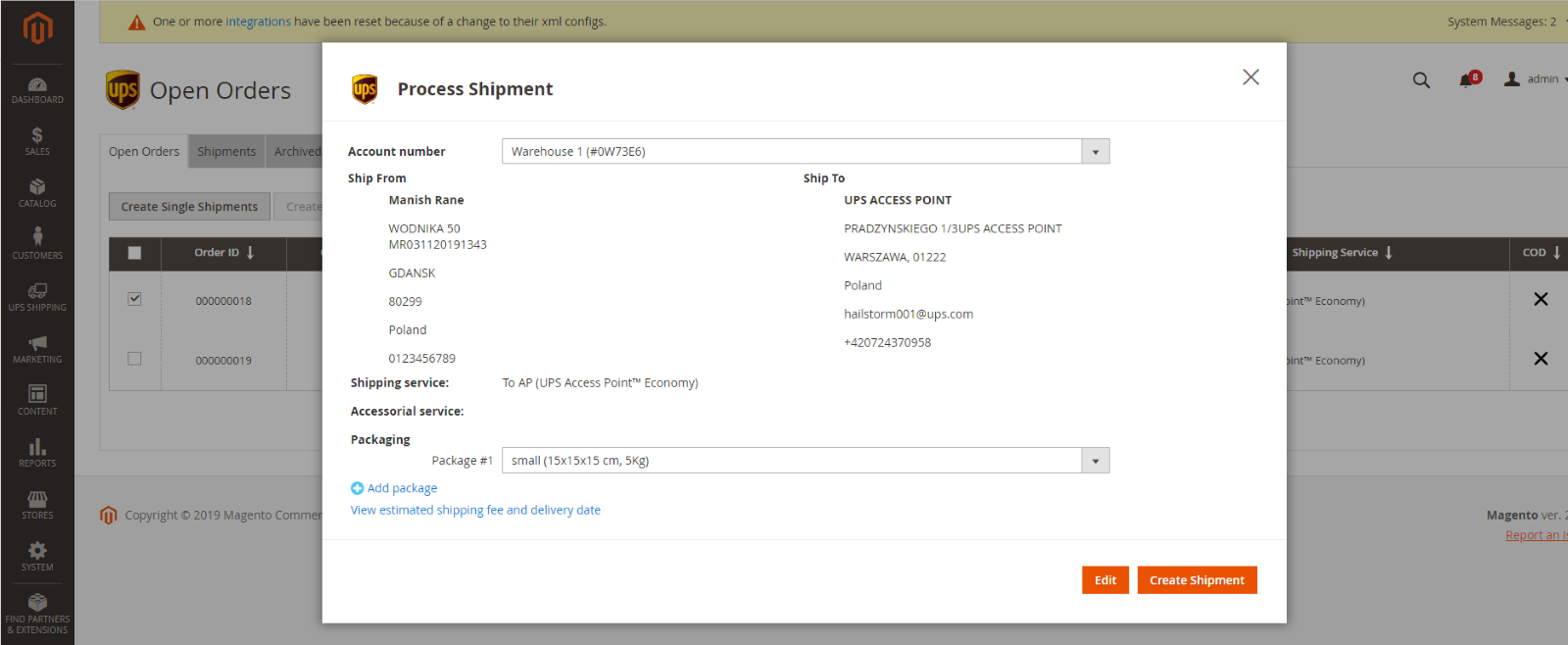
Sendung bearbeiten: Der Benutzer kann die Sendung vor der Erstellung bearbeiten, indem er auf die Schaltfläche 'Bearbeiten' klickt.
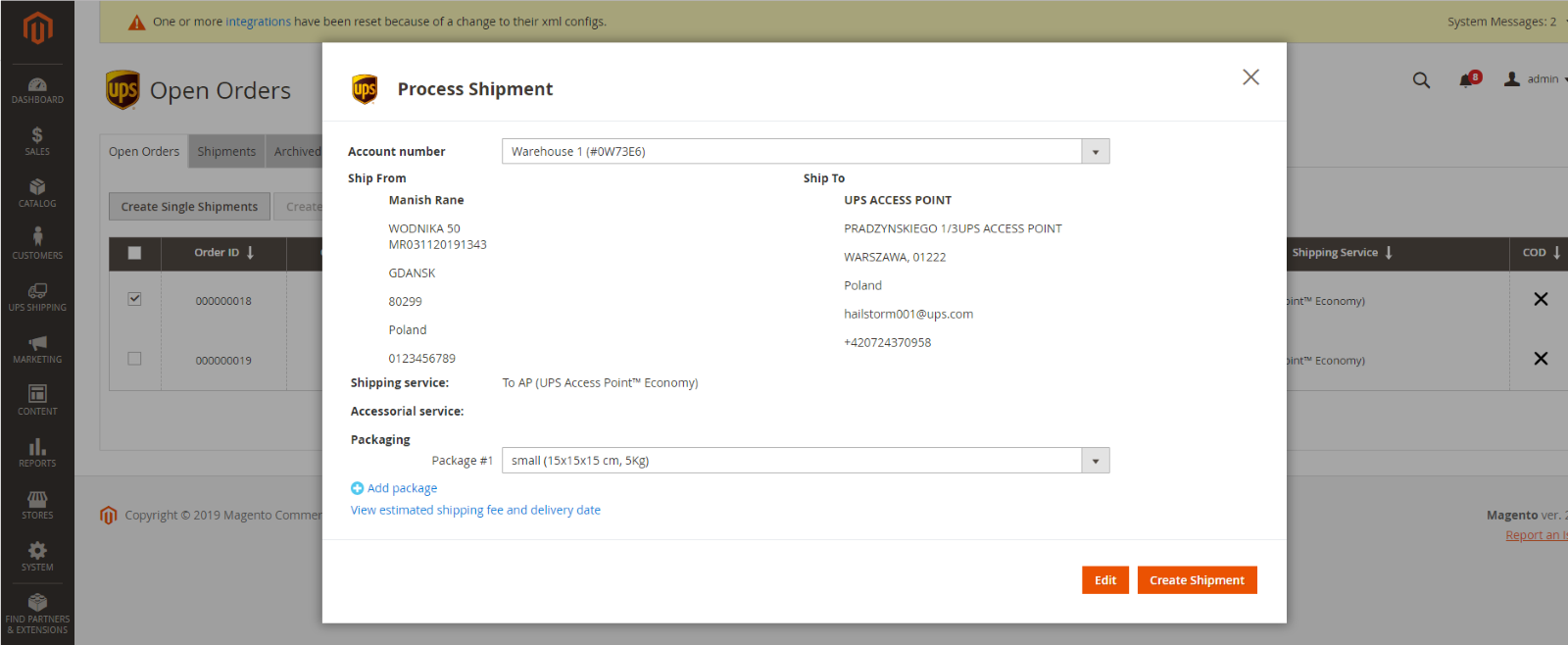
Sendung bearbeiten: Der Benutzer kann die Sendung vor der Erstellung bearbeiten, indem er auf die Schaltfläche 'Bearbeiten' klickt.

Auswahl der Kontonummer: Wählen Sie die Kontonummer aus, die mit der Sendung über das Dropdown 'Kontonummer' verknüpft werden soll.
Auswahl der Kontonummer: Wählen Sie die Kontonummer aus, die mit der Sendung über das Dropdown 'Kontonummer' verknüpft werden soll.

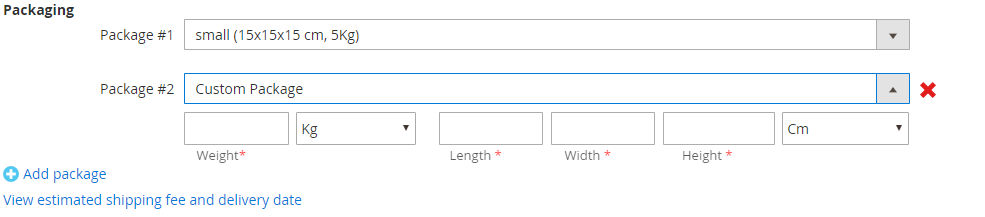
Paketauswahl: Fügen Sie der Sendung weitere Pakete über das Symbol 'Paket hinzufügen' hinzu.
Paketauswahl: Fügen Sie der Sendung weitere Pakete über das Symbol 'Paket hinzufügen' hinzu.

Neues Paket zu einer Sendung hinzufügen
Neues Paket zu einer Sendung hinzufügen

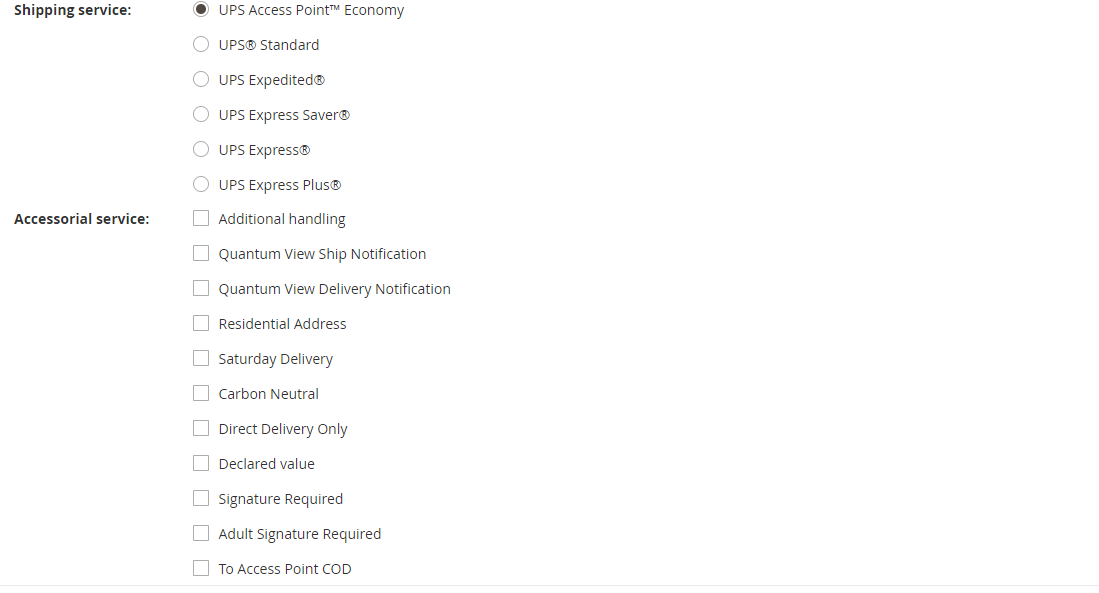
Versanddienste und Zusatzdienste vor der Erstellung einer Sendung bearbeiten: Der Benutzer kann den Versanddienst und die Zusatzdienste der Sendung ändern, indem er in der Diensteliste auswählt. Hinweis: Wenn der Benutzer den Zusatzdienst 'Deklarierter Wert' auswählt, wird dieser Wert automatisch aus dem zugehörigen Bestellwert aus der Magento-Datenbank geladen.
Versanddienste und Zusatzdienste vor der Erstellung einer Sendung bearbeiten: Der Benutzer kann den Versanddienst und die Zusatzdienste der Sendung ändern, indem er in der Diensteliste auswählt. Hinweis: Wenn der Benutzer den Zusatzdienst 'Deklarierter Wert' auswählt, wird dieser Wert automatisch aus dem zugehörigen Bestellwert aus der Magento-Datenbank geladen.
Der Benutzer kann die geschätzte Versandgebühr und das geschätzte Lieferdatum der aktuellen Sendung überprüfen, indem er auf den Link 'Geschätzte Versandgebühr und Liefergebühr anzeigen' am unteren Rand des Fensters klickt.
Der Benutzer kann die geschätzte Versandgebühr und das geschätzte Lieferdatum der aktuellen Sendung überprüfen, indem er auf den Link 'Geschätzte Versandgebühr und Liefergebühr anzeigen' am unteren Rand des Fensters klickt.

Der Benutzer bestätigt die Erstellung der Sendung, indem er auf die Schaltfläche 'Sendung erstellen' klickt.
Der Benutzer bestätigt die Erstellung der Sendung, indem er auf die Schaltfläche 'Sendung erstellen' klickt.

2. Batch-Sendungen erstellen
Der Benutzer kann Batch-Sendungen aus einer Liste von Bestellungen mit sowohl an AP als auch an Adresse erstellen.
Der Benutzer kann Batch-Sendungen aus einer Liste von Bestellungen mit sowohl an AP als auch an Adresse erstellen.
Der Benutzer kann Batch-Sendungen aus einer Liste von Bestellungen mit sowohl an AP als auch an Adresse erstellen.
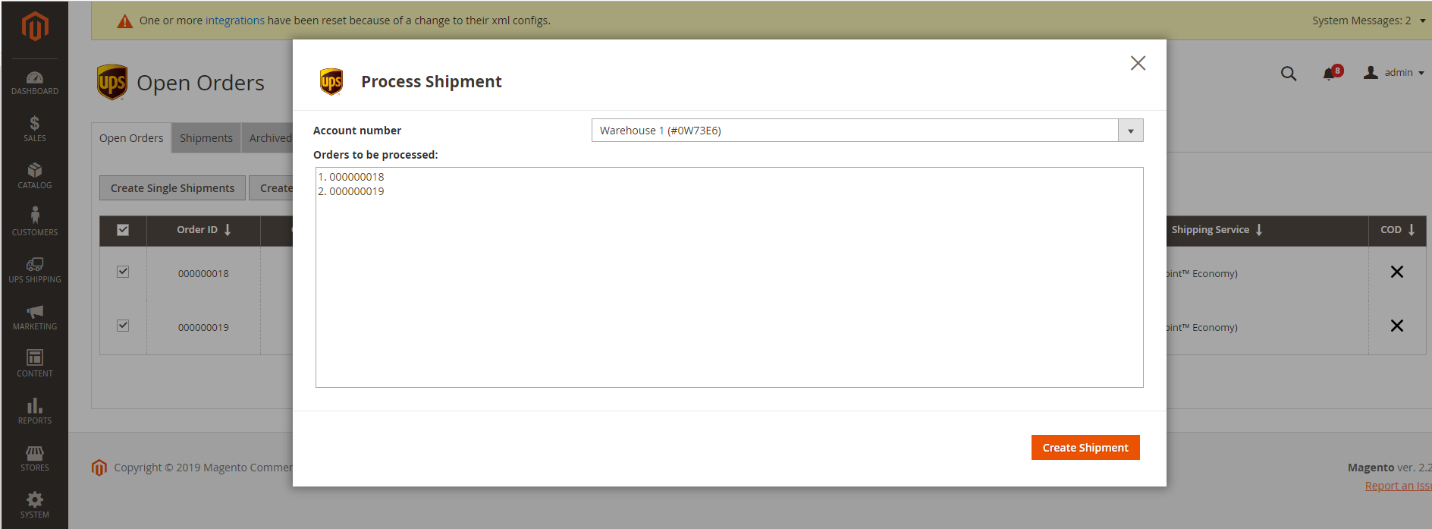
Auswahl der Kontonummer: Wählen Sie die Kontonummer aus, die mit der Sendung über das Dropdown 'Kontonummer' verknüpft werden soll.
Auswahl der Kontonummer: Wählen Sie die Kontonummer aus, die mit der Sendung über das Dropdown 'Kontonummer' verknüpft werden soll.
Der Benutzer bestätigt die Erstellung der Sendung, indem er auf die Schaltfläche 'Sendung erstellen' klickt.
Der Benutzer bestätigt die Erstellung der Sendung, indem er auf die Schaltfläche 'Sendung erstellen' klickt.
3. Sendungen
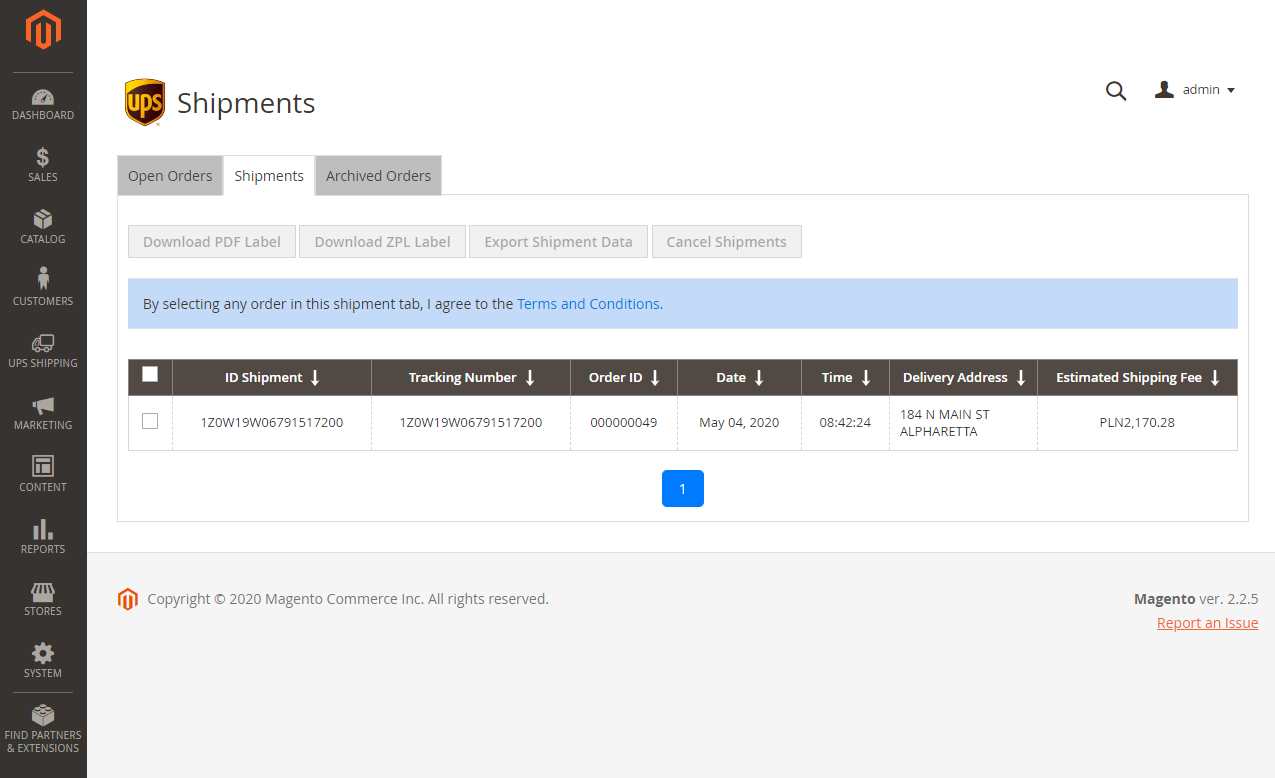
Der Benutzer kann die Liste der im Tab 'Sendungen' erstellten Sendungen einsehen.
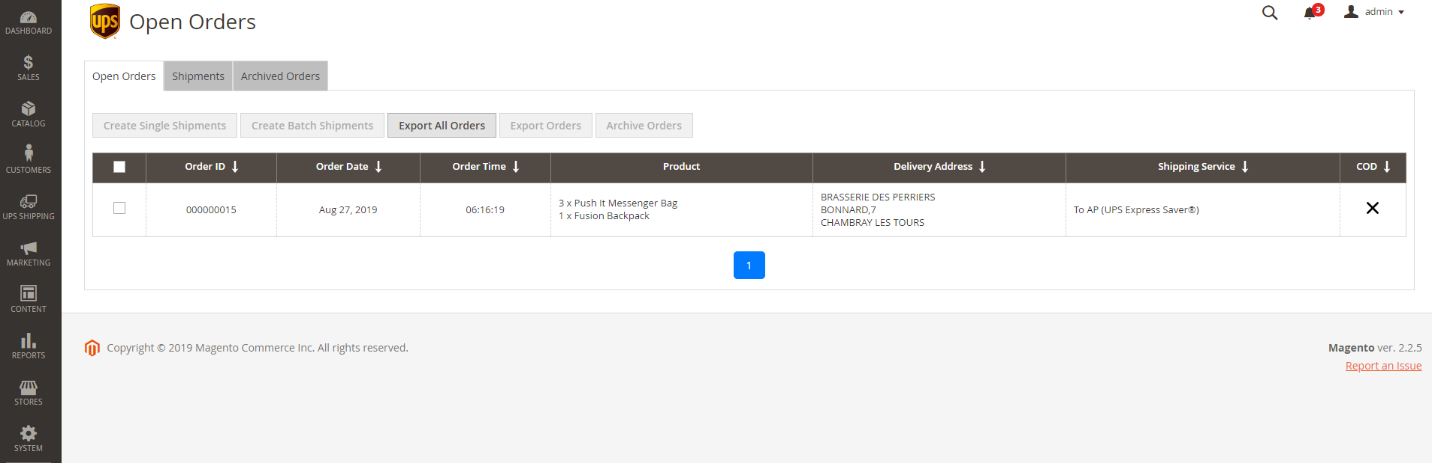
Der Benutzer kann die Liste der im Tab 'Sendungen' erstellten Sendungen einsehen.
Der Benutzer kann die Liste der im Tab 'Sendungen' erstellten Sendungen einsehen.
Von diesem Tab aus kann der Benutzer eine oder mehrere Sendungen auswählen und die folgenden Aktionen durchführen: PDF-Label herunterladen: Der Benutzer kann eine ZIP-Datei mit Versandetiketten der ausgewählten Sendungen herunterladen, indem er auf die Schaltfläche 'PDF-Label herunterladen' klickt.
Von diesem Tab aus kann der Benutzer eine oder mehrere Sendungen auswählen und die folgenden Aktionen durchführen: PDF-Label herunterladen: Der Benutzer kann eine ZIP-Datei mit Versandetiketten der ausgewählten Sendungen herunterladen, indem er auf die Schaltfläche 'PDF-Label herunterladen' klickt.
ZPL-Label herunterladen: Der Benutzer kann eine ZIP-ZPL-Datei der Versandetiketten der ausgewählten Sendungen herunterladen.
ZPL-Label herunterladen: Der Benutzer kann eine ZIP-ZPL-Datei mit Versandetiketten der ausgewählten Sendungen herunterladen, indem er auf die Schaltfläche 'ZPL-Label herunterladen' klickt. Der Kunde kann diese Dateien verwenden, um die Etiketten auf einem ZPL-unterstützten Drucker zu drucken. Zum Beispiel siehe den folgenden Link, wie man ZPL-Etiketten druckt - https://supportcommunity.zebra.com/s/article/ZebraDesigner-Driver-and-the-Send-File-Feature?language=en_US
Sendungen exportieren: Der Benutzer kann die Daten aller ausgewählten Sendungen in eine Excel-Datei exportieren, indem er auf die Schaltfläche 'Versanddaten exportieren' klickt.
Sendungen exportieren: Der Benutzer kann die Daten aller ausgewählten Sendungen in eine Excel-Datei exportieren, indem er auf die Schaltfläche 'Versanddaten exportieren' klickt.
Sendungen stornieren: Der Benutzer kann die ausgewählten Sendungen stornieren, indem er auf die Schaltfläche 'Sendungen stornieren' klickt. Die Sendung kann nur storniert werden, wenn sie noch nicht von UPS bearbeitet wurde. Wenn die Sendung bereits unterwegs oder zugestellt ist, kann sie von diesem Bildschirm aus nicht storniert werden.
Sendungen stornieren: Der Benutzer kann die ausgewählten Sendungen stornieren, indem er auf die Schaltfläche 'Sendungen stornieren' klickt. Die Sendung kann nur storniert werden, wenn sie noch nicht von UPS bearbeitet wurde. Wenn die Sendung bereits unterwegs oder zugestellt ist, kann sie von diesem Bildschirm aus nicht storniert werden.
Wenn die Sendung erfolgreich storniert wurde, wird der Status der zugehörigen Bestellungen auf bereit zur Bearbeitung geändert, und die Bestellungen erscheinen im Tab Offene Bestellungen.
Wenn die Sendung erfolgreich storniert wurde, wird der Status der zugehörigen Bestellungen auf bereit zur Bearbeitung geändert, und die Bestellungen erscheinen im Tab Offene Bestellungen.
4. Bestellungen archivieren
Der Benutzer kann die Bestellungen in den Tab Archivierte Bestellungen verschieben, indem er die Bestellungen aus dem Tab Offene Bestellungen auswählt und die Aktion Bestellung archivieren auswählt.
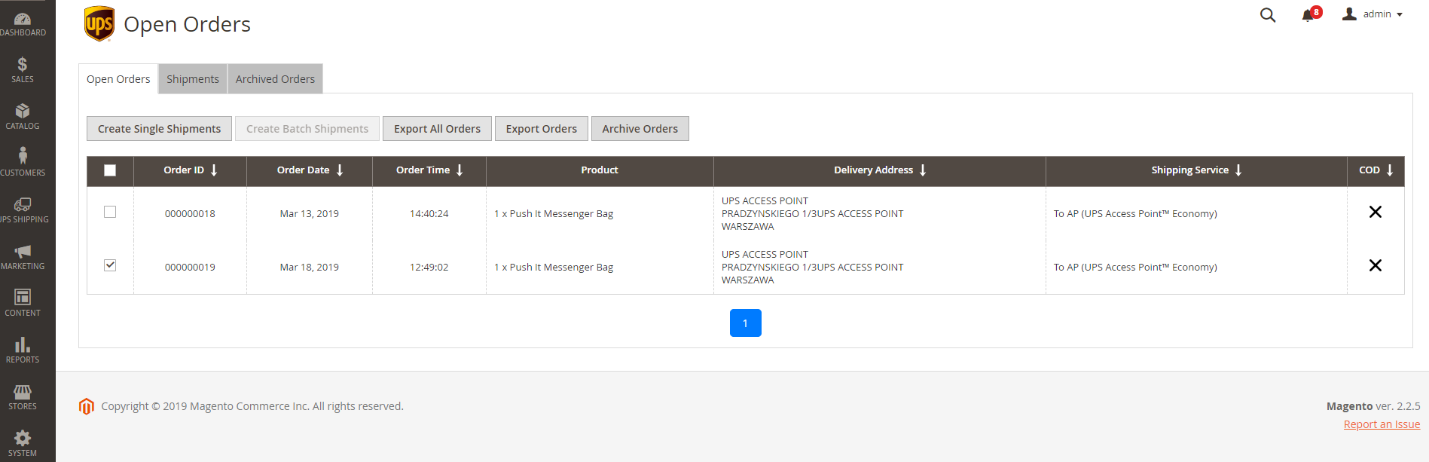
Der Benutzer kann die Bestellungen in den Tab Archivierte Bestellungen verschieben, indem er die Bestellungen aus dem Tab Offene Bestellungen auswählt und die Aktion Bestellung archivieren auswählt.
Der Benutzer kann die Bestellungen in den Tab Archivierte Bestellungen verschieben, indem er die Bestellungen aus dem Tab Offene Bestellungen auswählt und die Aktion Bestellung archivieren auswählt.
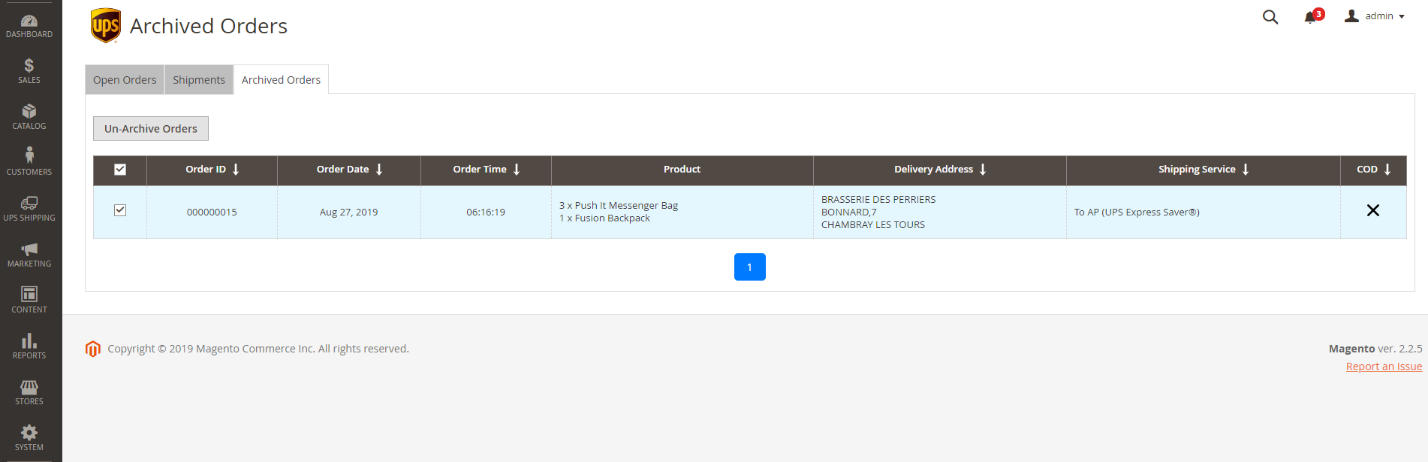
Der Benutzer kann die archivierten Bestellungen einsehen, indem er auf den Tab Archivierte Bestellungen klickt.
Der Benutzer kann die archivierten Bestellungen einsehen, indem er auf den Tab Archivierte Bestellungen klickt.

5. Bestellungen wiederherstellen
Der Benutzer kann die Bestellungen in den Tab Offene Bestellungen verschieben, indem er die archivierten Bestellungen aus dem Tab Archivierte Bestellungen auswählt und die Aktion Bestellungen wiederherstellen auswählt.

Der Benutzer kann die Bestellungen in den Tab Offene Bestellungen verschieben, indem er die archivierten Bestellungen aus dem Tab Archivierte Bestellungen auswählt und die Aktion Bestellungen wiederherstellen auswählt.
Der Benutzer kann die Bestellungen in den Tab Offene Bestellungen verschieben, indem er die archivierten Bestellungen aus dem Tab Archivierte Bestellungen auswählt und die Aktion Bestellungen wiederherstellen auswählt.
Die Bestätigungsmeldung wird angezeigt, um die wiederhergestellten Bestellungen zu bestätigen.
Die Bestätigungsmeldung wird angezeigt, um die wiederhergestellten Bestellungen zu bestätigen.
Der Benutzer kann die wiederhergestellten Bestellungen einsehen, indem er auf den Tab Offene Bestellungen klickt.
Der Benutzer kann die wiederhergestellten Bestellungen einsehen, indem er auf den Tab Offene Bestellungen klickt.

6. Datenaufbewahrung
Bestell- und Versanddaten werden für einen definierten Zeitraum in der Datenbank gespeichert, wie unten beschrieben: Daten im Tab 'Offene Bestellungen' werden nach über 90 Tagen in den Tab 'Archivierte Bestellungen' verschoben.
Bestell- und Versanddaten werden für einen definierten Zeitraum in der Datenbank gespeichert, wie unten beschrieben:
Bestell- und Versanddaten werden für einen definierten Zeitraum in der Datenbank gespeichert, wie unten beschrieben: Daten im Tab 'Offene Bestellungen' werden nach über 90 Tagen in den Tab 'Archivierte Bestellungen' verschoben.
Daten im Tab 'Archivierte Bestellungen' werden nach über 90 Tagen gelöscht.
Daten im Tab 'Archivierte Bestellungen' werden nach über 90 Tagen gelöscht.
Daten im Tab 'Sendung' werden nach über 90 Tagen gelöscht.
Daten im Tab 'Sendung' werden nach über 90 Tagen gelöscht.