


5. Plugin - Gestion des Expéditions
Plugin - Gestion des Expéditions Créez des expéditions, imprimez des étiquettes, suivez des colis et gérez les retours.
Guide étape par étape
1. Commandes Ouvertes
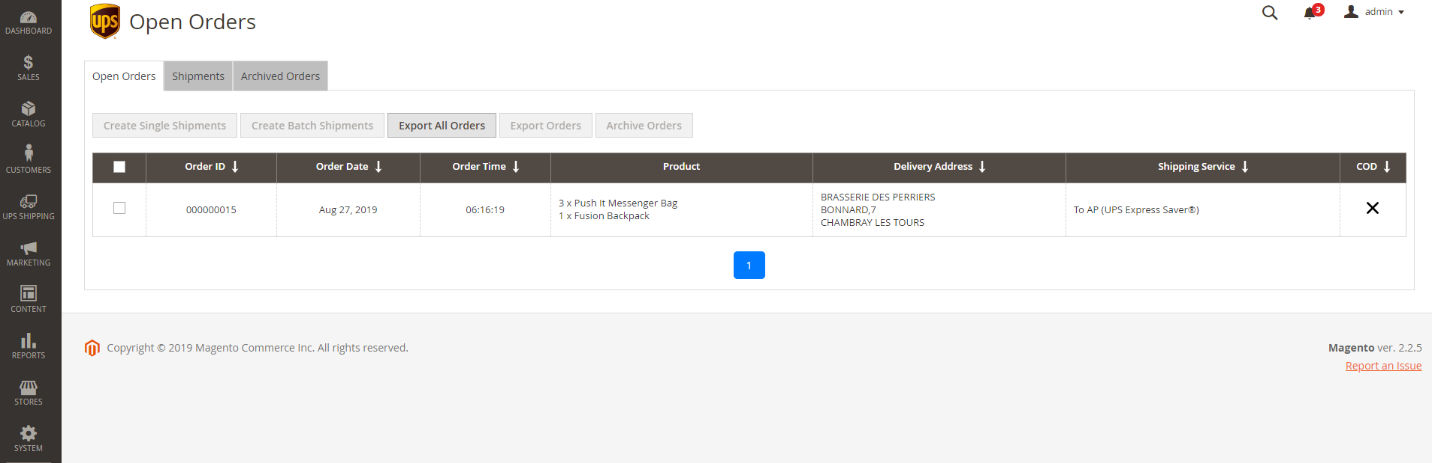
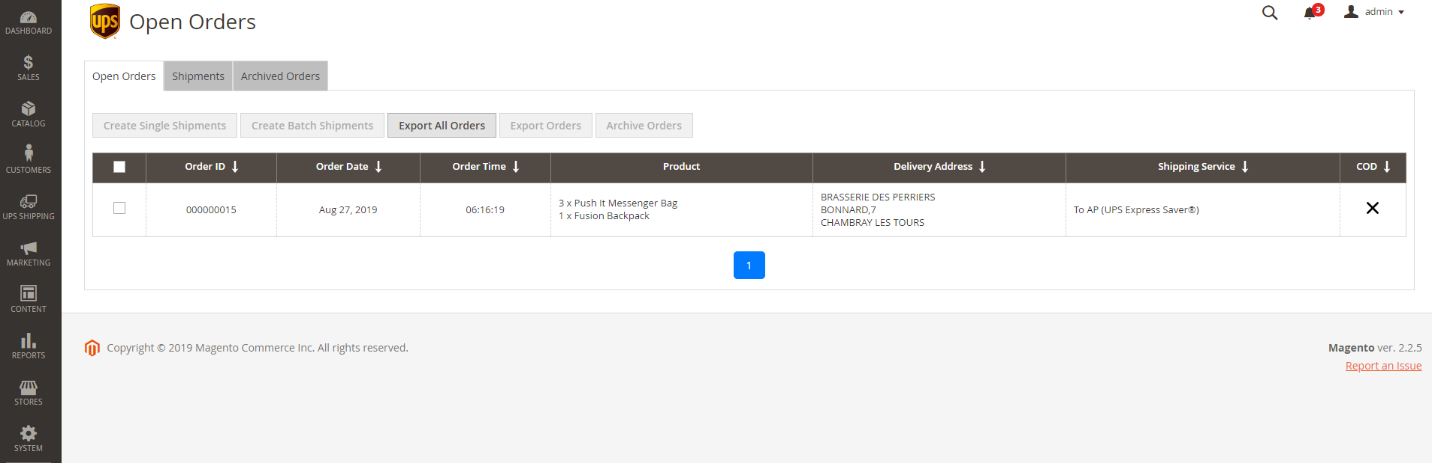
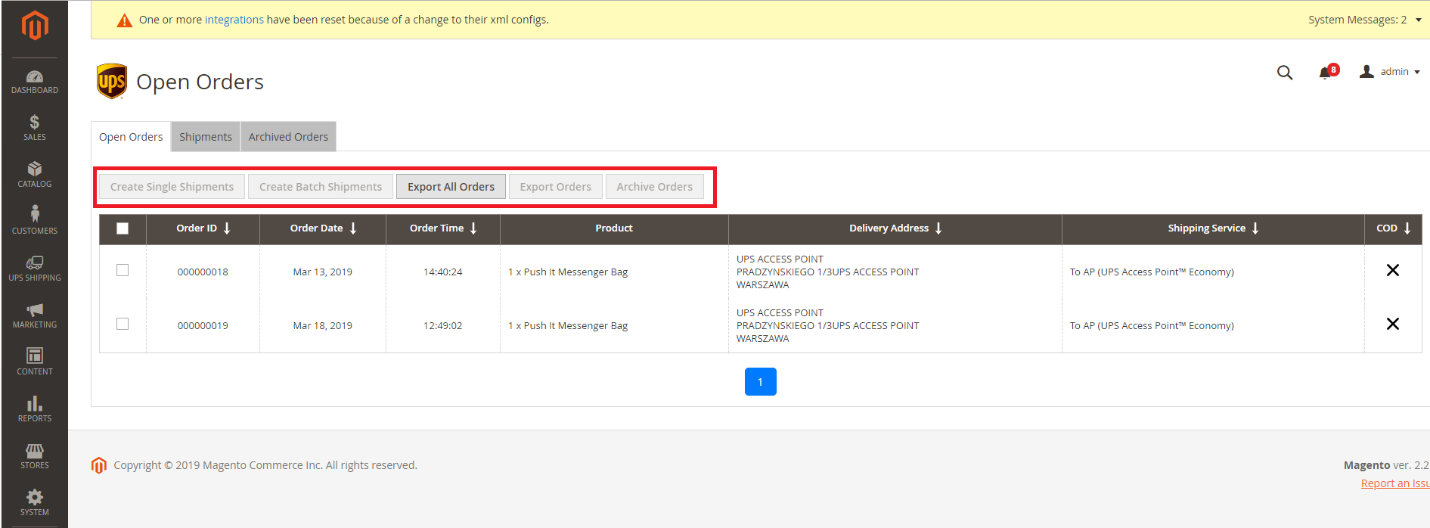
Dans l'onglet Commandes Ouvertes, l'utilisateur peut voir toutes les commandes passées par les e-acheteurs utilisant le service d'expédition UPS.

Dans l'onglet Commandes Ouvertes, l'utilisateur peut voir toutes les commandes passées par les e-acheteurs utilisant le service d'expédition UPS
Dans l'onglet Commandes Ouvertes, l'utilisateur peut voir toutes les commandes passées par les e-acheteurs utilisant le service d'expédition UPS.
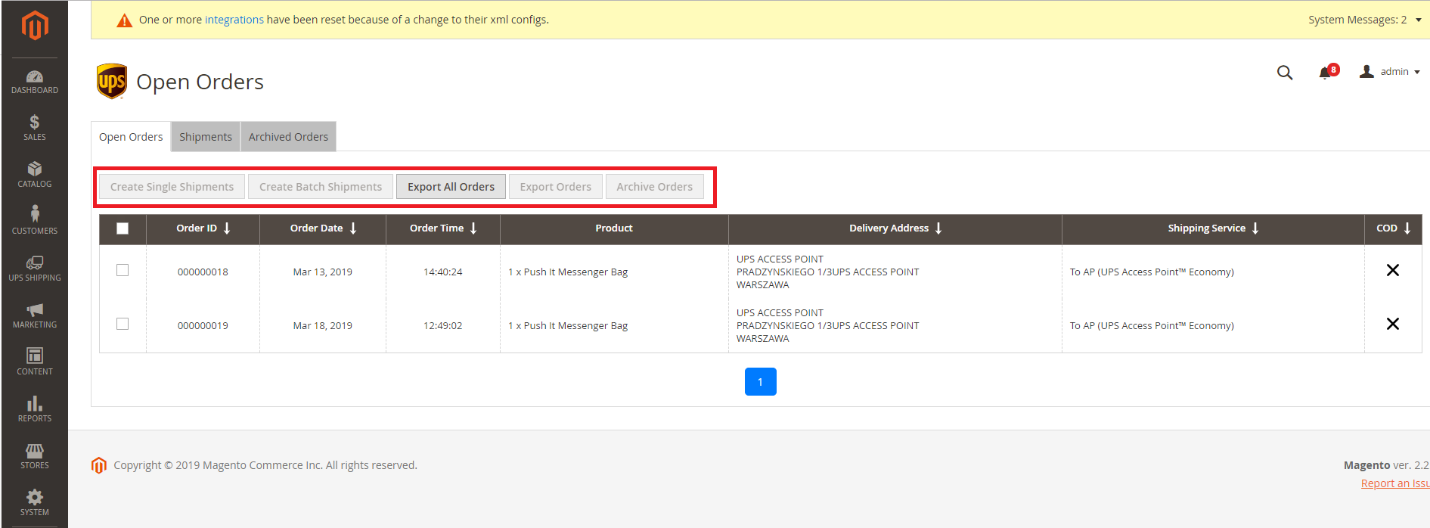
L'utilisateur peut sélectionner une ou plusieurs commandes pour effectuer l'une des actions suivantes : Créer des expéditions : co
L'utilisateur peut sélectionner une ou plusieurs commandes pour effectuer l'une des actions suivantes : Créer des expéditions : confirmer l'expédition avec UPS. Veuillez consulter la Section 2. Création d'Expédition pour des détails sur la fonction de création d'expédition.
Exporter les Commandes : exportez vos commandes sélectionnées vers un fichier Excel afin de pouvoir les importer dans d'autres systèmes
Exporter les Commandes : exportez vos commandes sélectionnées vers un fichier Excel afin de pouvoir les importer dans d'autres systèmes pour traiter l'expédition.

Exporter Toutes les Commandes : exportez toutes les commandes historiques vers un fichier Excel.
Exporter Toutes les Commandes : exportez toutes les commandes historiques vers un fichier Excel.

Archiver les Commandes : mettre les commandes dans l'onglet Commandes Archivées.
Archiver les Commandes : mettre les commandes dans l'onglet Commandes Archivées.

Créer une Expédition Unique
L'utilisateur peut créer une expédition à partir d'une ou plusieurs commandes.

L'utilisateur peut créer une expédition à partir d'une ou plusieurs commandes.
L'utilisateur peut créer une expédition à partir d'une ou plusieurs commandes.
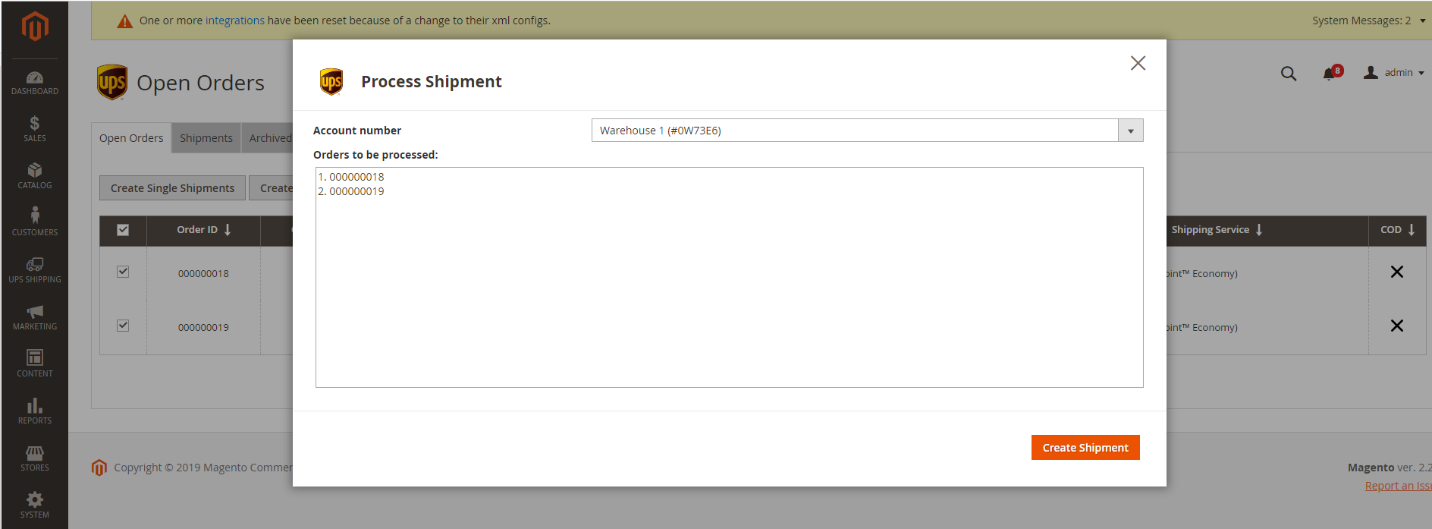
Expédition de plusieurs commandes : Pour créer une expédition de plusieurs commandes, sélectionnez les commandes à l'aide des cases à cocher à côté de chaque commande, puis cliquez sur Créer des Expéditions.
Expédition de plusieurs commandes : Pour créer une expédition de plusieurs commandes, sélectionnez les commandes à l'aide des cases à cocher à côté de chaque commande, puis cliquez sur Créer des Expéditions.
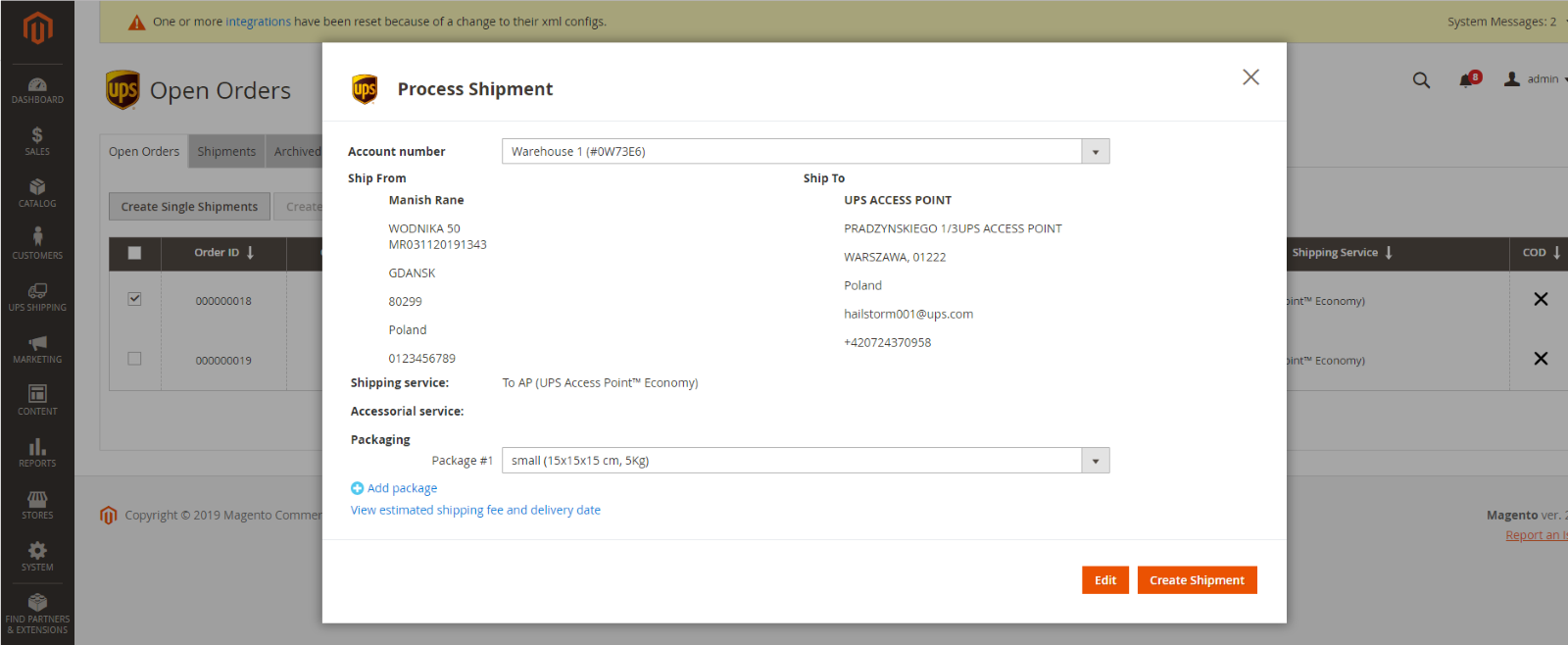
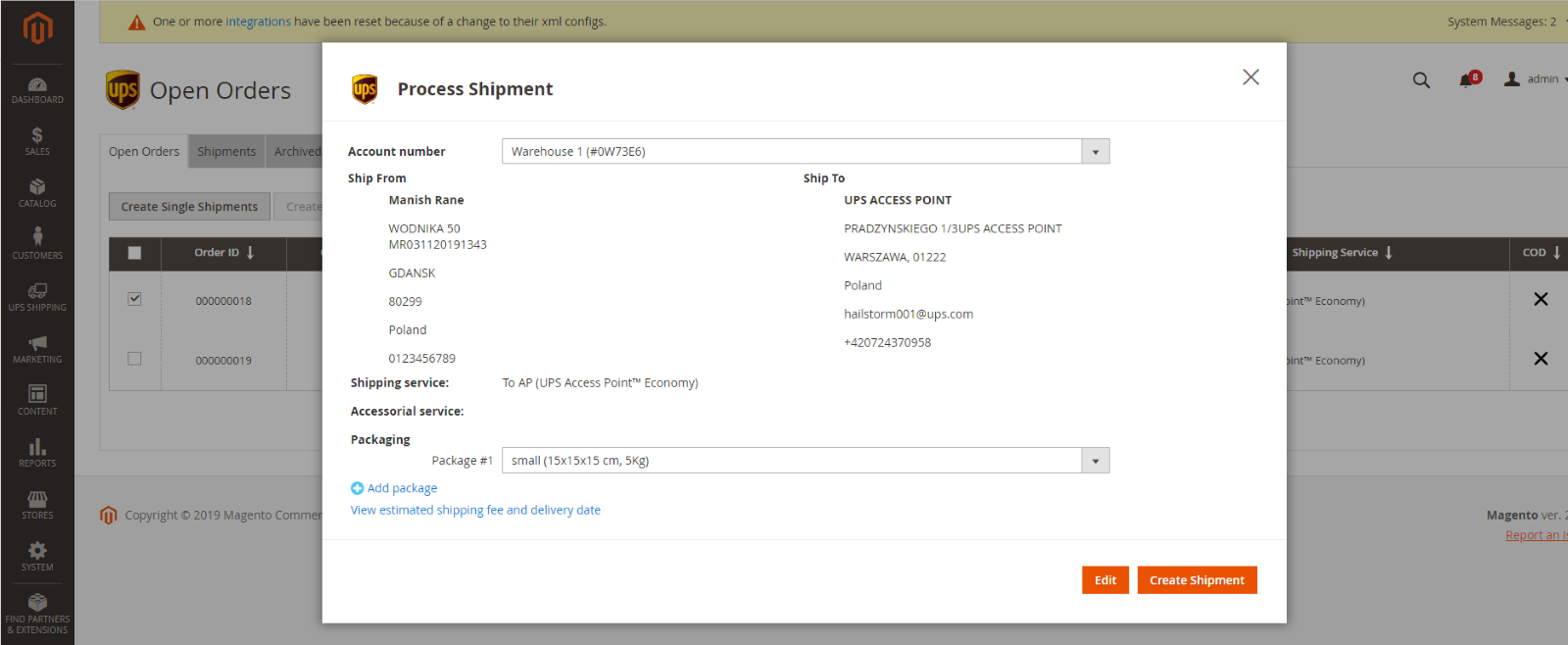
Modifier l'expédition : L'utilisateur peut modifier l'expédition avant de créer l'expédition en cliquant sur le bouton 'Modifier'.
Modifier l'expédition : L'utilisateur peut modifier l'expédition avant de créer l'expédition en cliquant sur le bouton 'Modifier'.

Sélection du numéro de compte : Sélectionnez le numéro de compte à associer à l'expédition à l'aide du menu déroulant '
Sélection du numéro de compte : Sélectionnez le numéro de compte à associer à l'expédition à l'aide du menu déroulant 'Numéro de Compte'.

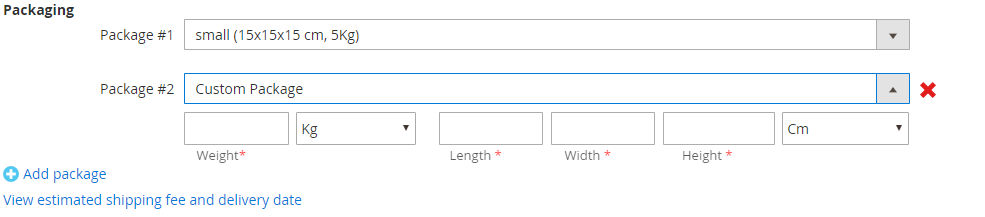
Sélection du colis : Ajoutez plus de colis à l'expédition en utilisant l'icône 'Ajouter un colis'.
Sélection du colis : Ajoutez plus de colis à l'expédition en utilisant l'icône 'Ajouter un colis'.

Ajout d'un nouveau colis à une expédition
Ajout d'un nouveau colis à une expédition

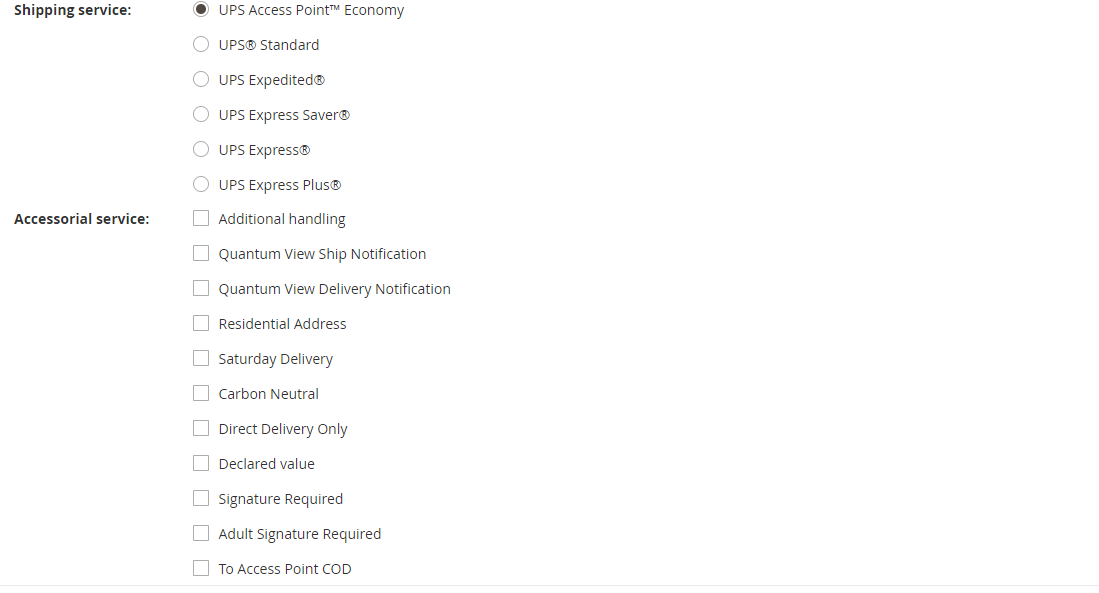
Modifier les services d'expédition et les services accessoires avant de créer une expédition : L'utilisateur peut changer le service d'expédition.
Modifier les services d'expédition et les services accessoires avant de créer une expédition : L'utilisateur peut changer le service d'expédition et les services accessoires de l'expédition en sélectionnant dans la liste des services. Remarque : Lorsque l'utilisateur sélectionne le service accessoire 'Valeur déclarée' à appliquer à une expédition, cette valeur est automatiquement chargée à partir de la valeur de commande associée de la base de données Magento.
L'utilisateur peut vérifier les frais d'expédition estimés et la date de livraison estimée de l'expédition actuelle en cliquant sur le lien 'Voir les frais d'expédition estimés et le tarif de livraison' en bas de la fenêtre.
L'utilisateur peut vérifier les frais d'expédition estimés et la date de livraison estimée de l'expédition actuelle en cliquant sur le lien 'Voir les frais d'expédition estimés et le tarif de livraison' en bas de la fenêtre.

L'utilisateur confirme la création de l'expédition en cliquant sur le bouton 'Créer une Expédition'.
L'utilisateur confirme la création de l'expédition en cliquant sur le bouton 'Créer une Expédition'.

2. Créer des Expéditions en Lot
L'utilisateur peut créer des expéditions en lot à partir d'une liste de commandes avec à la fois À AP et À Adresse.
L'utilisateur peut créer des expéditions en lot à partir d'une liste de commandes avec à la fois À AP et À Adresse.
L'utilisateur peut créer des expéditions en lot à partir d'une liste de commandes avec à la fois À AP et À Adresse.
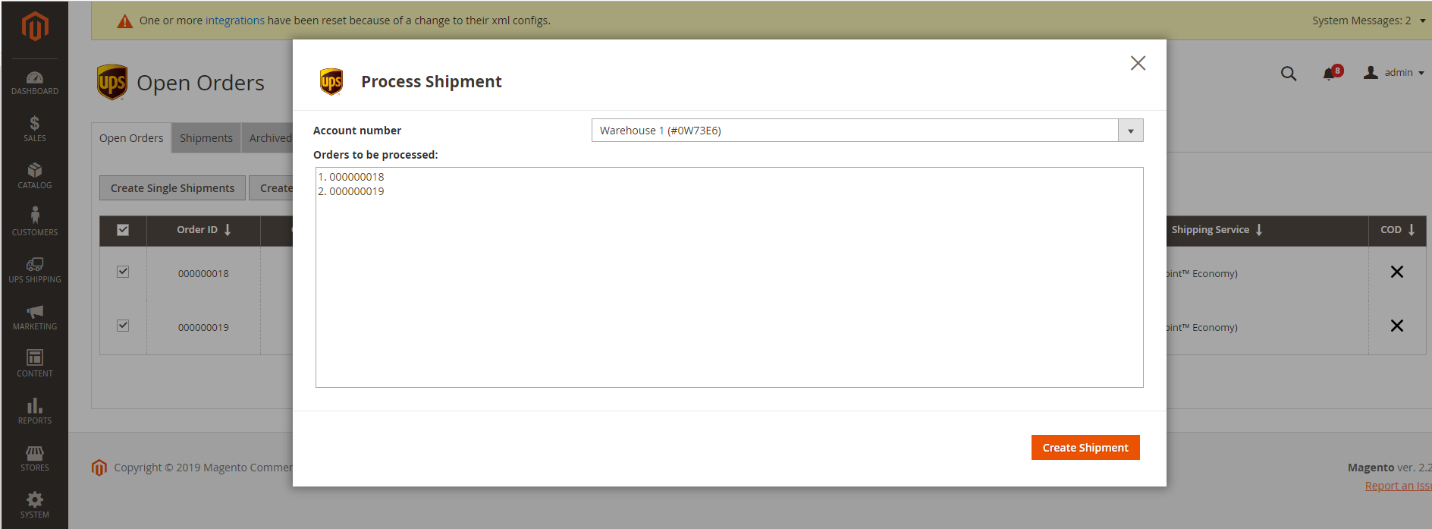
Sélection du numéro de compte : Sélectionnez le numéro de compte à associer à l'expédition à l'aide du menu déroulant '
Sélection du numéro de compte : Sélectionnez le numéro de compte à associer à l'expédition à l'aide du menu déroulant 'Numéro de Compte'.
L'utilisateur confirme la création de l'expédition en cliquant sur le bouton 'Créer une Expédition'.
L'utilisateur confirme la création de l'expédition en cliquant sur le bouton 'Créer une Expédition'.
3. Expéditions
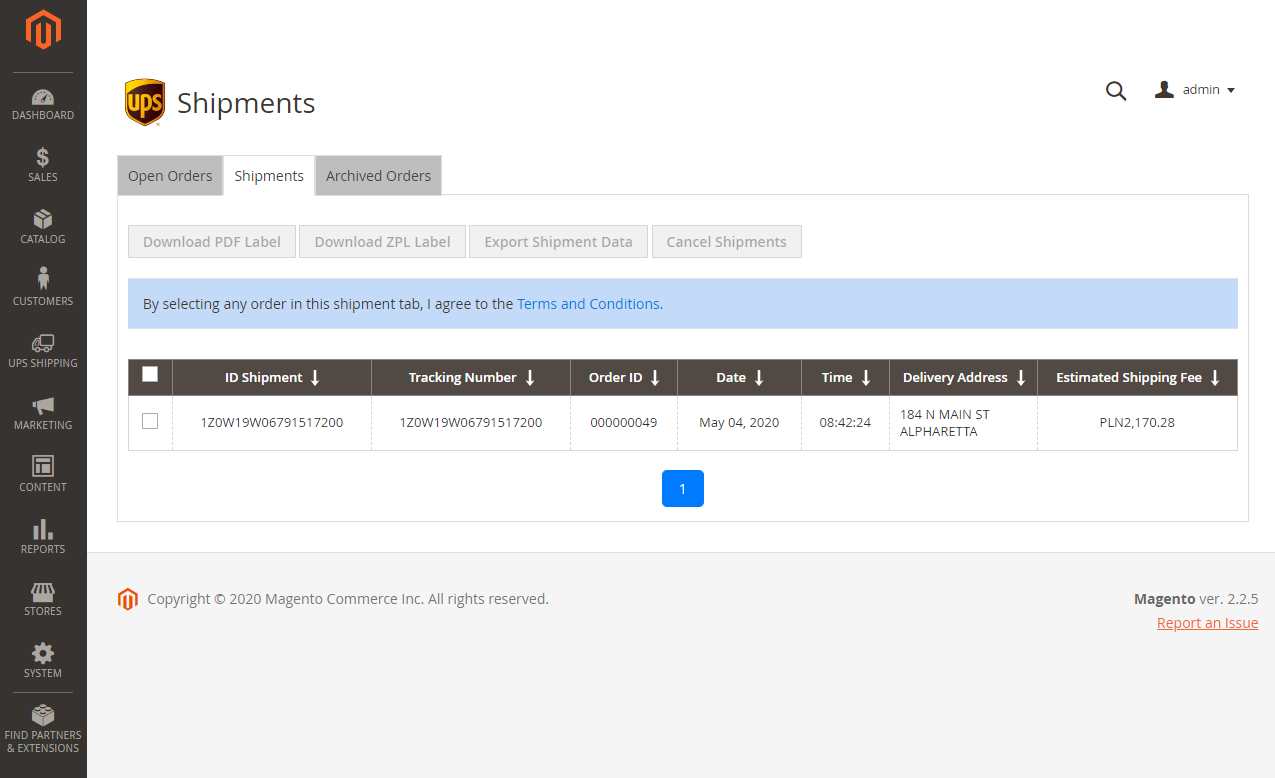
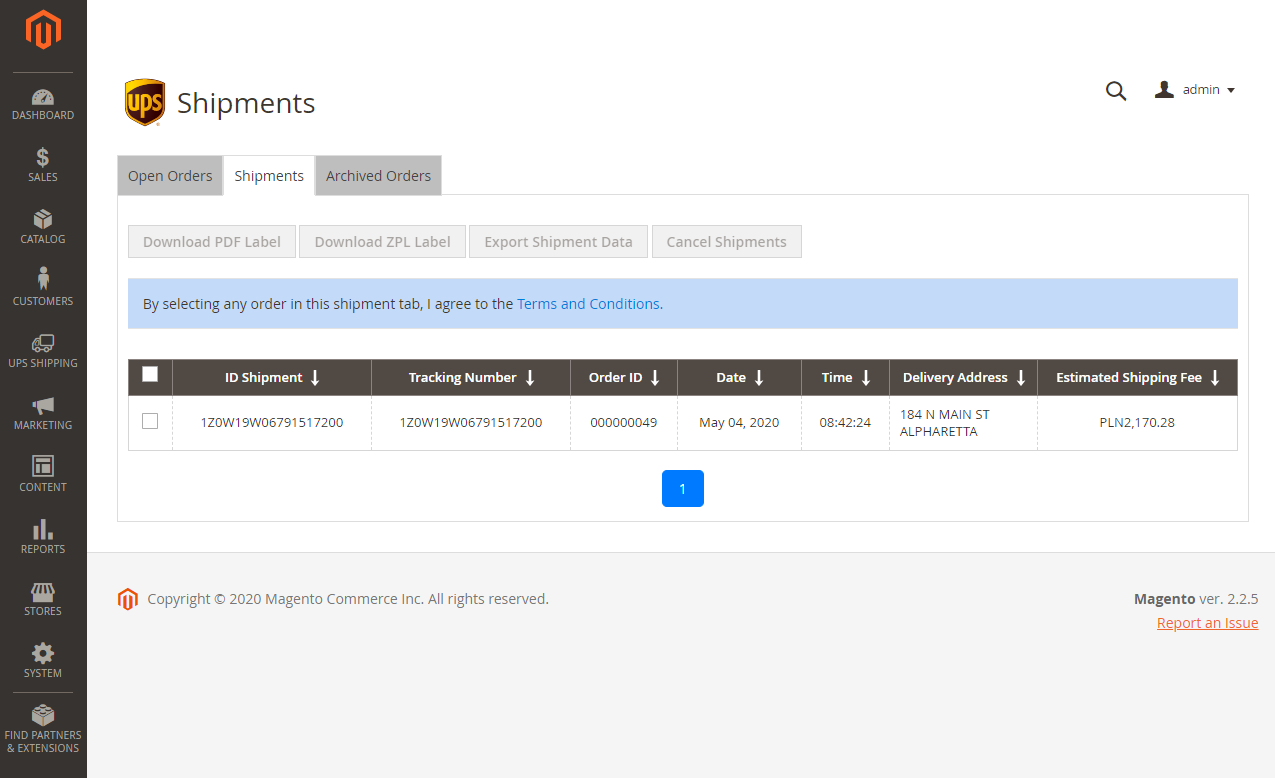
L'utilisateur peut voir la liste des expéditions créées dans l'onglet 'Expéditions'.
L'utilisateur peut voir la liste des expéditions créées dans l'onglet 'Expéditions'.
L'utilisateur peut voir la liste des expéditions créées dans l'onglet 'Expéditions'.
À partir de cet onglet, l'utilisateur peut sélectionner une ou plusieurs expéditions et effectuer les actions suivantes : Télécharger
À partir de cet onglet, l'utilisateur peut sélectionner une ou plusieurs expéditions et effectuer les actions suivantes : Télécharger l'Étiquette PDF : l'utilisateur peut télécharger un fichier zip d'étiquettes d'expédition des expéditions sélectionnées en cliquant sur le bouton 'Télécharger l'Étiquette PDF'.
Télécharger l'Étiquette ZPL : l'utilisateur peut télécharger un fichier zip ZPL d'étiquettes d'expédition des expéditions sélectionnées en
Télécharger l'Étiquette ZPL : l'utilisateur peut télécharger un fichier zip ZPL d'étiquettes d'expédition des expéditions sélectionnées en cliquant sur le bouton 'Télécharger l'Étiquette ZPL'. Le client peut utiliser ces fichiers pour imprimer les étiquettes sur une imprimante compatible ZPL. À titre d'exemple, consultez le lien ci-dessous sur la façon d'imprimer des étiquettes ZPL - https://supportcommunity.zebra.com/s/article/ZebraDesigner-Driver-and-the-Send-File-Feature?language=en_US
Exporter les Expéditions : l'utilisateur peut exporter les données de toutes les expéditions sélectionnées vers un fichier Excel en cliquant
Exporter les Expéditions : l'utilisateur peut exporter les données de toutes les expéditions sélectionnées vers un fichier Excel en cliquant sur le bouton 'Exporter les Données d'Expédition'.
Annuler les Expéditions : l'utilisateur peut annuler les expéditions sélectionnées en cliquant sur le bouton 'Annuler les Expéditions'.
Annuler les Expéditions : l'utilisateur peut annuler les expéditions sélectionnées en cliquant sur le bouton 'Annuler les Expéditions'. L'expédition ne peut être annulée que si elle n'a pas encore été traitée par UPS. Si l'expédition est déjà en transit ou livrée, elle ne peut pas être annulée depuis cet écran.
Si l'expédition est annulée avec succès, le statut des commandes associées sera changé en prêt à être traité, et les commandes apparaîtront dans l'onglet Commande Ouverte.
Si l'expédition est annulée avec succès, le statut des commandes associées sera changé en prêt à être traité, et les commandes apparaîtront dans l'onglet Commande Ouverte.
4. Archiver les Commandes
L'utilisateur peut mettre les commandes dans l'onglet Commandes Archivées en sélectionnant les commandes de l'onglet Commandes Ouvertes et en sélectionnant l'action Archiver la Commande.
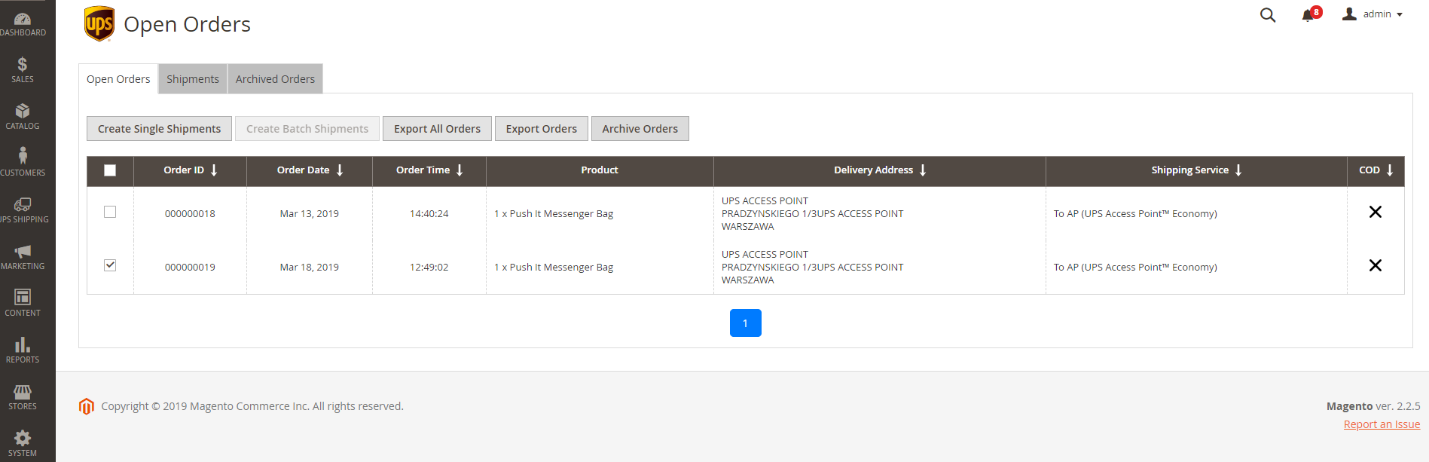
L'utilisateur peut mettre les commandes dans l'onglet Commandes Archivées en sélectionnant les commandes de l'onglet Commandes Ouvertes et en sélectionnant l'action Archiver la Commande.
L'utilisateur peut mettre les commandes dans l'onglet Commandes Archivées en sélectionnant les commandes de l'onglet Commandes Ouvertes et en sélectionnant l'action Archiver la Commande.
L'utilisateur peut voir les commandes archivées en cliquant sur l'onglet Commandes Archivées.
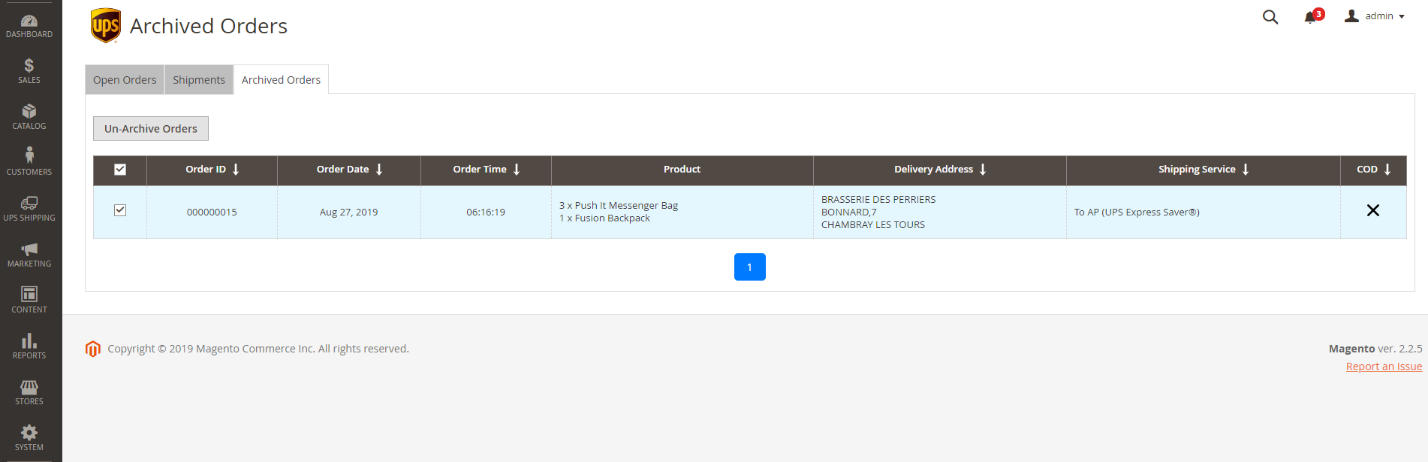
L'utilisateur peut voir les commandes archivées en cliquant sur l'onglet Commandes Archivées.

5. Désarchiver les Commandes
L'utilisateur peut mettre les commandes dans l'onglet Commandes Ouvertes en sélectionnant les commandes archivées de l'onglet Commandes Archivées et en sélectionnant l'action Désarchiver les Commandes.

L'utilisateur peut mettre les commandes dans l'onglet Commandes Ouvertes en sélectionnant les commandes archivées de l'onglet Commandes Archivées et en sélectionnant l'action Désarchiver les Commandes.
L'utilisateur peut mettre les commandes dans l'onglet Commandes Ouvertes en sélectionnant les commandes archivées de l'onglet Commandes Archivées et en sélectionnant l'action Désarchiver les Commandes.
Le message de confirmation apparaîtra pour confirmer les commandes désarchivées.
Le message de confirmation apparaîtra pour confirmer les commandes désarchivées.
L'utilisateur peut voir les commandes désarchivées en cliquant sur l'onglet Commandes Ouvertes.
L'utilisateur peut voir les commandes désarchivées en cliquant sur l'onglet Commandes Ouvertes.

6. Conservation des Données
Les données de commande et d'expédition sont stockées dans la base de données pendant une période définie comme décrit ci-dessous : Les données dans l'onglet 'Commandes Ouvertes' pendant plus de 90 jours seront déplacées vers l'onglet 'Commandes Archivées'.
Les données de commande et d'expédition sont stockées dans la base de données pendant une période définie comme décrit ci-dessous :
Les données de commande et d'expédition sont stockées dans la base de données pendant une période définie comme décrit ci-dessous : Les données dans l'onglet 'Commandes Ouvertes' pendant plus de 90 jours seront déplacées vers l'onglet 'Commandes Archivées'.
Les données dans l'onglet 'Commandes Archivées' pendant plus de 90 jours seront supprimées.
Les données dans l'onglet 'Commandes Archivées' pendant plus de 90 jours seront supprimées.
Les données dans l'onglet 'Expédition' pendant plus de 90 jours seront supprimées.
Les données dans l'onglet 'Expédition' pendant plus de 90 jours seront supprimées.