


2. Plugin - Installatie & Implementatie
Implementeer de UPS WooCommerce-plugin in uw winkel. Behandelt upload, activatie, API-gegevens en initiële verbindingsverificatie.
Stapsgewijze handleiding
2. Installeer de UPS Verzendplugin.
In het geval dat de plugin al in het systeem bestaat. Download het bestand van https://www.ups.com/pl/en/services/technology-integration/ecommerce-plugins.page in de map “Source_Woocommerce”. Log in op

In het geval dat de plugin al in het systeem bestaat. Download het bestand van https://www.ups.com/p
In het geval dat de plugin al in het systeem bestaat. Download het bestand van https://www.ups.com/pl/en/services/technology-integration/ecommerce-plugins.page in de map “Source_Woocommerce”. Log in op het systeem, ga naar de pluginpagina en klik op “Nieuwe toevoegen” => ”Plugin uploaden” => ”Installeren”.

Na voltooiing van de installatie wordt het volgende scherm weergegeven.
Na voltooiing van de installatie wordt het volgende scherm weergegeven.

Klik op “Plugin activeren”. Ga naar de pluginpagina door op de knop “Plugins” in het linkermenu te klikken.
Klik op “Plugin activeren”. Ga naar de pluginpagina door op de knop “Plugins” in het linkermenu te klikken.
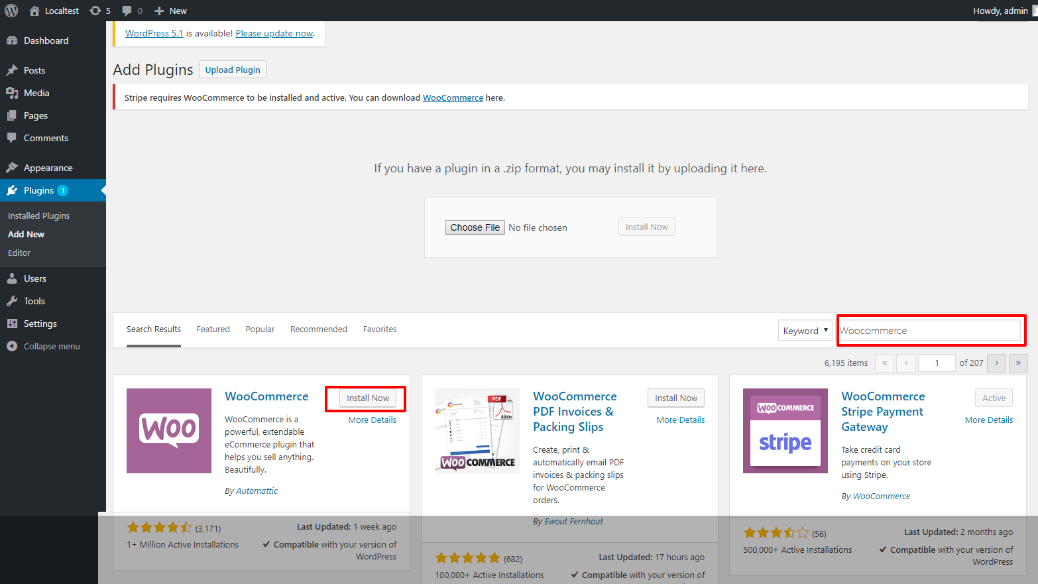
In het geval er meer dan één UPS Verzendplugin in het systeem is. Een bestaande versie installeren
In het geval er meer dan één UPS Verzendplugin in het systeem is. Een bestaande versie installeren
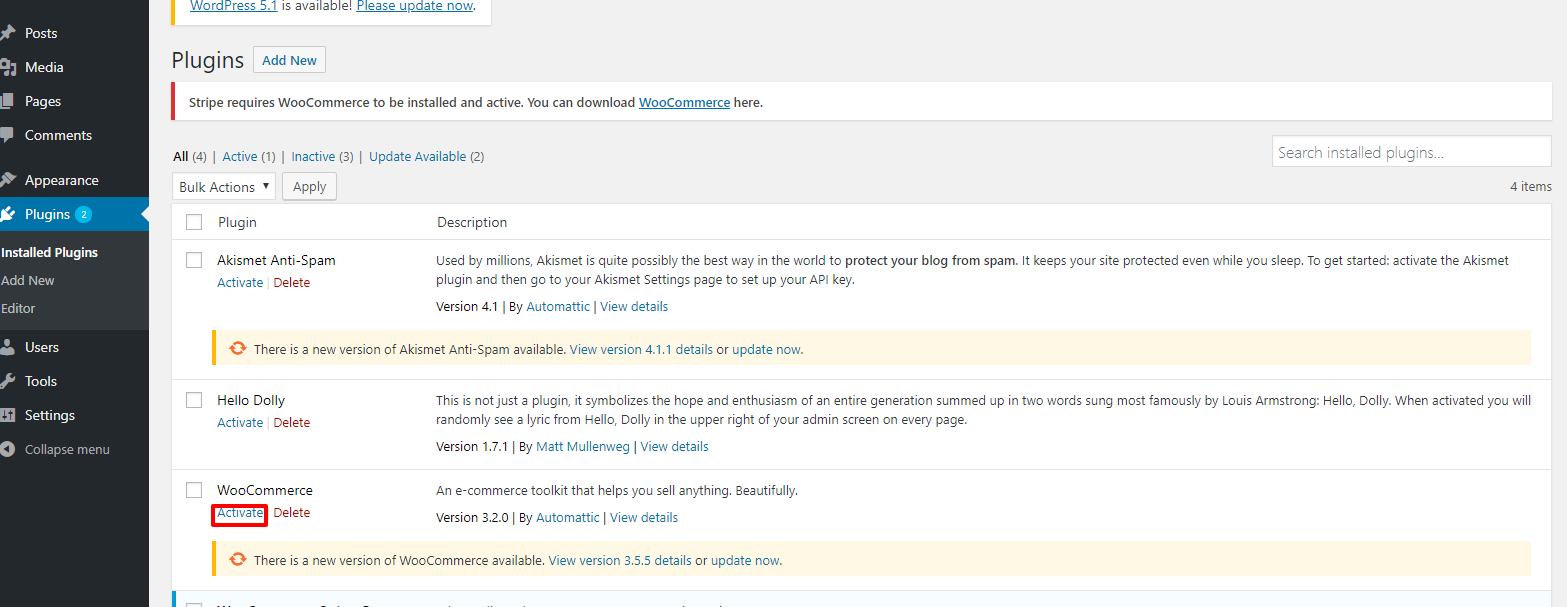
Een versie installeren die niet in het systeem bestaat. Log in op het systeem, ga naar de pluginpagina
Een versie installeren die niet in het systeem bestaat. Log in op het systeem, ga naar de pluginpagina, klik op de knop "Nieuwe toevoegen" => klik "Plugin uploaden", selecteer zip-bestand voor upload, klik "Installeren". Na succesvolle installatie wordt het onderstaande scherm weergegeven.

Stap 1: Verwijder alle UPS Verzendplugins op het systeem.
Stap 1: Verwijder alle UPS Verzendplugins op het systeem.

Stap 2: Deactiveer de huidige versie van UPS Verzend. U kunt op "deactiveren" klikken en vervolgens op "
Stap 2: Deactiveer de huidige versie van UPS Verzend. U kunt op "deactiveren" klikken en vervolgens op "Verwijderen".
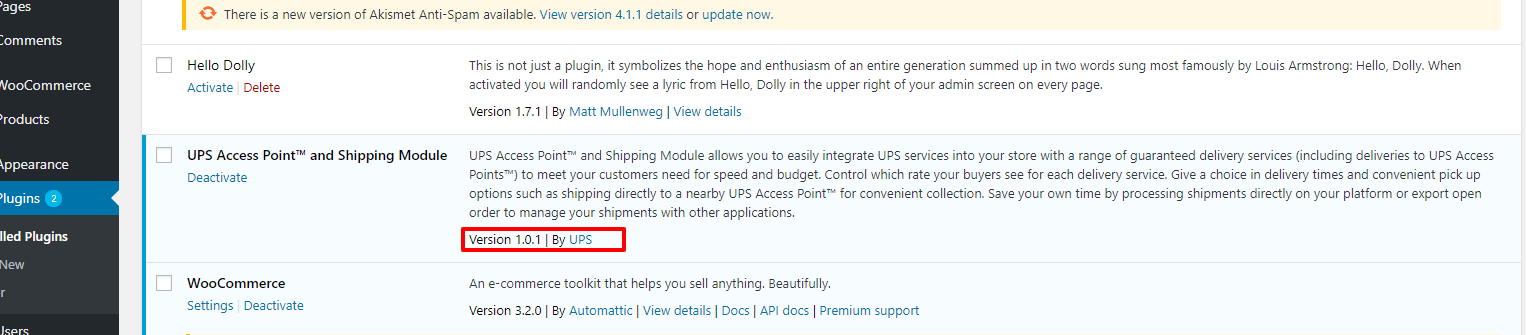
Installeer direct vanaf de pluginpagina. Log in op het systeem, klik op de knop "Plugins" in het linkermenu,
Installeer direct vanaf de pluginpagina. Log in op het systeem, klik op de knop "Plugins" in het linkermenu, klik op de knop "Nieuwe toevoegen" en voer het zoekwoord "UPS Verzending en UPS Access Point™: Officiële Plugin" in het zoekvak aan de rechterkant van het scherm in. Op deze manier is de plugin altijd van de nieuwste versie.

Na succesvolle installatie, ga naar de pluginpagina. U ziet de UPS Verzending en UPS Access Point™: Officiële Plugin, klik op de knop "geactiveerd".
After installation is successful, go to the plugin page. You will see the UPS Shipping and UPS Access Point™: Official Plugin, click on the button "activated".

Figuur 12 – Pluginversie door
Figuur 12 – Pluginversie door

Klik op “WooCommerce” -> ”Instellingen” -> ”Verzending” -> “Voeg verzendzone toe”.
Klik op “WooCommerce” -> ”Instellingen” -> ”Verzending” -> “Voeg verzendzone toe”.

Voeg verzendmethode [UPS verzending] toe aan de verzendzone.
Voeg verzendmethode [UPS verzending] toe aan de verzendzone.
Klik op "Voeg verzendmethode toe", het systeem toont de onderstaande pop-up. Selecteer "UPS Verzending". En klik
Klik op "Voeg verzendmethode toe", het systeem toont de onderstaande pop-up. Selecteer "UPS Verzending". En klik op “Wijzigingen opslaan”.

Upgrade nieuwe versie direct vanaf de pluginpagina. Log in op het systeem, klik op de knop "Plugins" in het linkermenu.
Upgrade nieuwe versie direct vanaf de pluginpagina. Log in op het systeem, klik op de knop "Plugins" in het linkermenu. Als de gebruiker de update-melding ziet, kan hij de nieuwe versie kiezen.

De gebruiker kan het pakket van de nieuwe versie installeren, de oudere versie deactiveren en vervolgens de
De gebruiker kan het pakket van de nieuwe versie installeren, de oudere versie deactiveren en vervolgens de nieuwe versie activeren.

f. Configuratie van "Betaling bij levering" en "Winkelvaluta"
f. Configuratie van "Betaling bij levering" en "Winkelvaluta"

Configuratie in WooCommerce: Klik op "WooCommerce" > "Verzending" > "Verzendopties" > "Schakel de verzendcalculator in op de winkelwagentpagina".
Configuratie in WooCommerce: Klik op "WooCommerce" > "Verzending" > "Verzendopties" > "Schakel de verzendcalculator in op de winkelwagentpagina". De details in de afbeelding hieronder:
