


2. Plugin - Installazione e Distribuzione
Distribuisci il plugin UPS WooCommerce nel tuo negozio. Copre upload, attivazione, credenziali API e verifica della connessione iniziale.
Guida passo dopo passo
2. Installa il plugin di spedizione UPS.
Nel caso in cui il plugin esista già nel sistema. Scarica il file da https://www.ups.com/pl/en/services/technology-integration/ecommerce-plugins.page nella cartella “Source_Woocommerce”. Accedi a

Nel caso in cui il plugin esista già nel sistema. Scarica il file da https://www.ups.com/p
Nel caso in cui il plugin esista già nel sistema. Scarica il file da https://www.ups.com/pl/en/services/technology-integration/ecommerce-plugins.page nella cartella “Source_Woocommerce”. Accedi al sistema, vai alla pagina del plugin e clicca su “Aggiungi Nuovo” => ”Carica Plugin” => ”Installa”.

Dopo che l'installazione è completata, verrà mostrata la seguente schermata.
Dopo che l'installazione è completata, verrà mostrata la seguente schermata.

Clicca su “Attiva Plugin”. Vai alla pagina del plugin cliccando sul pulsante “Plugin” nel menu a sinistra.
Clicca su “Attiva Plugin”. Vai alla pagina del plugin cliccando sul pulsante “Plugin” nel menu a sinistra.
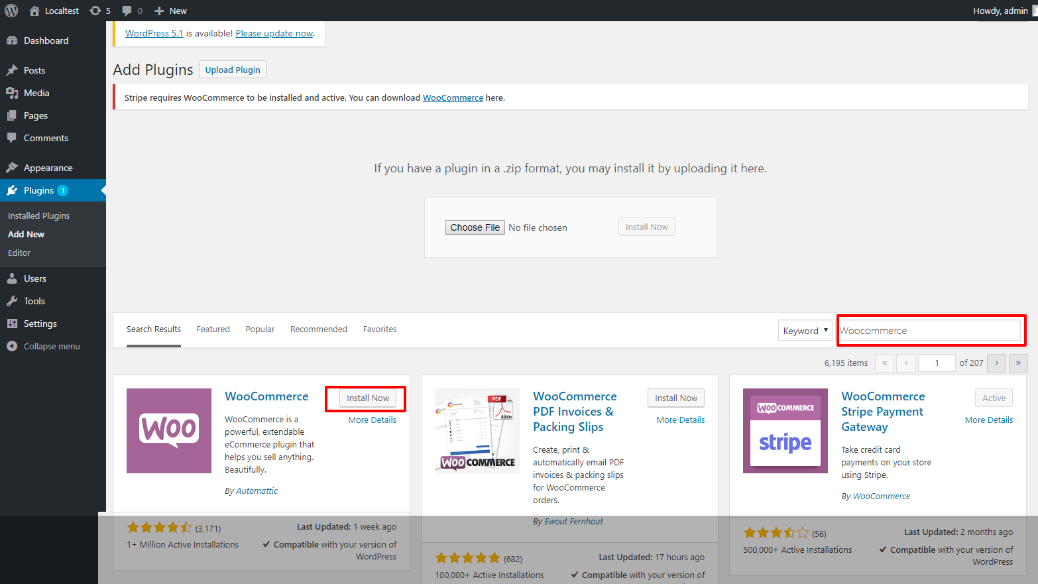
Nel caso ci siano più di un plugin di spedizione UPS nel sistema. Installazione di una versione esistente
Nel caso ci siano più di un plugin di spedizione UPS nel sistema. Installazione di una versione esistente
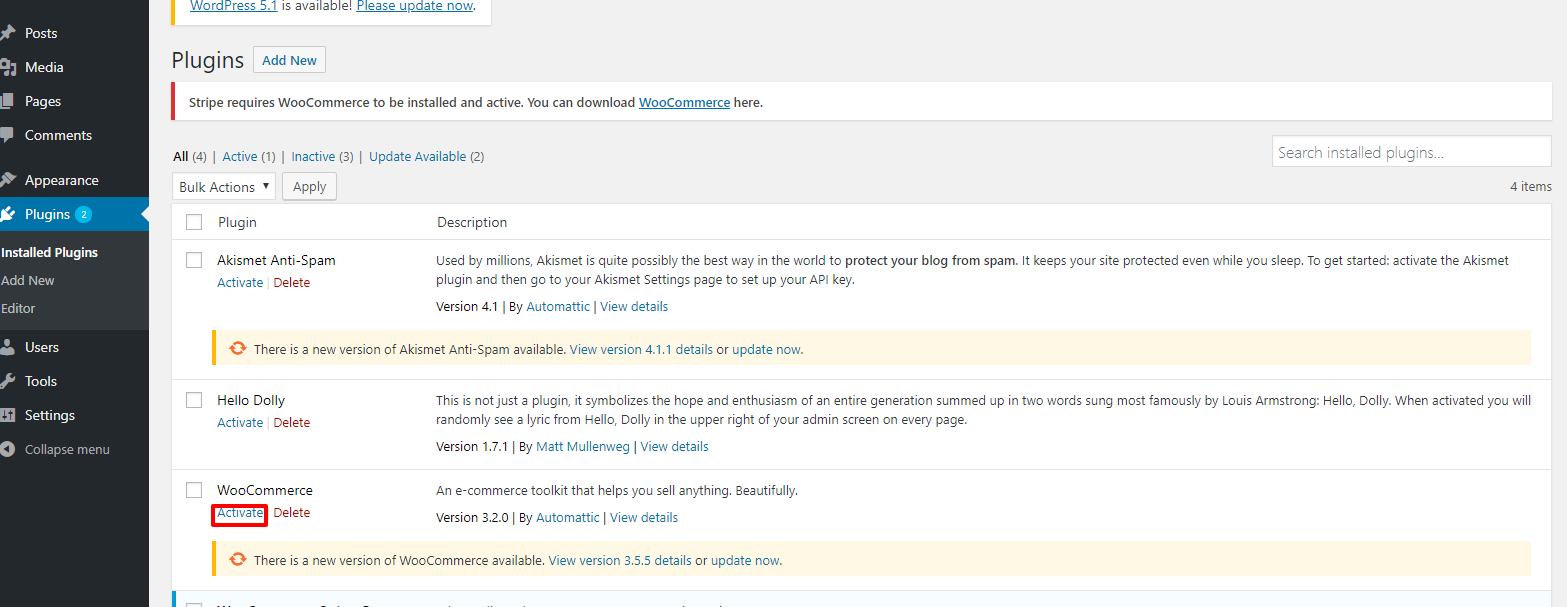
Installazione di una versione che non esiste nel sistema. Accedi al sistema, vai alla pagina del plugin
Installazione di una versione che non esiste nel sistema. Accedi al sistema, vai alla pagina del plugin, clicca sul pulsante "Aggiungi Nuovo" => clicca "Carica Plugin", seleziona il file zip da caricare, clicca "Installa". Dopo che l'installazione è completata con successo, verrà mostrata la schermata qui sotto.

Passo 1: Elimina tutti i plugin di spedizione UPS nel sistema.
Passo 1: Elimina tutti i plugin di spedizione UPS nel sistema.

Passo 2: Disattiva la versione attuale di UPS Shipping. Puoi cliccare su "disattivato", poi clicca su "
Passo 2: Disattiva la versione attuale di UPS Shipping. Puoi cliccare su "disattivato", poi clicca su "Rimuovi".
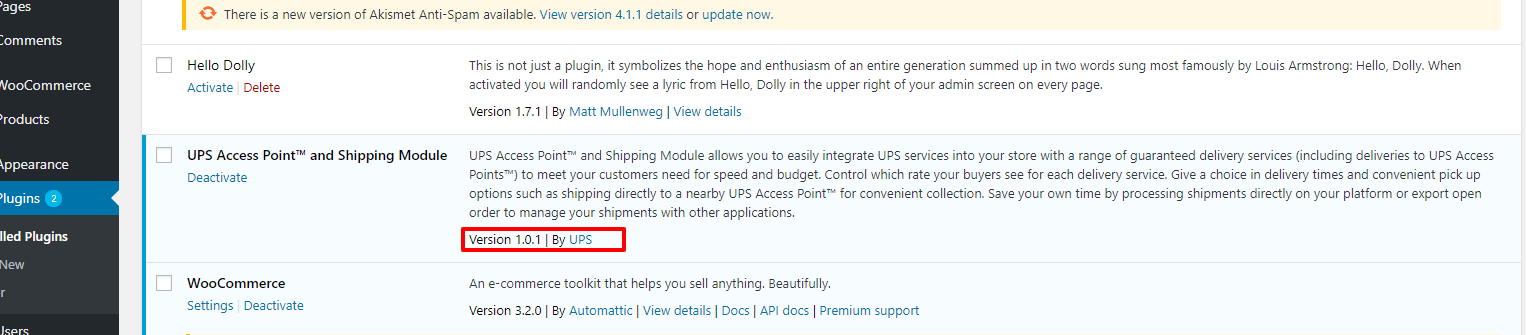
Installa direttamente dalla pagina del plugin. Accedi al sistema, clicca sul pulsante "Plugin" nel menu a sinistra
Installa direttamente dalla pagina del plugin. Accedi al sistema, clicca sul pulsante "Plugin" nel menu a sinistra, clicca sul pulsante "Aggiungi Nuovo", e inserisci la parola chiave "UPS Shipping and UPS Access Point™: Official Plugin" nella casella di ricerca a destra dello schermo. In questo modo, il plugin è sempre dell'ultima versione.

Dopo che l'installazione è avvenuta con successo, vai alla pagina del plugin. Vedrai il plugin di spedizione UPS e UPS Access Point™: Official Plugin, clicca sul pulsante "attivato".
Dopo che l'installazione è avvenuta con successo, vai alla pagina del plugin. Vedrai il plugin di spedizione UPS e UPS Access Point™: Official Plugin, clicca sul pulsante "attivato".

Figura 12 – Versione del plugin da
Figura 12 – Versione del plugin da

Clicca su “WooCommerce” -> ”Impostazioni” -> ”Spedizione” -> “Aggiungi zona di spedizione”.
Clicca su “WooCommerce” -> ”Impostazioni” -> ”Spedizione” -> “Aggiungi zona di spedizione”.

Aggiungi metodo di spedizione [spedizione UPS] alla zona di spedizione.
Aggiungi metodo di spedizione [spedizione UPS] alla zona di spedizione.
Clicca su "Aggiungi metodo di spedizione", il sistema mostrerà il popup qui sotto. Seleziona "Spedizione UPS". E clicca su “Salva modifiche”.
Clicca su "Aggiungi metodo di spedizione", il sistema mostrerà il popup qui sotto. Seleziona "Spedizione UPS". E clicca su “Salva modifiche”.

Aggiorna la nuova versione direttamente dalla pagina del plugin. Accedi al sistema, clicca sul pulsante "Plugin" i
Aggiorna la nuova versione direttamente dalla pagina del plugin. Accedi al sistema, clicca sul pulsante "Plugin" nel menu a sinistra. Se l'utente vede l'avviso di aggiornamento, può scegliere di aggiornare la nuova versione.

L'utente può installare il pacchetto della nuova versione, disattivare la versione precedente e poi attivare la
L'utente può installare il pacchetto della nuova versione, disattivare la versione precedente e poi attivare la nuova versione.

f. Configurazione di "Contrassegno" e "Valuta del Negozio"
f. Configurazione di "Contrassegno" e "Valuta del Negozio"

Configurazione in WooCommerce: Clicca "WooCommerce" > "Spedizione" > "Opzioni di spedizione" > "Abilita il calcolatore di spedizione nella pagina del carrello". I dettagli nell'immagine qui sotto:
Configurazione in WooCommerce: Clicca "WooCommerce" > "Spedizione" > "Opzioni di spedizione" > "Abilita il calcolatore di spedizione nella pagina del carrello". I dettagli nell'immagine qui sotto:
