


2. Plugin - Installation et Déploiement
Déployez le plugin UPS WooCommerce sur votre boutique. Couvre le téléchargement, l'activation, les identifiants API et la vérification de la connexion initiale.
Guide étape par étape
2. Installer le plugin d'expédition UPS.
Dans le cas où le plugin existe déjà dans le système. Téléchargez le fichier depuis https://www.ups.com/pl/en/services/technology-integration/ecommerce-plugins.page dans le dossier « Source_Woocommerce ». Connectez-vous à

Dans le cas où le plugin existe déjà dans le système. Téléchargez le fichier depuis https://www.ups.com/p
Dans le cas où le plugin existe déjà dans le système. Téléchargez le fichier depuis https://www.ups.com/pl/en/services/technology-integration/ecommerce-plugins.page dans le dossier « Source_Woocommerce ». Connectez-vous au système, allez à la page du plugin, et cliquez sur « Ajouter Nouveau » => « Télécharger le Plugin » => « Installer ».

Après que l'installation soit terminée, l'écran suivant sera affiché.
Après que l'installation soit terminée, l'écran suivant sera affiché.

Cliquez sur « Activer le Plugin ». Allez à la page du plugin en cliquant sur le bouton « Plugins » dans le menu de gauche.
Cliquez sur « Activer le Plugin ». Allez à la page du plugin en cliquant sur le bouton « Plugins » dans le menu de gauche.
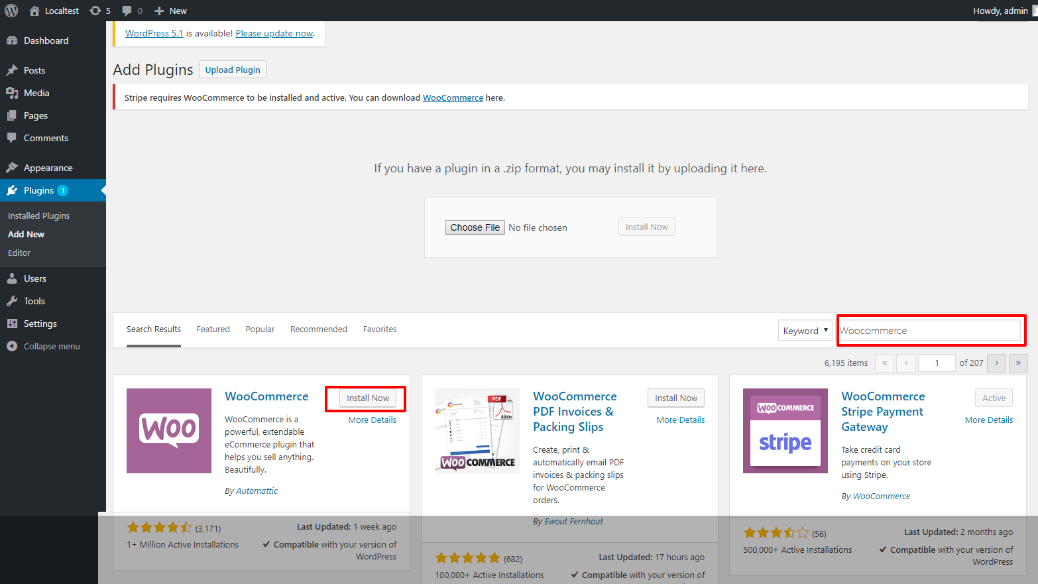
Dans le cas où il y a plus d'un plugin d'expédition UPS dans le système. Installer une version existante
Dans le cas où il y a plus d'un plugin d'expédition UPS dans le système. Installer une version existante
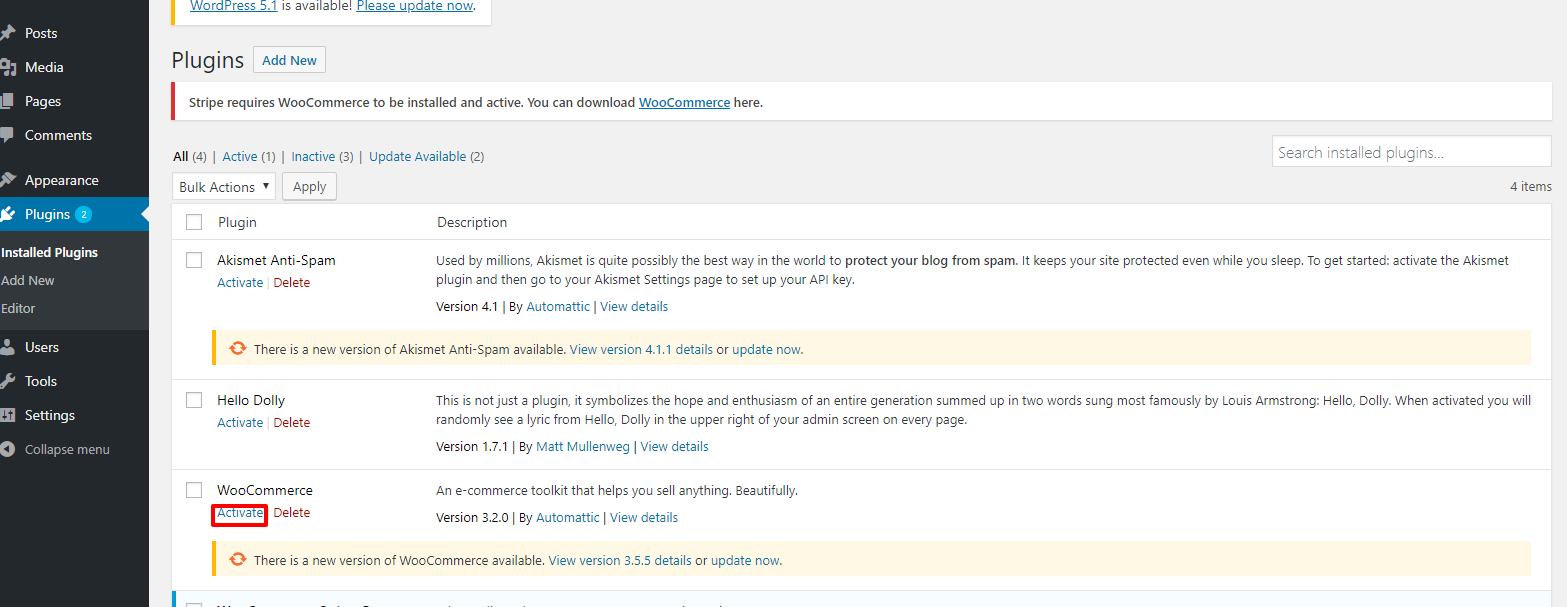
Installer une version qui n'existe pas dans le système. Connectez-vous au système, allez à la page du plugin
Installer une version qui n'existe pas dans le système. Connectez-vous au système, allez à la page du plugin, cliquez sur le bouton "Ajouter Nouveau" => cliquez sur "Télécharger le Plugin", sélectionnez le fichier zip à télécharger, cliquez sur "Installer". Après que l'installation soit réussie, l'écran ci-dessous est affiché.

Étape 1 : Supprimer tous les plugins d'expédition UPS du système.
Étape 1 : Supprimer tous les plugins d'expédition UPS du système.

Étape 2 : Désactiver la version actuelle d'UPS Shipping. Vous pouvez cliquer sur "désactivé", puis cliquer sur "
Étape 2 : Désactiver la version actuelle d'UPS Shipping. Vous pouvez cliquer sur "désactivé", puis cliquer sur "Supprimer".
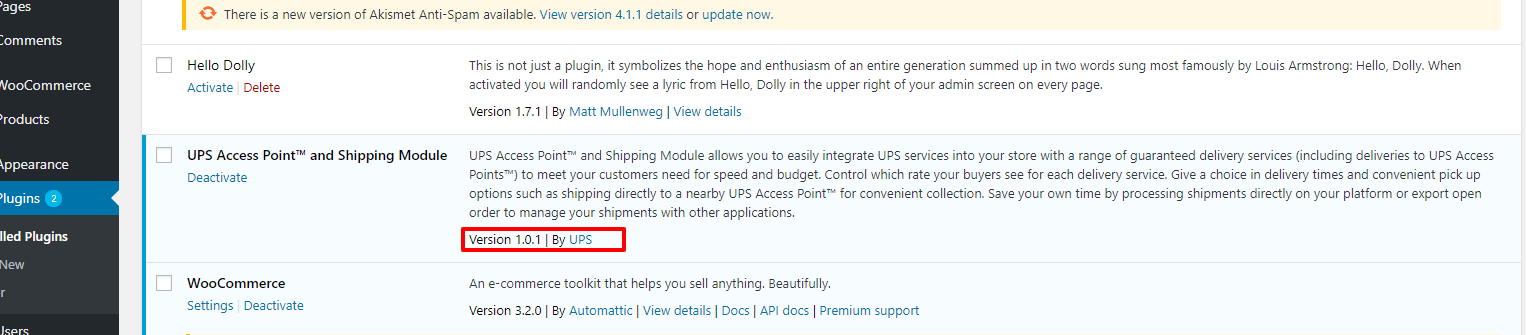
Installer directement depuis la page du plugin. Connectez-vous au système, cliquez sur le bouton "Plugins" dans le menu de gauche
Installer directement depuis la page du plugin. Connectez-vous au système, cliquez sur le bouton "Plugins" dans le menu de gauche, cliquez sur le bouton "Ajouter Nouveau", et entrez le mot-clé "Expédition UPS et UPS Access Point™ : Plugin Officiel" dans la zone de texte de recherche à droite de l'écran. De cette manière, le plugin est toujours de la dernière version.

Après que l'installation soit réussie, allez à la page du plugin. Vous verrez le plugin d'expédition UPS et UPS Access Point™ : Plugin Officiel, cliquez sur le bouton "activé".
After installation is successful, go to the plugin page. You will see the UPS Shipping and UPS Access Point™: Official Plugin, click on the button "activated".

Figure 12 – Version du plugin par
Figure 12 – Version du plugin par

Cliquez sur « WooCommerce » -> « Paramètres » -> « Expédition » -> « Ajouter une zone d'expédition ».
Cliquez sur « WooCommerce » -> « Paramètres » -> « Expédition » -> « Ajouter une zone d'expédition ».

Ajouter la méthode d'expédition [expédition UPS] à la zone d'expédition.
Ajouter la méthode d'expédition [expédition UPS] à la zone d'expédition.
Cliquez sur "Ajouter une méthode d'expédition", le système affichera la fenêtre contextuelle ci-dessous. Sélectionnez "Expédition UPS". Et cliquez
Cliquez sur "Ajouter une méthode d'expédition", le système affichera la fenêtre contextuelle ci-dessous. Sélectionnez "Expédition UPS". Et cliquez sur « Enregistrer les modifications ».

Mettre à jour la nouvelle version directement depuis la page du plugin. Connectez-vous au système, cliquez sur le bouton "Plugins" dans le menu de gauche.
Mettre à jour la nouvelle version directement depuis la page du plugin. Connectez-vous au système, cliquez sur le bouton "Plugins" dans le menu de gauche. Si l'utilisateur voit l'avis de mise à jour, vous pouvez choisir de mettre à jour la nouvelle version.

L'utilisateur peut installer le package de la nouvelle version, désactiver l'ancienne version puis activer la
L'utilisateur peut installer le package de la nouvelle version, désactiver l'ancienne version puis activer la nouvelle version.

f. Configuration de "Paiement à la Livraison" et "Devise du Magasin"
f. Configuration de "Paiement à la Livraison" et "Devise du Magasin"

Configuration dans WooCommerce : Cliquez sur "WooCommerce" > "Expédition" > "Options d'expédition" > "Activer le calculateur d'expédition sur la page du panier".
Configuration dans WooCommerce : Cliquez sur "WooCommerce" > "Expédition" > "Options d'expédition" > "Activer le calculateur d'expédition sur la page du panier". Le détail dans l'image ci-dessous :
