


2. Wtyczka - Instalacja i wdrożenie
Wdrożenie wtyczki UPS WooCommerce do Twojego sklepu. Obejmuje przesyłanie, aktywację, dane uwierzytelniające API oraz weryfikację początkowego połączenia.
Przewodnik krok po kroku
2. Zainstaluj wtyczkę UPS Shipping.
W przypadku, gdy wtyczka już istnieje w systemie, pobierz plik z https://www.ups.com/pl/en/services/technology-integration/ecommerce-plugins.page w folderze „Source_Woocommerce”. Zaloguj się do

W przypadku, gdy wtyczka już istnieje w systemie, pobierz plik z https://www.ups.com/p
W przypadku, gdy wtyczka już istnieje w systemie, pobierz plik z https://www.ups.com/pl/en/services/technology-integration/ecommerce-plugins.page w folderze „Source_Woocommerce”. Zaloguj się do systemu, przejdź do strony wtyczki i kliknij „Dodaj nową” => „Prześlij wtyczkę” => „Zainstaluj”.

Po zakończeniu instalacji wyświetli się poniższy ekran.
Po zakończeniu instalacji wyświetli się poniższy ekran.

Kliknij na „Aktywuj wtyczkę”. Przejdź do strony wtyczki, klikając przycisk „Wtyczki” w lewym menu.
Kliknij na „Aktywuj wtyczkę”. Przejdź do strony wtyczki, klikając przycisk „Wtyczki” w lewym menu.
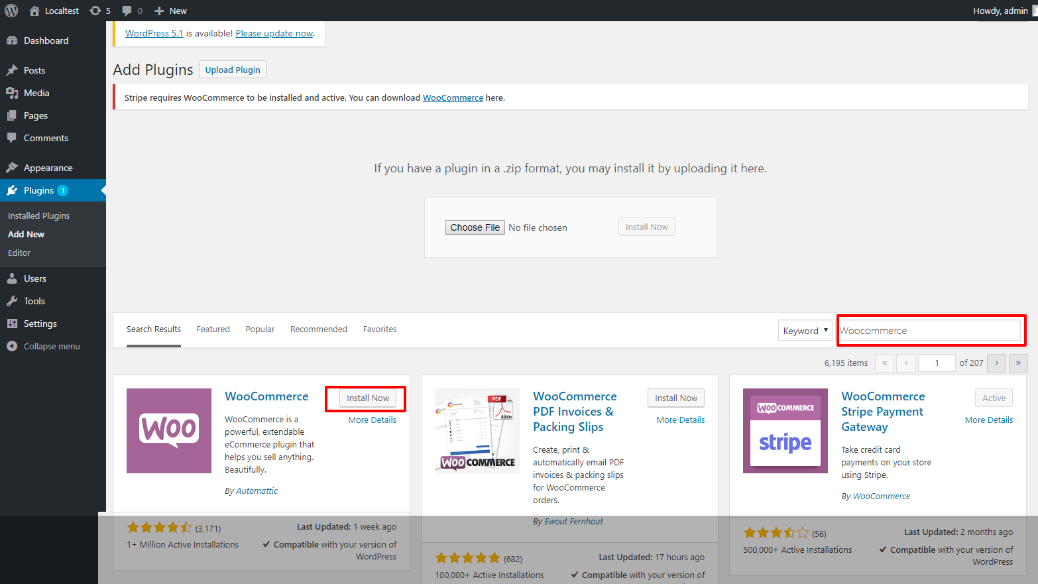
W przypadku, gdy w systemie jest więcej niż jedna wtyczka UPS Shipping. Instalacja istniejącej wersji
W przypadku, gdy w systemie jest więcej niż jedna wtyczka UPS Shipping. Instalacja istniejącej wersji
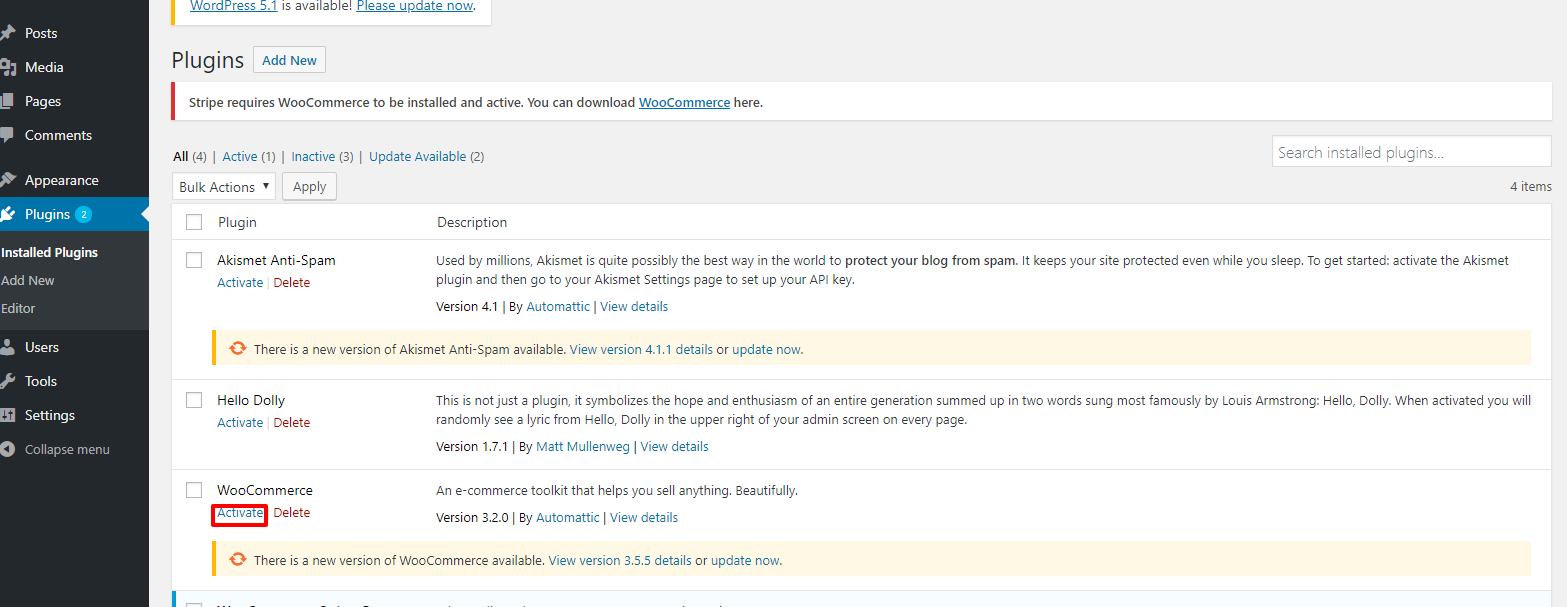
Instalacja wersji, która nie istnieje w systemie. Zaloguj się do systemu, przejdź do strony wtyczki
Instalacja wersji, która nie istnieje w systemie. Zaloguj się do systemu, przejdź do strony wtyczki, kliknij przycisk "Dodaj nową" => kliknij "Prześlij wtyczkę", wybierz plik zip do przesłania, kliknij "Zainstaluj". Po pomyślnym zakończeniu instalacji wyświetli się poniższy ekran.

Krok 1: Usuń wszystkie wtyczki UPS Shipping w systemie.
Krok 1: Usuń wszystkie wtyczki UPS Shipping w systemie.

Krok 2: Dezaktywuj bieżącą wersję UPS Shipping. Możesz kliknąć "dezaktywowane", a następnie kliknąć "
Krok 2: Dezaktywuj bieżącą wersję UPS Shipping. Możesz kliknąć "dezaktywowane", a następnie kliknąć "Usuń".
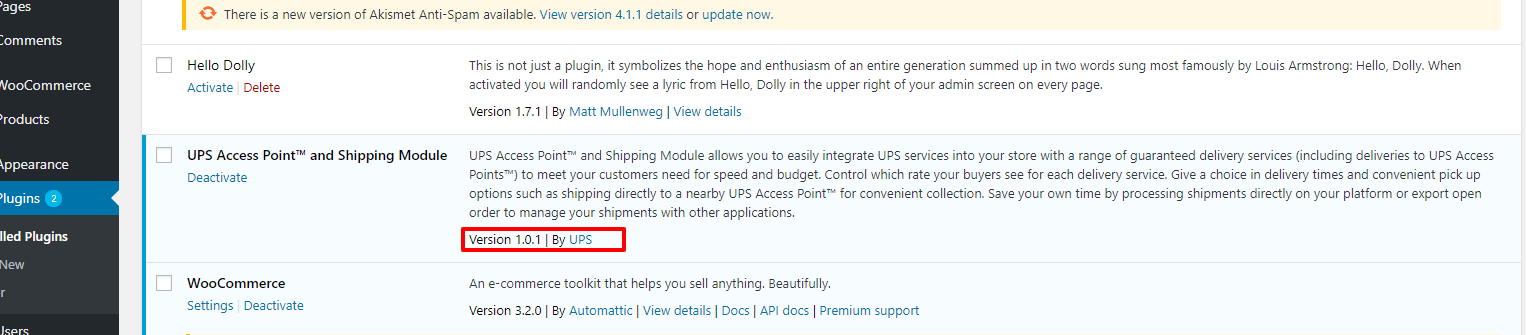
Zainstaluj bezpośrednio z strony wtyczki. Zaloguj się do systemu, kliknij przycisk "Wtyczki" w lewym m
Zainstaluj bezpośrednio z strony wtyczki. Zaloguj się do systemu, kliknij przycisk "Wtyczki" w lewym menu, kliknij przycisk "Dodaj nową", a następnie wpisz słowo kluczowe "Wysyłka UPS i UPS Access Point™: Oficjalna wtyczka" w polu wyszukiwania po prawej stronie ekranu. W ten sposób wtyczka zawsze będzie w najnowszej wersji.

Po pomyślnej instalacji przejdź do strony wtyczki. Zobaczysz wtyczkę Wysyłka UPS i UPS Access Point™: Oficjalna wtyczka, kliknij przycisk "aktywowane".
After installation is successful, go to the plugin page. You will see the UPS Shipping and UPS Access Point™: Official Plugin, click on the button "activated".

Rysunek 12 – Wersja wtyczki przez
Rysunek 12 – Wersja wtyczki przez

Kliknij na „WooCommerce” -> „Ustawienia” -> „Wysyłka” -> „Dodaj strefę wysyłki”.
Kliknij na „WooCommerce” -> „Ustawienia” -> „Wysyłka” -> „Dodaj strefę wysyłki”.

Dodaj metodę wysyłki [wysyłka UPS] do strefy wysyłki.
Dodaj metodę wysyłki [wysyłka UPS] do strefy wysyłki.
Kliknij na "Dodaj metodę wysyłki", system wyświetli poniższe okno. Wybierz "Wysyłka UPS". I kliknij
Kliknij na "Dodaj metodę wysyłki", system wyświetli poniższe okno. Wybierz "Wysyłka UPS". I kliknij na „Zapisz zmiany”.

Zaktualizuj nową wersję bezpośrednio z strony wtyczki. Zaloguj się do systemu, kliknij przycisk "Wtyczki" i
Zaktualizuj nową wersję bezpośrednio z strony wtyczki. Zaloguj się do systemu, kliknij przycisk "Wtyczki" w lewym menu. Jeśli użytkownik zobaczy powiadomienie o aktualizacji, może wybrać aktualizację nowej wersji.

Użytkownik może zainstalować pakiet nowej wersji, dezaktywować starszą wersję, a następnie aktywować
Użytkownik może zainstalować pakiet nowej wersji, dezaktywować starszą wersję, a następnie aktywować nową wersję.

f. Konfiguracja "Płatność przy odbiorze" i "Waluta sklepu"
f. Konfiguracja "Płatność przy odbiorze" i "Waluta sklepu"

Konfiguracja w WooCommerce: Kliknij "WooCommerce" > "Wysyłka" > "Opcje wysyłki" > "Włącz kalkulator wysyłki na stronie koszyka".
Konfiguracja w WooCommerce: Kliknij "WooCommerce" > "Wysyłka" > "Opcje wysyłki" > "Włącz kalkulator wysyłki na stronie koszyka". Szczegóły na poniższym obrazku:
