3. Plugin – Désinstallation
1 min read
Guide d'installation étape par étape. Plugin – Désinstallation. Couvre le téléchargement, la configuration et la configuration initiale.
Guide étape par étape
1
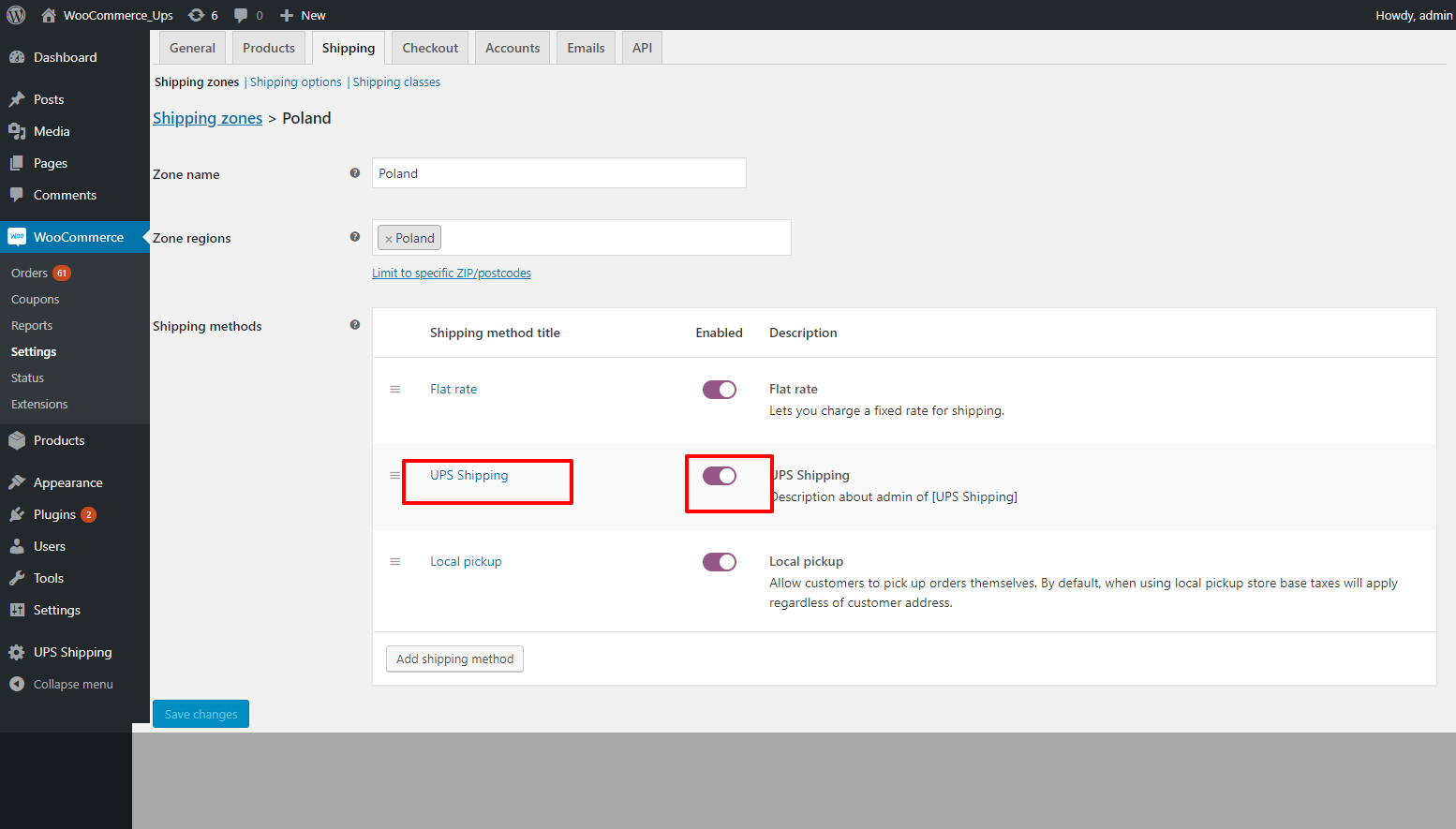
2. Désactiver le plugin d'expédition UPS dans le Front office.
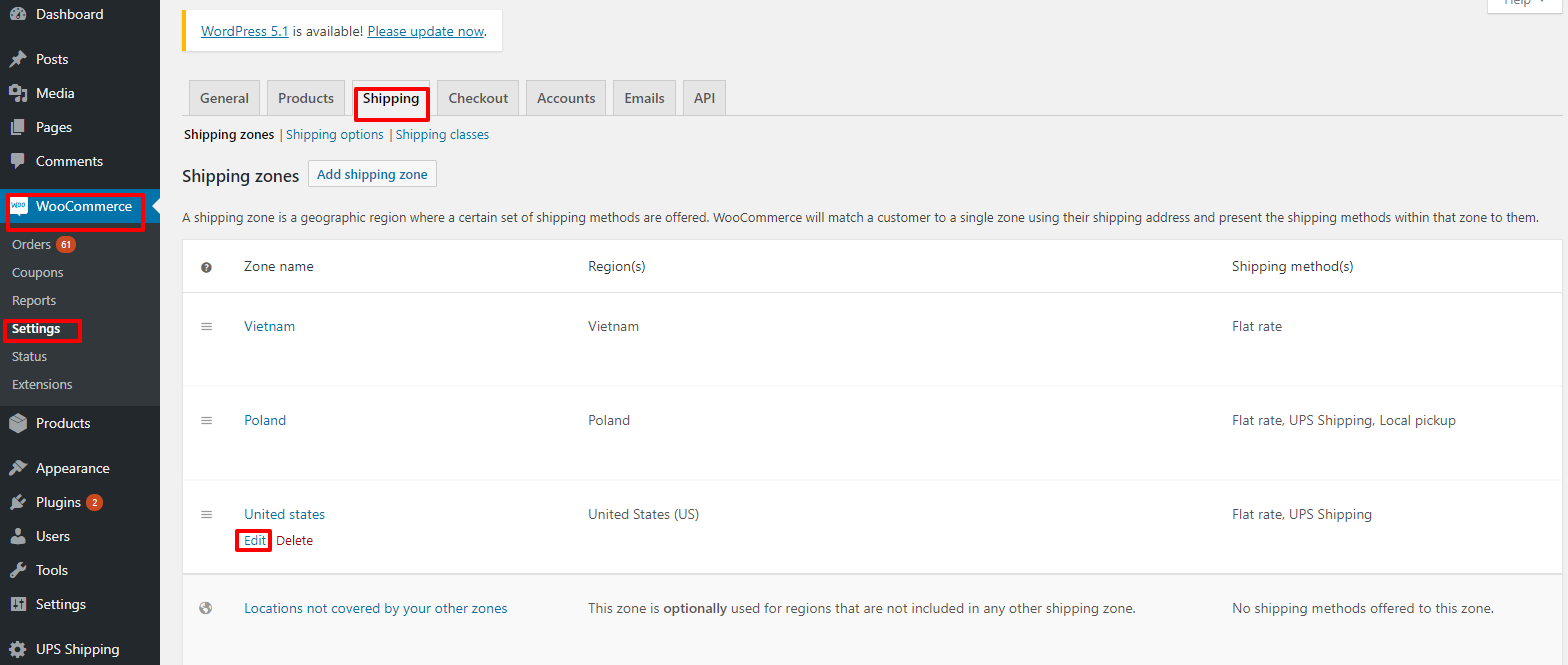
• Go to "WooCommerce" -> "Setting" -> "Shipping" -> "Edit" by zone name. Figure 22 – Edit by zone name Figure 23 – Activate plugin

2
3. Désinstaller le plugin d'expédition UPS.
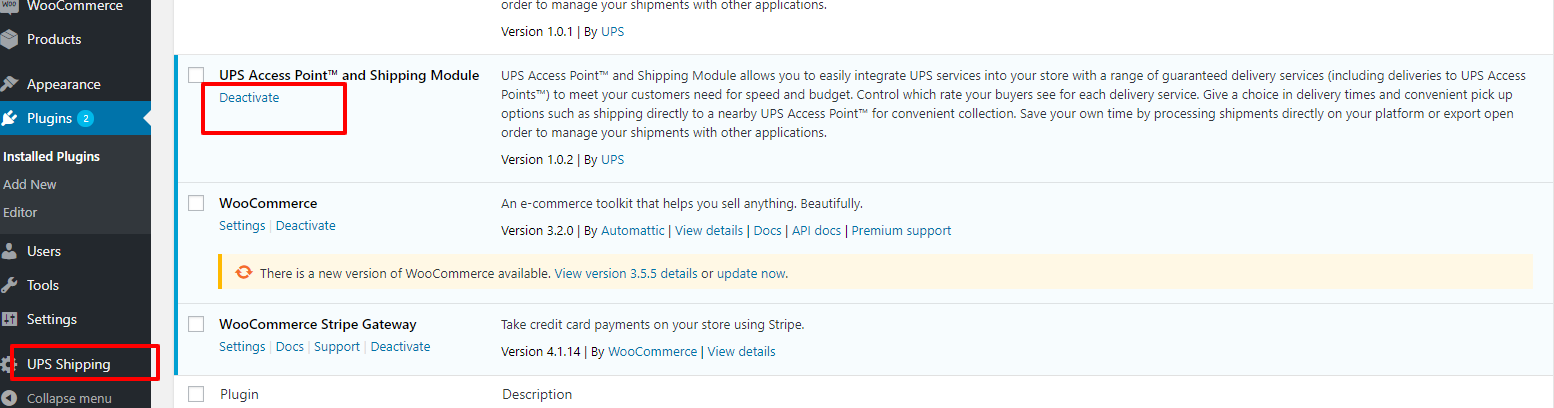
Login to the WordPress system, go to the plugin page, and click on "Deactivate" on the UPS Shipping plugin.
2.1
Login to the WordPress system, go to the plugin page, and click on "Deactivate" on the UPS Shipping
Login to the WordPress system, go to the plugin page, and click on "Deactivate" on the UPS Shipping plugin.
2.2
Then click “Delete”
Then click “Delete”