Jak mogę poprosić o mój numer konta UPS?
Przewodnik krok po kroku dotyczący tworzenia lub lokalizowania numeru konta UPS za pośrednictwem UPS.com. Zawiera rozwiązywanie problemów z typowymi problemami związanymi z konfiguracją konta.
Przewodnik krok po kroku
Uzyskaj swój numer konta UPS
Jeśli jeszcze nie masz numeru konta UPS, przejdź do ups.com i utwórz nowe konto UPS. Podczas procesu rejestracji zostaniesz poproszony o podanie swoich danych osobowych i szczegółów płatności.
→ https://www.ups.com
Zaloguj się lub zarejestruj na UPS.com
Przejdź do https://www.ups.com i zaloguj się za pomocą swoich danych logowania do UPS.com lub zarejestruj nowe konto na stronie rejestracji UPS.
→ https://wwwapps.ups.com/doapp/signup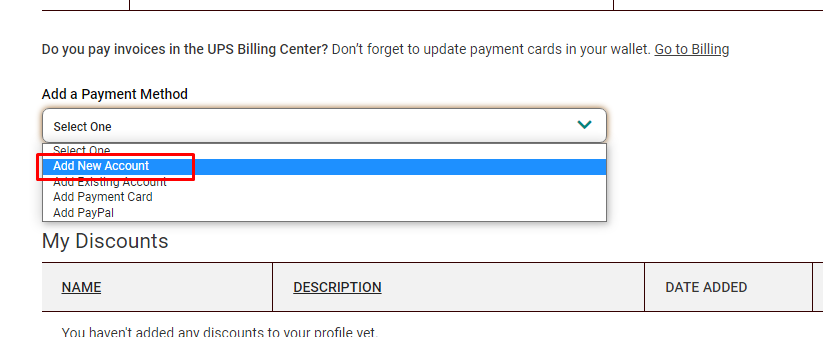
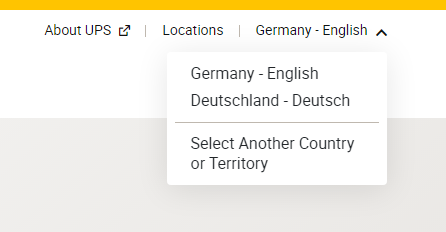
Upewnij się, że wybrano właściwy kraj lub terytorium
Podczas rejestracji potwierdź, że wybrano właściwy kraj lub terytorium, aby twój numer konta UPS został utworzony dla właściwego regionu.

Zlokalizuj swój numer konta UPS
Po pomyślnej rejestracji znajdź swój numer konta UPS na stronie potwierdzenia lub w e-mailu od accountconfirm@ups.com.
Znajdź swój numer konta po rejestracji
Po pomyślnej rejestracji nowego konta UPS powinieneś znaleźć swój numer konta UPS na stronie potwierdzenia lub otrzymać e-mail od: mclogin@ups.com z nowym numerem konta UPS. Możesz go również znaleźć na stronie metod płatności.
→ https://www.ups.com/lasso/login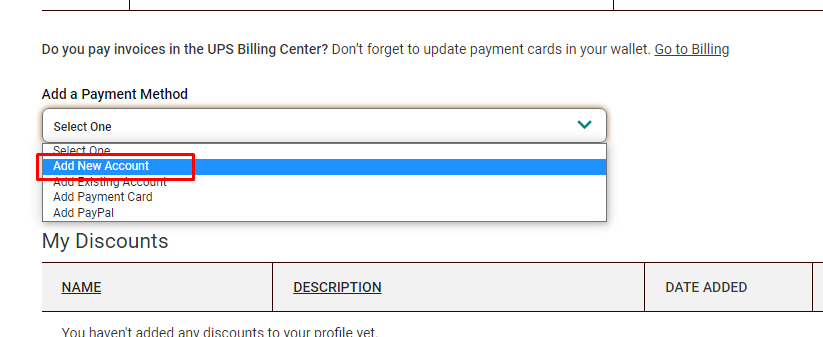
Przejdź do ustawień płatności UPS
Otwórz stronę ustawień płatności UPS pod adresem https://wwwapps.ups.com/ppc/ppc.html/payment, będąc zalogowanym na swoje konto UPS.com.
→ https://wwwapps.ups.com/ppc/ppc.html/paymentWybierz "Dodaj metodę płatności"
Na stronie płatności wybierz "Dodaj metodę płatności" i otwórz menu rozwijane.
→ https://wwwapps.ups.com/ppc/ppc.html/paymentKliknij "Dodaj nowe konto"
W menu rozwijanym wybierz "Dodaj nowe konto", aby utworzyć nowy numer konta UPS.
→ https://wwwapps.ups.com/ppc/ppc.html/paymentZweryfikuj nowy numer konta UPS
Po utworzeniu nowego konta upewnij się, że nowy numer konta UPS jest widoczny na stronie płatności z typem metody "Konto".
→ https://wwwapps.ups.com/ppc/ppc.html/payment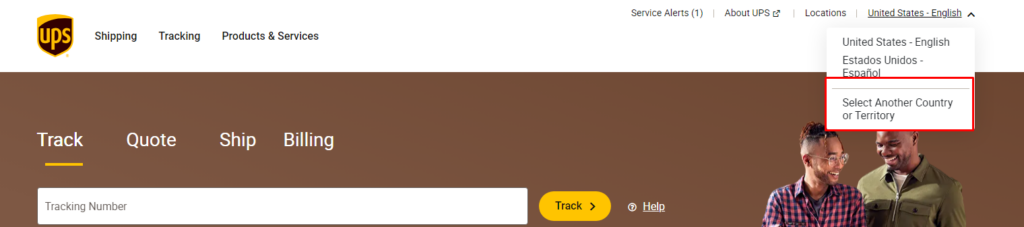
Zweryfikuj numer konta
Gdy tylko utworzysz nowy numer konta UPS, powinien być widoczny na stronie metod płatności z metodą "Konto".
→ https://wwwapps.ups.com/ppc/ppc.html/payment
Sprawdź swoją skrzynkę odbiorczą pod kątem e-maila potwierdzającego UPS
Szukaj e-maila od accountconfirm@ups.com zawierającego twój istniejący numer konta UPS.
Przejdź do ustawień płatności UPS
Jeśli numer konta nie jest jeszcze wymieniony, otwórz https://wwwapps.ups.com/ppc/ppc.html/payment.
→ https://wwwapps.ups.com/ppc/ppc.html/paymentWybierz "Dodaj metodę płatności"
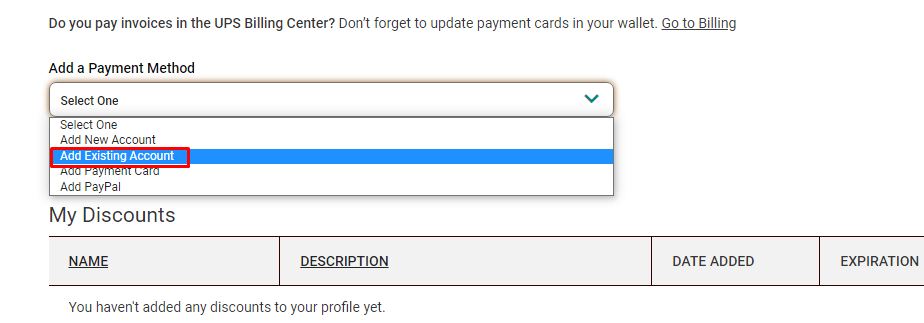
Na stronie płatności wybierz "Dodaj metodę płatności" i otwórz menu rozwijane.
→ https://wwwapps.ups.com/ppc/ppc.html/paymentKliknij "Dodaj istniejące konto"
W menu rozwijanym wybierz "Dodaj istniejące konto" i postępuj zgodnie z instrukcjami, aby połączyć swój istniejący numer konta UPS.
→ https://wwwapps.ups.com/ppc/ppc.html/paymentJuż masz istniejący numer konta UPS
Jeśli twój numer konta UPS nie jest wymieniony na stronie metod płatności, możesz go dodać, przechodząc na stronę i klikając "Dodaj istniejące konto" pod "Dodaj metodę płatności". Jeśli napotkasz jakiekolwiek problemy podczas tego procesu, skontaktuj się z nami i upewnij się, że szczegółowo opisujesz, co się dzieje, najlepiej dołączając zrzut ekranu.
→ https://wwwapps.ups.com/ppc/ppc.html/payment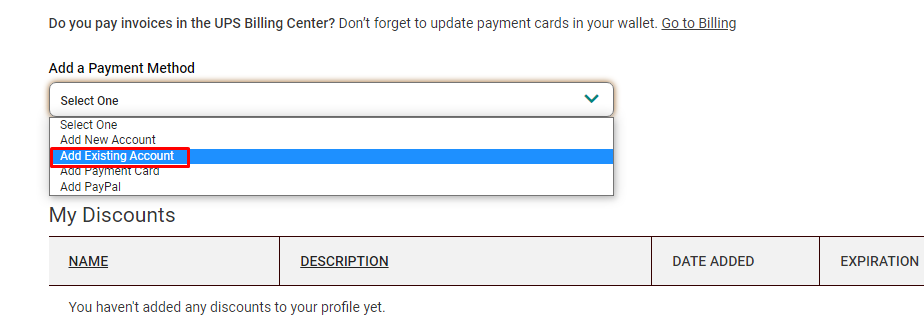
Sprawdź wiadomość o oszustwie lub bezpieczeństwie
Jeśli UPS zablokuje operację i wyświetli ostrzeżenie o oszustwie lub bezpieczeństwie zamiast zakończyć tworzenie konta lub łączenie, zanotuj wyświetlaną wiadomość.
Zadzwoń do lokalnej obsługi klienta lub serwisu technicznego UPS
Skontaktuj się z lokalnym przedstawicielem obsługi klienta lub serwisu technicznego UPS, korzystając z numeru telefonu podanego w wiadomości lub na UPS.com.
→ https://www.ups.comZnajdź lokalny numer wsparcia technicznego UPS
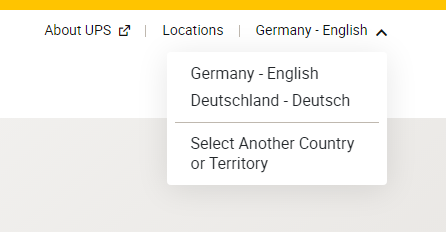
Jeśli nie możesz skontaktować się z nikim pod podanym numerem, przejdź do strony kontaktowej UPS, wybierz właściwe terytorium i zadzwoń pod podany numer wsparcia technicznego.
→ https://www.ups.com/de/en/support/contact-us.page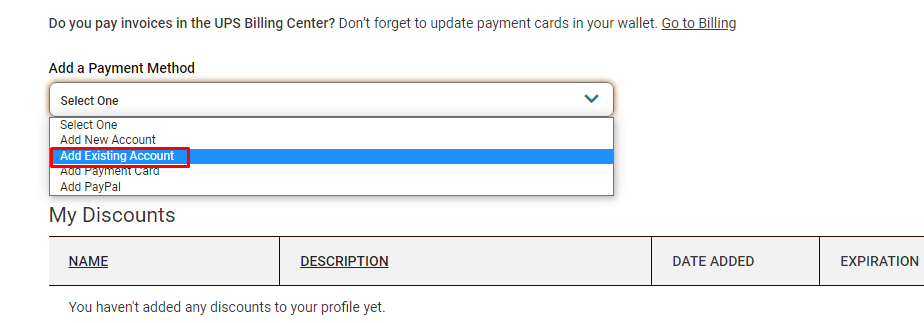
Otwórz zgłoszenie wsparcia w celu uzyskania dodatkowej pomocy
Jeśli nadal masz problemy z uzyskaniem lub połączeniem swojego numeru konta UPS, otwórz zgłoszenie wsparcia, abyśmy mogli Ci dalej pomóc.
Rozwiązywanie problemów
Czasami UPS oznacza tę operację jako oszukańczą i nie kontynuuje procesu generowania lub łączenia numeru konta UPS. Zamiast tego nie kończy tego kroku. W takim przypadku skontaktuj się z pomocą techniczną UPS i powiedz im, że potrzebujesz, aby numer konta UPS został aktywowany. Szczegóły kontaktowe lokalnej pomocy technicznej UPS można znaleźć na ups.com.