Come richiedere il mio numero di conto UPS?
Guida passo-passo per creare o trovare il tuo numero di conto UPS attraverso UPS.com. Include risoluzione dei problemi per problemi comuni di configurazione dell'account.
Guida passo dopo passo
Ottieni il tuo numero di conto UPS
Se non hai ancora un numero di conto UPS, vai su ups.com e crea un nuovo account UPS. Durante il processo di registrazione, ti verrà chiesto di fornire le tue informazioni personali e i dettagli di pagamento.
→ https://www.ups.com
Accedi o registrati su UPS.com
Vai su https://www.ups.com e accedi con le tue credenziali UPS.com, oppure registrati per un nuovo account nella pagina di registrazione UPS.
→ https://wwwapps.ups.com/doapp/signup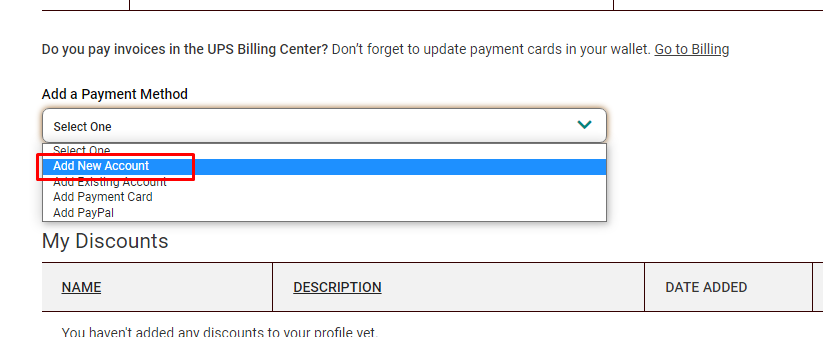
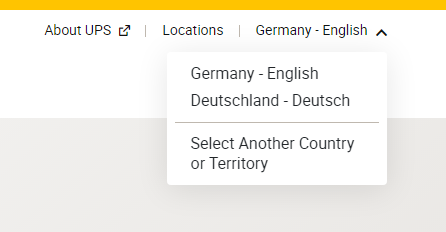
Assicurati che il paese o il territorio corretto sia selezionato
Durante la registrazione, conferma che il paese o il territorio corretto sia selezionato affinché il tuo numero di conto UPS venga creato per la regione giusta.

Trova il tuo numero di conto UPS
Dopo esserti registrato con successo, trova il tuo numero di conto UPS nella pagina di conferma o nell'email da accountconfirm@ups.com.
Trova il tuo numero di conto dopo la registrazione
Dopo esserti registrato con successo per un nuovo account UPS, dovresti trovare il tuo numero di conto UPS nella pagina di conferma o ricevere un'email da: mclogin@ups.com con il tuo nuovo numero di conto UPS. Puoi anche trovarlo nella tua pagina dei metodi di pagamento.
→ https://www.ups.com/lasso/login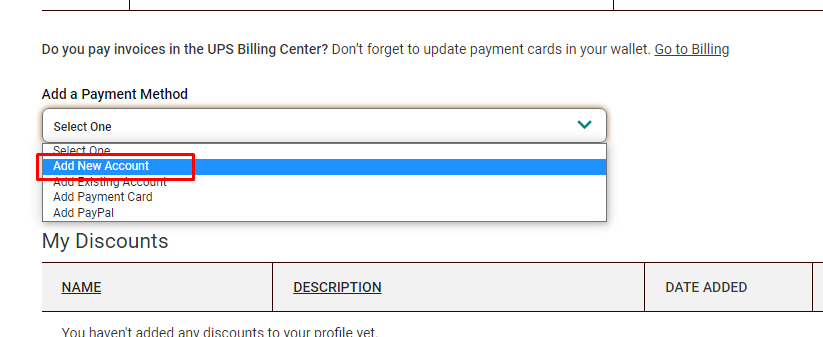
Naviga alle impostazioni di pagamento UPS
Apri la pagina delle impostazioni di pagamento UPS su https://wwwapps.ups.com/ppc/ppc.html/payment mentre sei connesso al tuo account UPS.com.
→ https://wwwapps.ups.com/ppc/ppc.html/paymentSeleziona "Aggiungi un metodo di pagamento"
Nella pagina di pagamento, seleziona "Aggiungi un metodo di pagamento" e apri il menu a discesa.
→ https://wwwapps.ups.com/ppc/ppc.html/paymentClicca su "Aggiungi nuovo conto"
Nel menu a discesa, scegli "Aggiungi nuovo conto" per creare un nuovo numero di conto UPS.
→ https://wwwapps.ups.com/ppc/ppc.html/paymentVerifica il nuovo numero di conto UPS
Dopo aver creato il nuovo account, verifica che il tuo nuovo numero di conto UPS sia visibile nella pagina di pagamento con il tipo di metodo "Conto".
→ https://wwwapps.ups.com/ppc/ppc.html/payment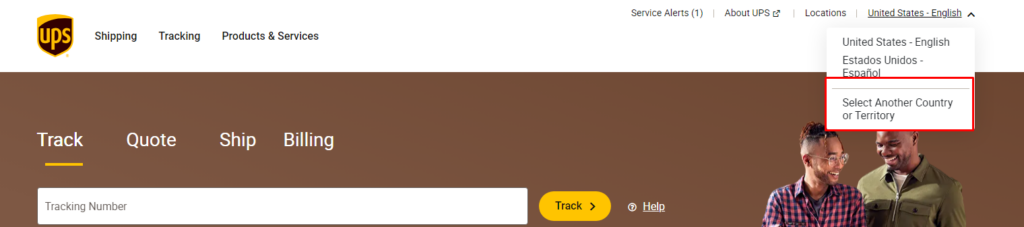
Verifica il numero di conto
Non appena hai creato un nuovo numero di conto UPS, dovrebbe essere visibile nella tua pagina dei metodi di pagamento con il metodo "Conto".
→ https://wwwapps.ups.com/ppc/ppc.html/payment
Controlla la tua casella di posta per l'email di conferma di UPS
Cerca un'email da accountconfirm@ups.com contenente il tuo numero di conto UPS esistente.
Naviga alle impostazioni di pagamento UPS
Se il numero di conto non è ancora elencato, apri https://wwwapps.ups.com/ppc/ppc.html/payment.
→ https://wwwapps.ups.com/ppc/ppc.html/paymentSeleziona "Aggiungi un metodo di pagamento"
Nella pagina di pagamento, seleziona "Aggiungi un metodo di pagamento" e apri il menu a discesa.
→ https://wwwapps.ups.com/ppc/ppc.html/paymentClicca su "Aggiungi conto esistente"
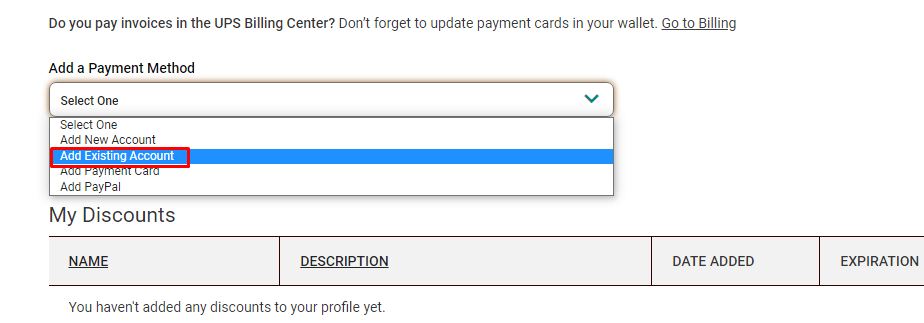
Nel menu a discesa, scegli "Aggiungi conto esistente" e segui le istruzioni per collegare il tuo numero di conto UPS esistente.
→ https://wwwapps.ups.com/ppc/ppc.html/paymentHai già un numero di conto UPS esistente
Se il tuo numero di conto UPS non è elencato nella tua pagina dei metodi di pagamento, puoi aggiungerlo navigando alla pagina e cliccando su "Aggiungi conto esistente" sotto "Aggiungi un metodo di pagamento". Se riscontri problemi durante questo processo, ti preghiamo di contattarci e assicurati di descrivere cosa sta accadendo in dettaglio, idealmente accompagnato da uno screenshot.
→ https://wwwapps.ups.com/ppc/ppc.html/payment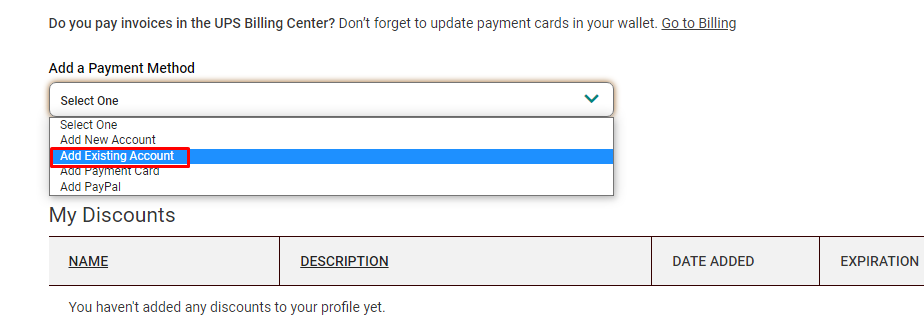
Controlla se ci sono messaggi di frode o sicurezza
Se UPS blocca l'operazione e visualizza un avviso di frode o sicurezza anziché completare la creazione o il collegamento dell'account, prendi nota del messaggio mostrato.
Chiama il servizio clienti o tecnico UPS locale
Contatta il tuo rappresentante del servizio clienti o tecnico UPS locale utilizzando il numero di telefono mostrato nel messaggio o su UPS.com.
→ https://www.ups.comTrova il numero di supporto tecnico UPS locale
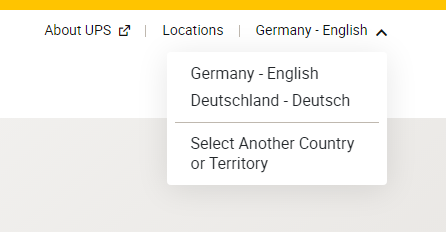
Se non riesci a contattare nessuno al numero fornito, vai alla pagina di contatto UPS, seleziona il territorio corretto e chiama il numero di supporto tecnico elencato.
→ https://www.ups.com/de/en/support/contact-us.page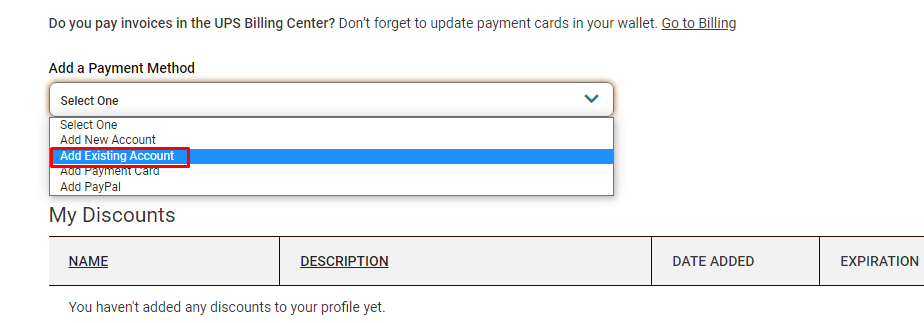
Apri un ticket di supporto per ulteriore aiuto
Se hai ancora problemi a ottenere o collegare il tuo numero di conto UPS, apri un ticket di supporto con noi in modo che possiamo assisterti ulteriormente.
Risoluzione dei problemi
A volte UPS segnala questa operazione come un'operazione fraudolenta e non continua il processo di generazione o collegamento di un numero di conto UPS. In questo caso, ti preghiamo di contattare il supporto UPS e dirgli che hai bisogno di un numero di conto UPS da attivare. I dettagli di contatto del supporto locale UPS possono essere trovati su ups.com.