¿Cómo solicito mi número de cuenta de UPS?
Guía paso a paso para crear o localizar su número de cuenta de UPS a través de UPS.com. Incluye solución de problemas para problemas comunes de configuración de cuentas.
Guía paso a paso
Obtenga su número de cuenta de UPS
Si aún no tiene un número de cuenta de UPS, navegue a ups.com y cree una nueva cuenta de UPS. Durante el proceso de registro, se le pedirá que proporcione su información personal y detalles de pago.
→ https://www.ups.com
Inicie sesión o regístrese en UPS.com
Vaya a https://www.ups.com e inicie sesión con sus credenciales de UPS.com, o registre una nueva cuenta en la página de registro de UPS.
→ https://wwwapps.ups.com/doapp/signup
Asegúrese de que se seleccione el país o territorio correcto
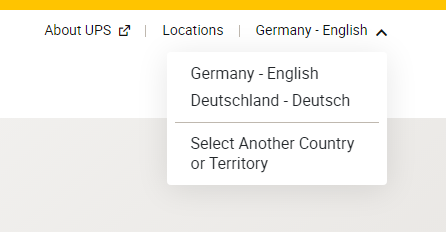
Durante el registro, confirme que se ha seleccionado el país o territorio correcto para que su número de cuenta de UPS se cree para la región adecuada.

Localice su número de cuenta de UPS
Después de registrarse con éxito, encuentre su número de cuenta de UPS en la página de confirmación o en el correo electrónico de accountconfirm@ups.com.
Encuentre su número de cuenta después del registro
Después de haberse registrado con éxito para una nueva cuenta de UPS, debería encontrar su número de cuenta de UPS en la página de confirmación o recibir un correo electrónico de: mclogin@ups.com con su nuevo número de cuenta de UPS. También puede encontrarlo en su página de Métodos de Pago.
→ https://www.ups.com/lasso/login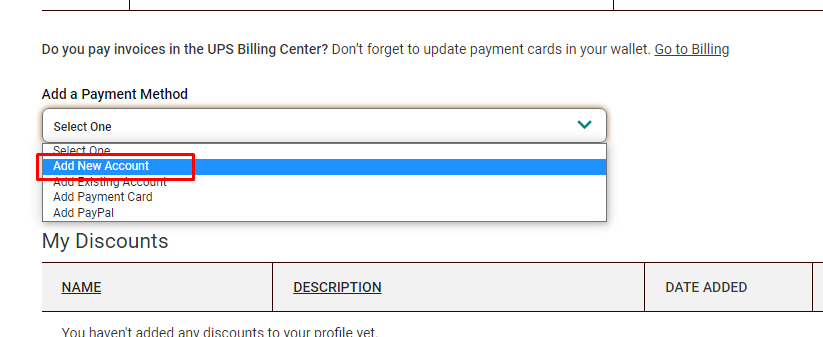
Navegue a la configuración de pago de UPS
Abra la página de configuración de pago de UPS en https://wwwapps.ups.com/ppc/ppc.html/payment mientras esté conectado a su cuenta de UPS.com.
→ https://wwwapps.ups.com/ppc/ppc.html/paymentSeleccione "Agregar un método de pago"
En la página de pago, seleccione "Agregar un método de pago" y abra el menú desplegable.
→ https://wwwapps.ups.com/ppc/ppc.html/paymentHaga clic en "Agregar nueva cuenta"
En el menú desplegable, elija "Agregar nueva cuenta" para crear un nuevo número de cuenta de UPS.
→ https://wwwapps.ups.com/ppc/ppc.html/paymentVerifique el nuevo número de cuenta de UPS
Después de crear la nueva cuenta, verifique que su nuevo número de cuenta de UPS sea visible en la página de pago con el tipo de método "Cuenta".
→ https://wwwapps.ups.com/ppc/ppc.html/payment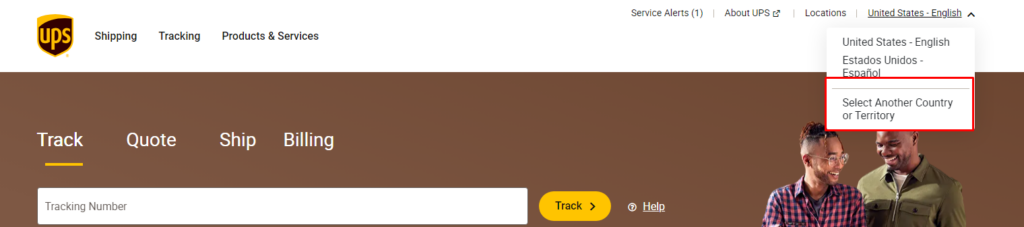
Verifique el número de cuenta
Tan pronto como haya creado un nuevo número de cuenta de UPS, debería ser visible en su página de Métodos de Pago con el Método "Cuenta".
→ https://wwwapps.ups.com/ppc/ppc.html/payment
Revise su bandeja de entrada para el correo electrónico de confirmación de UPS
Busque un correo electrónico de accountconfirm@ups.com que contenga su número de cuenta de UPS existente.
Navegue a la configuración de pago de UPS
Si el número de cuenta aún no está listado, abra https://wwwapps.ups.com/ppc/ppc.html/payment.
→ https://wwwapps.ups.com/ppc/ppc.html/paymentSeleccione "Agregar un método de pago"
En la página de pago, seleccione "Agregar un método de pago" y abra el menú desplegable.
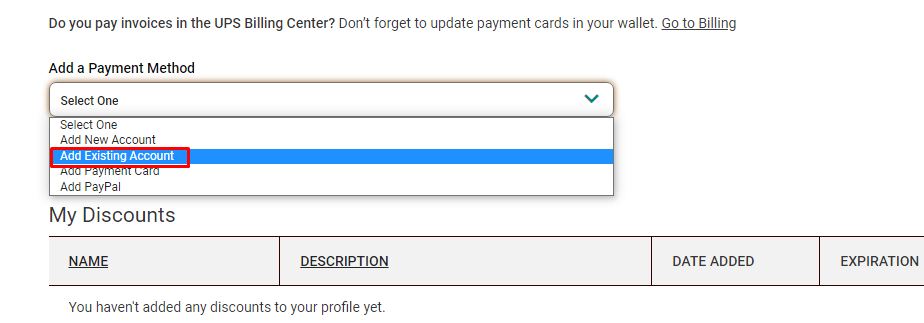
→ https://wwwapps.ups.com/ppc/ppc.html/paymentHaga clic en "Agregar cuenta existente"
En el menú desplegable, elija "Agregar cuenta existente" y siga las indicaciones para vincular su número de cuenta de UPS existente.
→ https://wwwapps.ups.com/ppc/ppc.html/paymentYa tengo un número de cuenta de UPS existente
Si su número de cuenta de UPS no está listado en su página de Métodos de Pago, puede agregarlo navegando a la página y haciendo clic en "Agregar cuenta existente" bajo "Agregar un método de pago". Si encuentra algún problema durante este proceso, comuníquese con nosotros y asegúrese de describir lo que está sucediendo en detalle, idealmente acompañado de una captura de pantalla.
→ https://wwwapps.ups.com/ppc/ppc.html/payment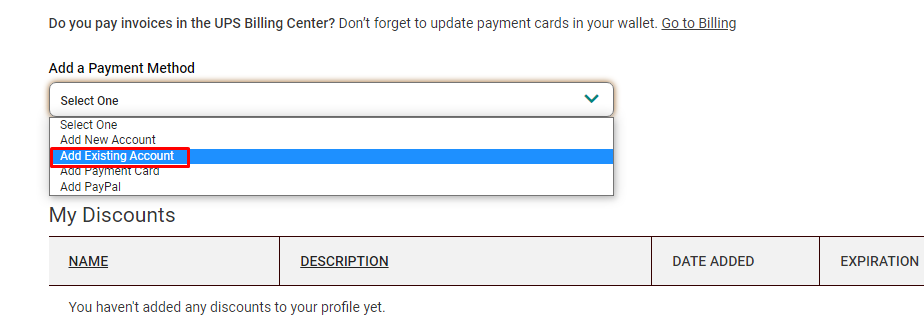
Verifique si hay un mensaje de fraude o seguridad
Si UPS bloquea la operación y muestra una advertencia de fraude o seguridad en lugar de completar la creación o vinculación de la cuenta, tome nota del mensaje mostrado.
Llame a su servicio al cliente o técnico local de UPS
Contacte a su representante de servicio al cliente o técnico local de UPS utilizando el número de teléfono que se muestra en el mensaje o en UPS.com.
→ https://www.ups.comEncuentre el número de soporte técnico local de UPS
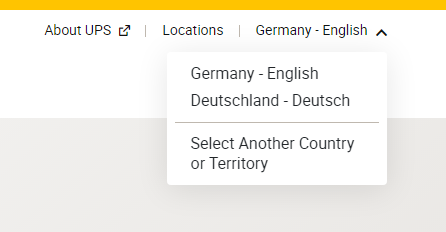
Si no puede comunicarse con nadie bajo el número proporcionado, vaya a la página de contacto de UPS, seleccione el territorio correcto y llame al número de soporte técnico listado.
→ https://www.ups.com/de/en/support/contact-us.page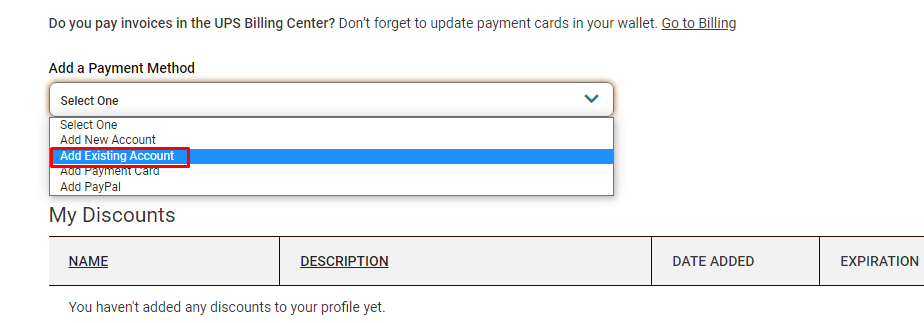
Abra un ticket de soporte para obtener ayuda adicional
Si aún tiene problemas para obtener o vincular su número de cuenta de UPS, abra un ticket de soporte con nosotros para que podamos ayudarle más.
Solución de problemas
A veces, UPS marca esta operación como fraudulenta y no continúa el proceso de generación o vinculación de un número de cuenta de UPS. En este caso, comuníquese con el soporte de UPS y dígales que necesita que se active un número de cuenta de UPS. Los detalles de contacto del soporte local de UPS se pueden encontrar en ups.com.