5. Plugin – Gestione Spedizioni
Gestisci le spedizioni UPS da WooCommerce. Copre la creazione di spedizioni, la stampa di etichette, il tracciamento e l'annullamento delle spedizioni.
Guida passo dopo passo
1. Ordini Aperti
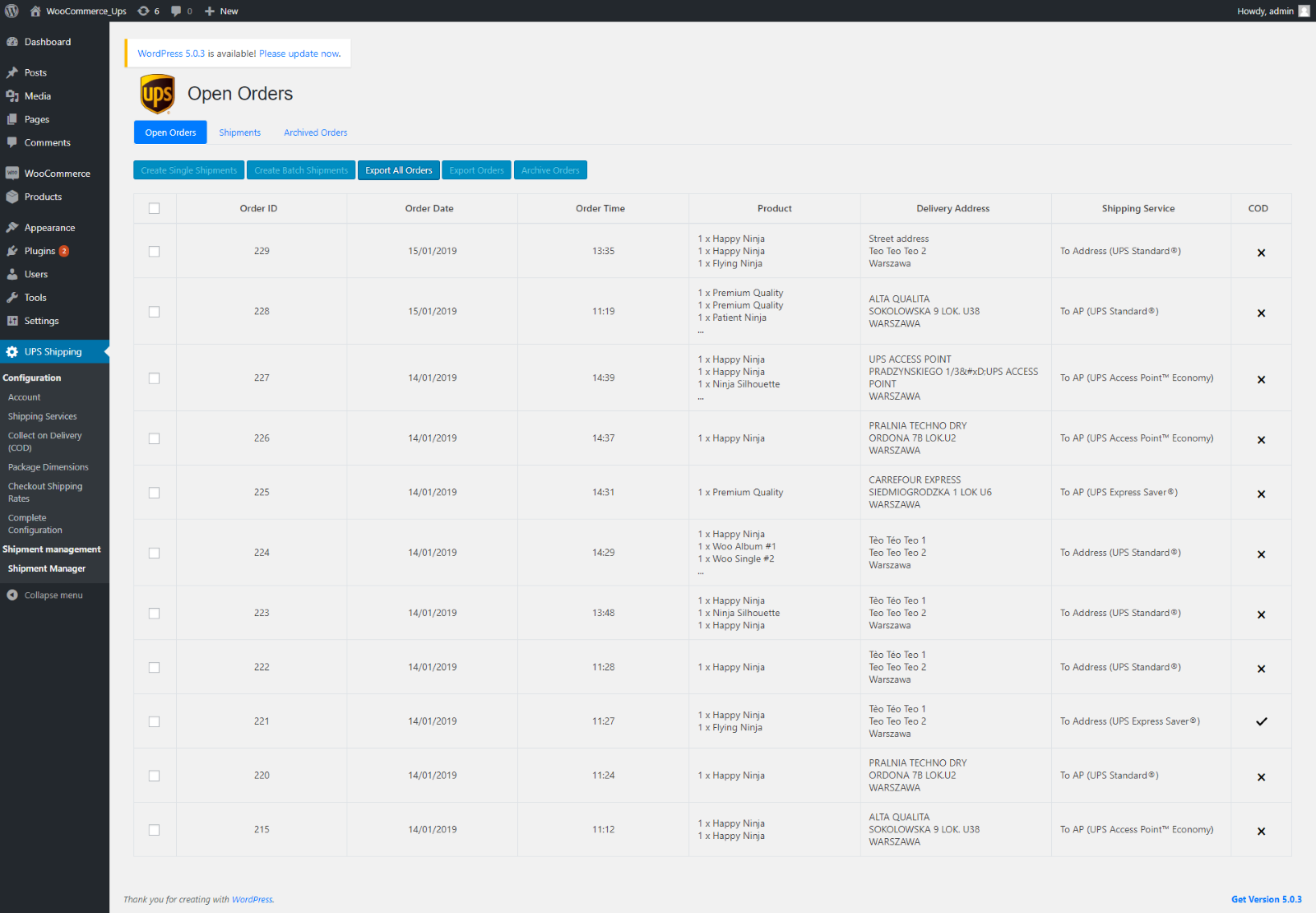
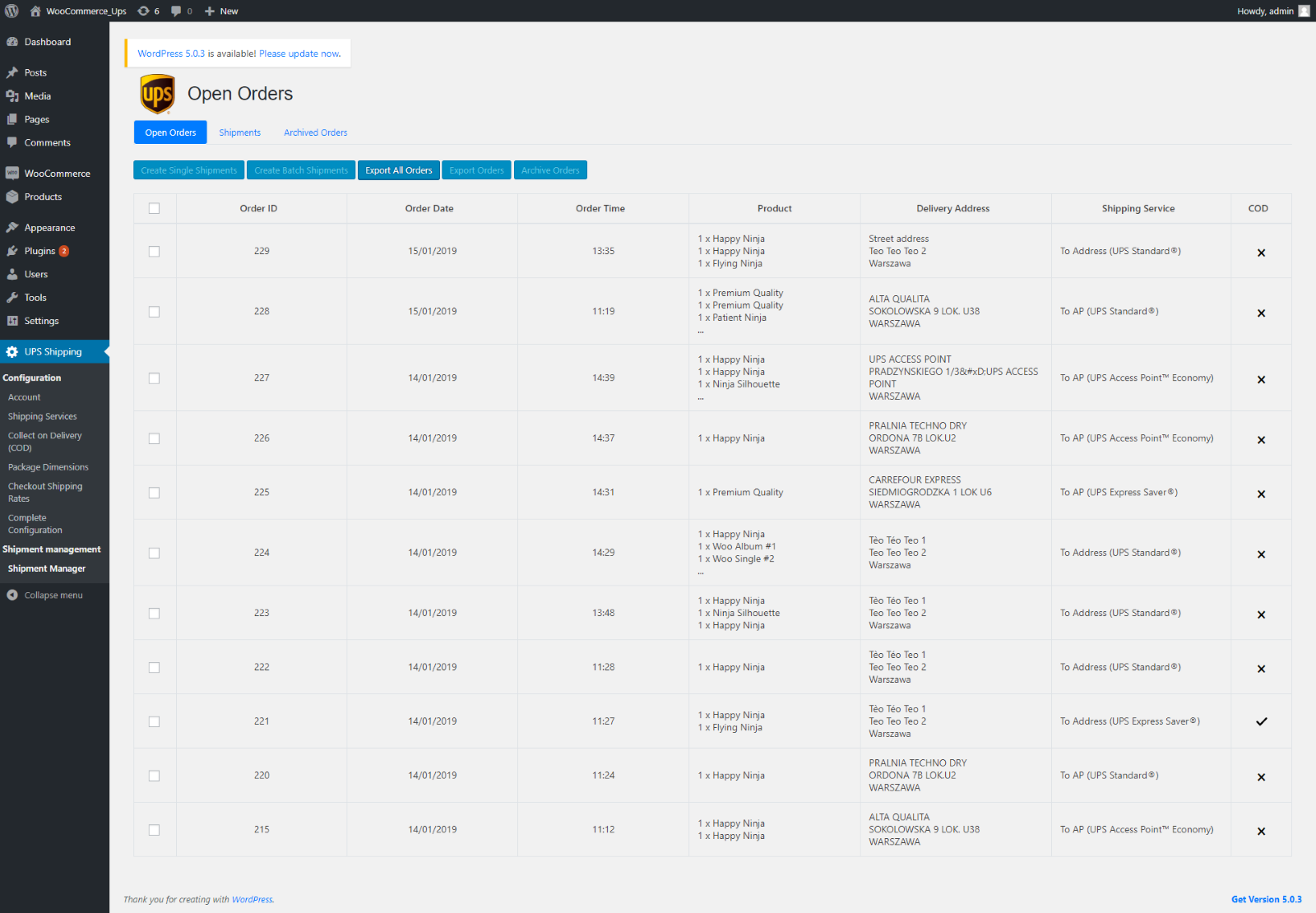
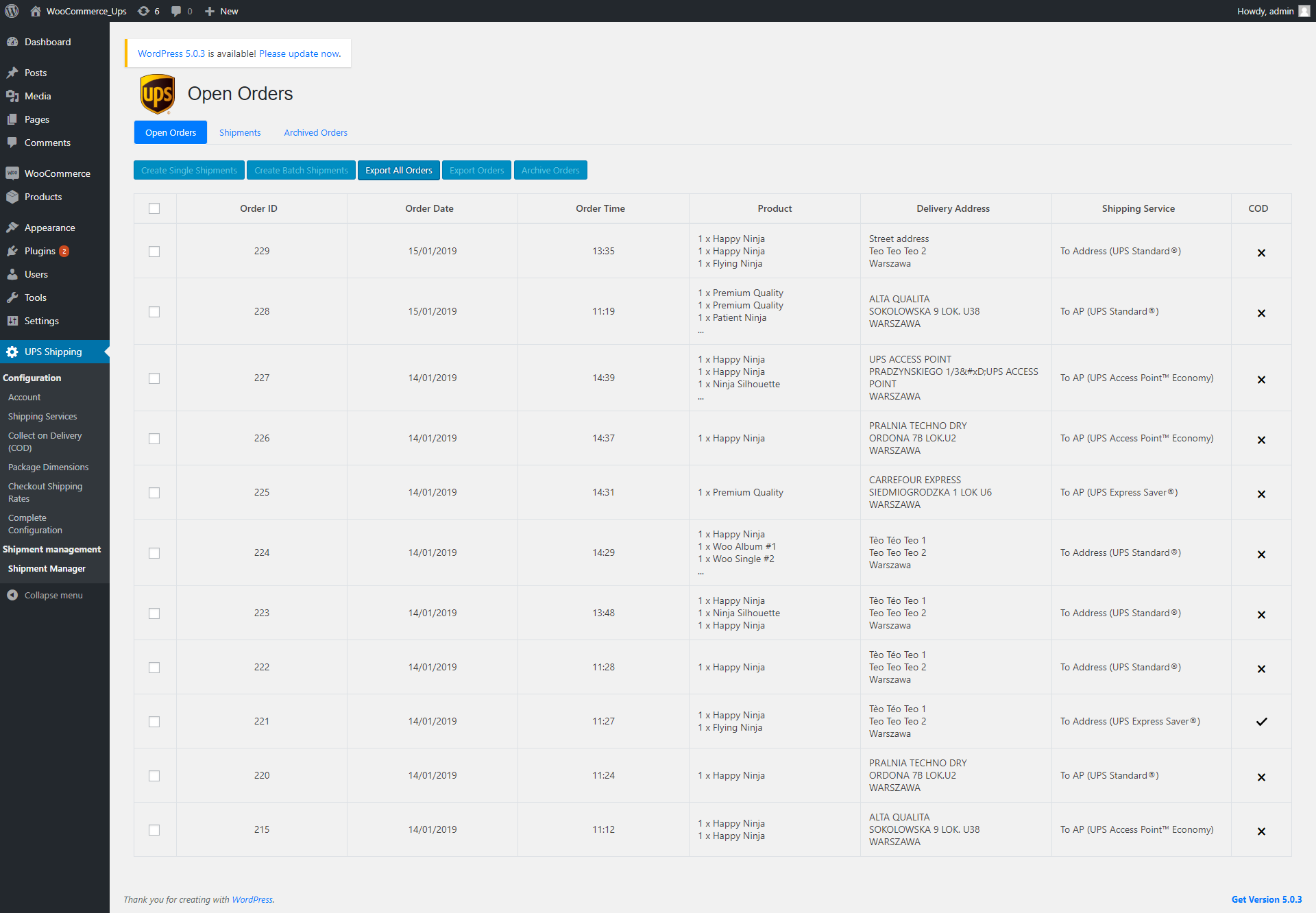
Nella scheda Ordini Aperti, l'utente può visualizzare tutti gli ordini effettuati dagli acquirenti online utilizzando il servizio di spedizione UPS.
Nella scheda Ordini Aperti, l'utente può visualizzare tutti gli ordini effettuati dagli acquirenti online utilizzando il servizio di spedizione UPS
Nella scheda Ordini Aperti, l'utente può visualizzare tutti gli ordini effettuati dagli acquirenti online utilizzando il servizio di spedizione UPS.
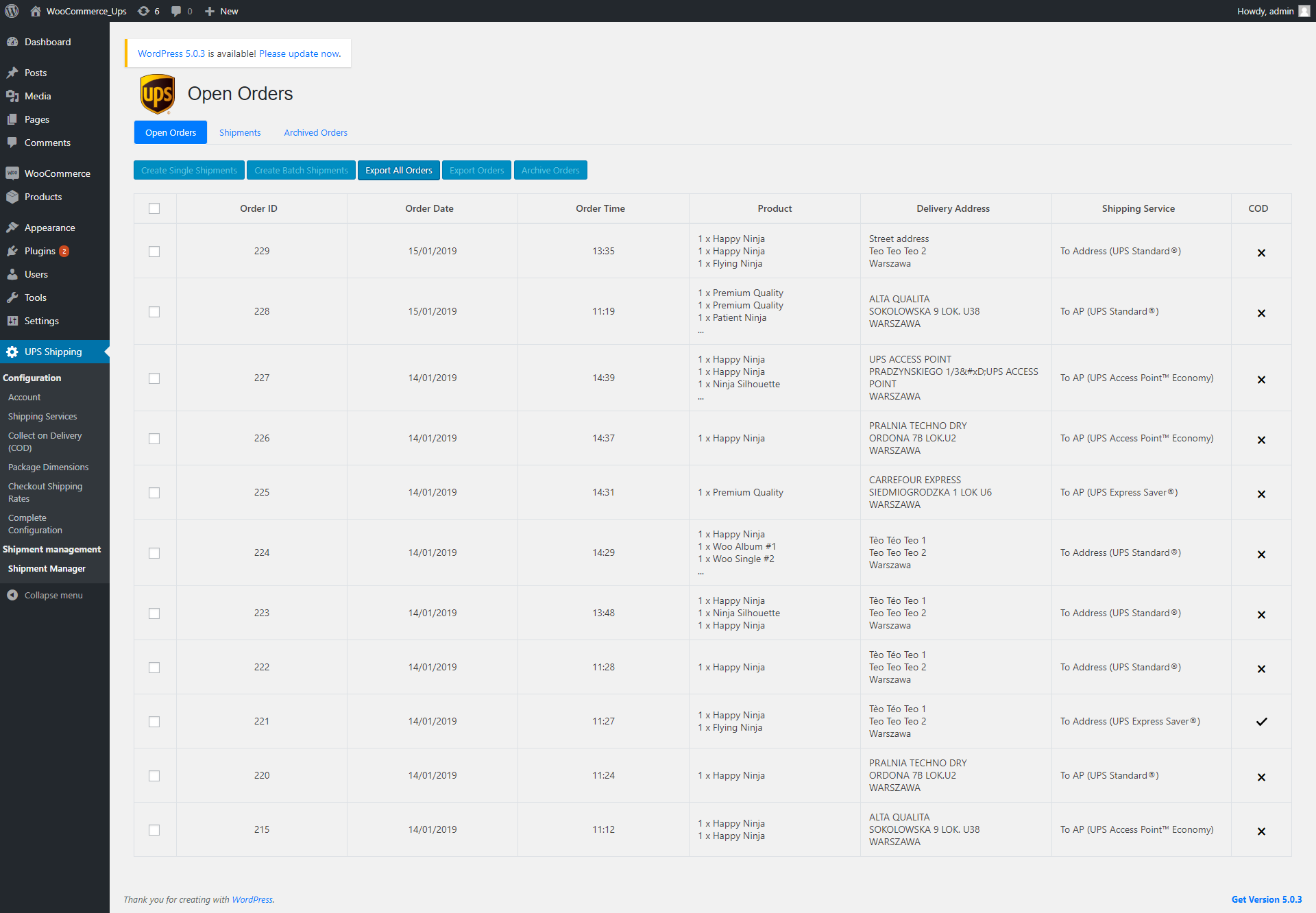
L'utente può selezionare uno o più ordini per eseguire una delle seguenti azioni: Crea spedizioni: conferma la spedizione con UPS.
L'utente può selezionare uno o più ordini per eseguire una delle seguenti azioni: Crea spedizioni: conferma la spedizione con UPS. Si prega di consultare la sezione 2. Creazione Spedizione per i dettagli sulla funzione di creazione della spedizione.
Esporta Ordini: esporta gli ordini selezionati in un file Excel in modo da poterli importare in altri sistemi.
Esporta Ordini: esporta gli ordini selezionati in un file Excel in modo da poterli importare in altri sistemi per elaborare la spedizione.
Esporta Tutti gli Ordini: esporta tutti gli ordini storici in un file Excel.
Esporta Tutti gli Ordini: esporta tutti gli ordini storici in un file Excel.
Archivia Ordini: sposta gli ordini nella scheda Ordini Archiviati.
Archivia Ordini: sposta gli ordini nella scheda Ordini Archiviati.
2. Creazione Spedizione
L'utente può creare una spedizione da uno o più ordini.
L'utente può creare una spedizione da uno o più ordini.
L'utente può creare una spedizione da uno o più ordini.

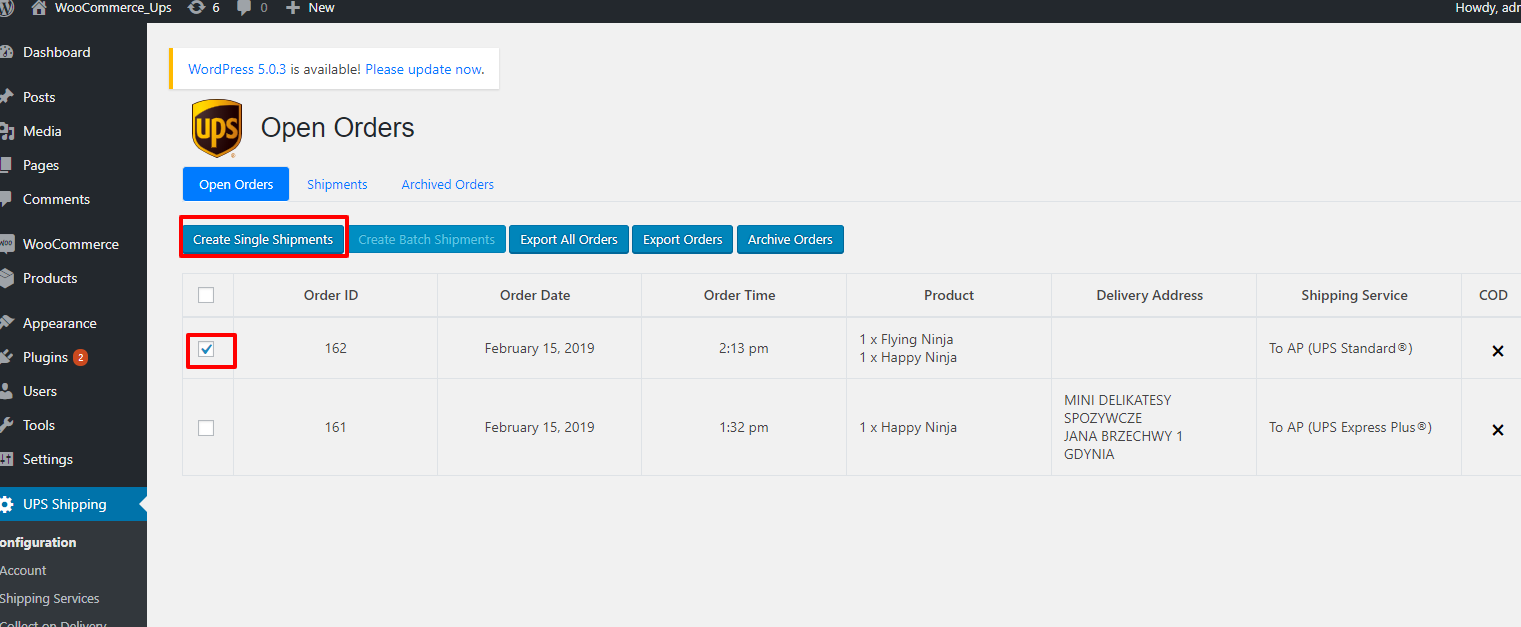
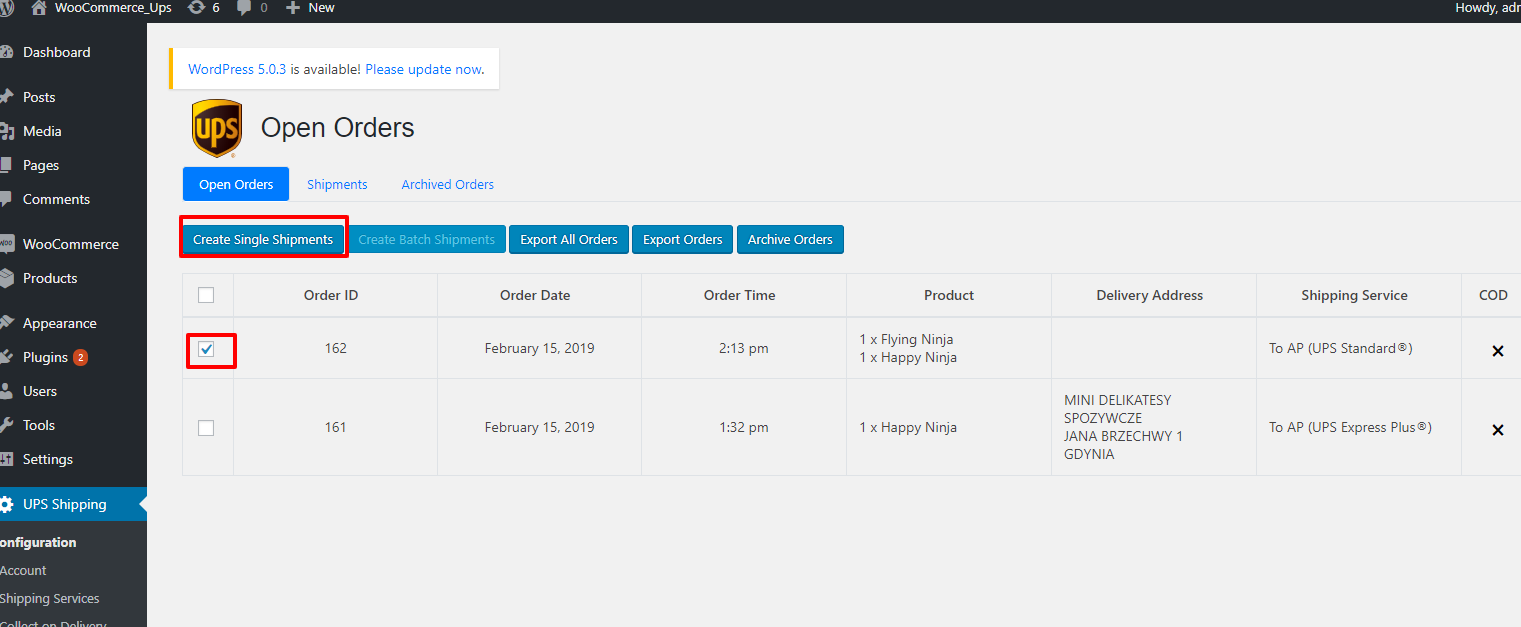
Crea Spedizioni Singole: L'utente può selezionare più ordini insieme a categorie.
Crea Spedizioni Singole: L'utente può selezionare più ordini insieme a categorie.

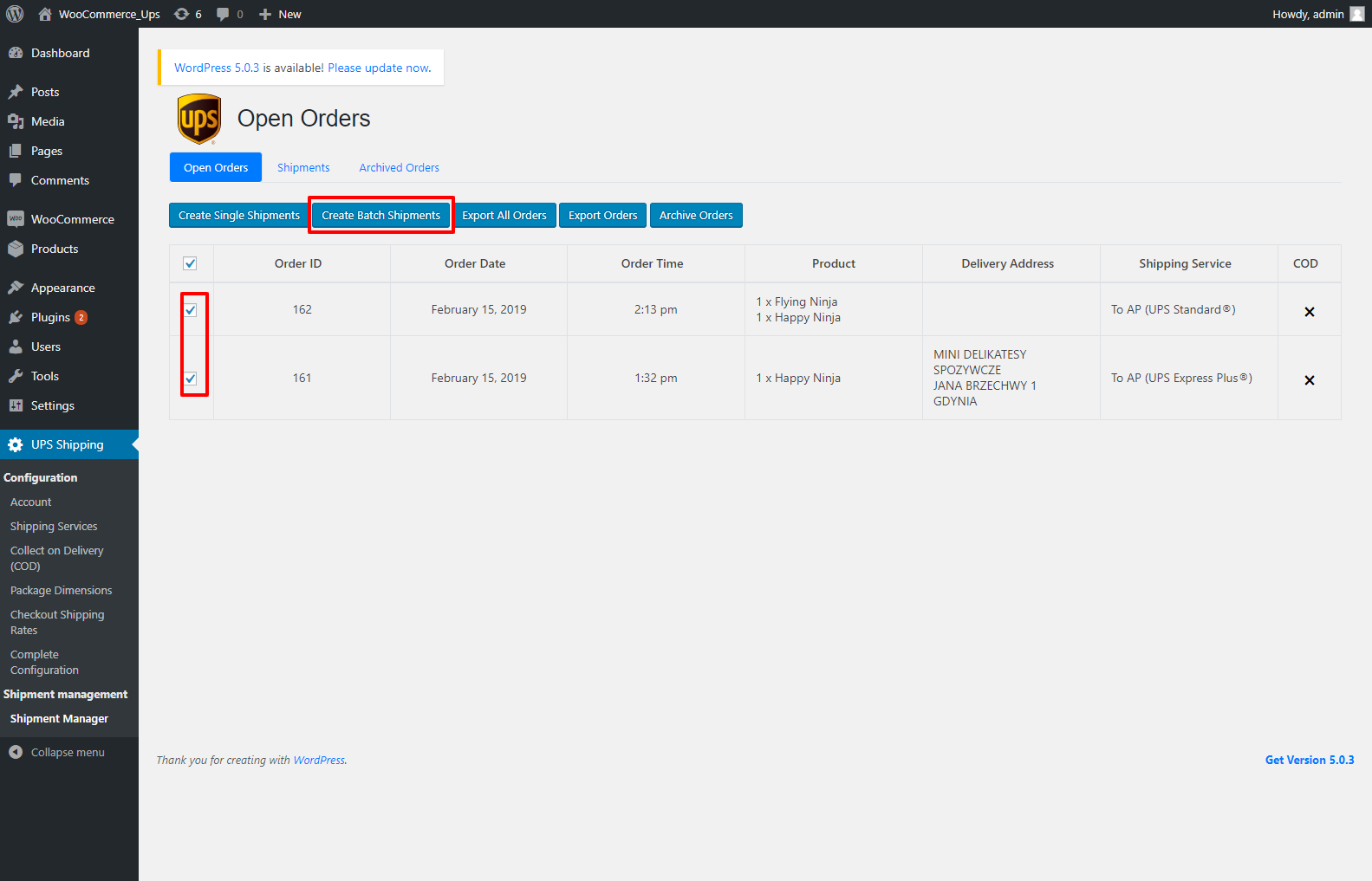
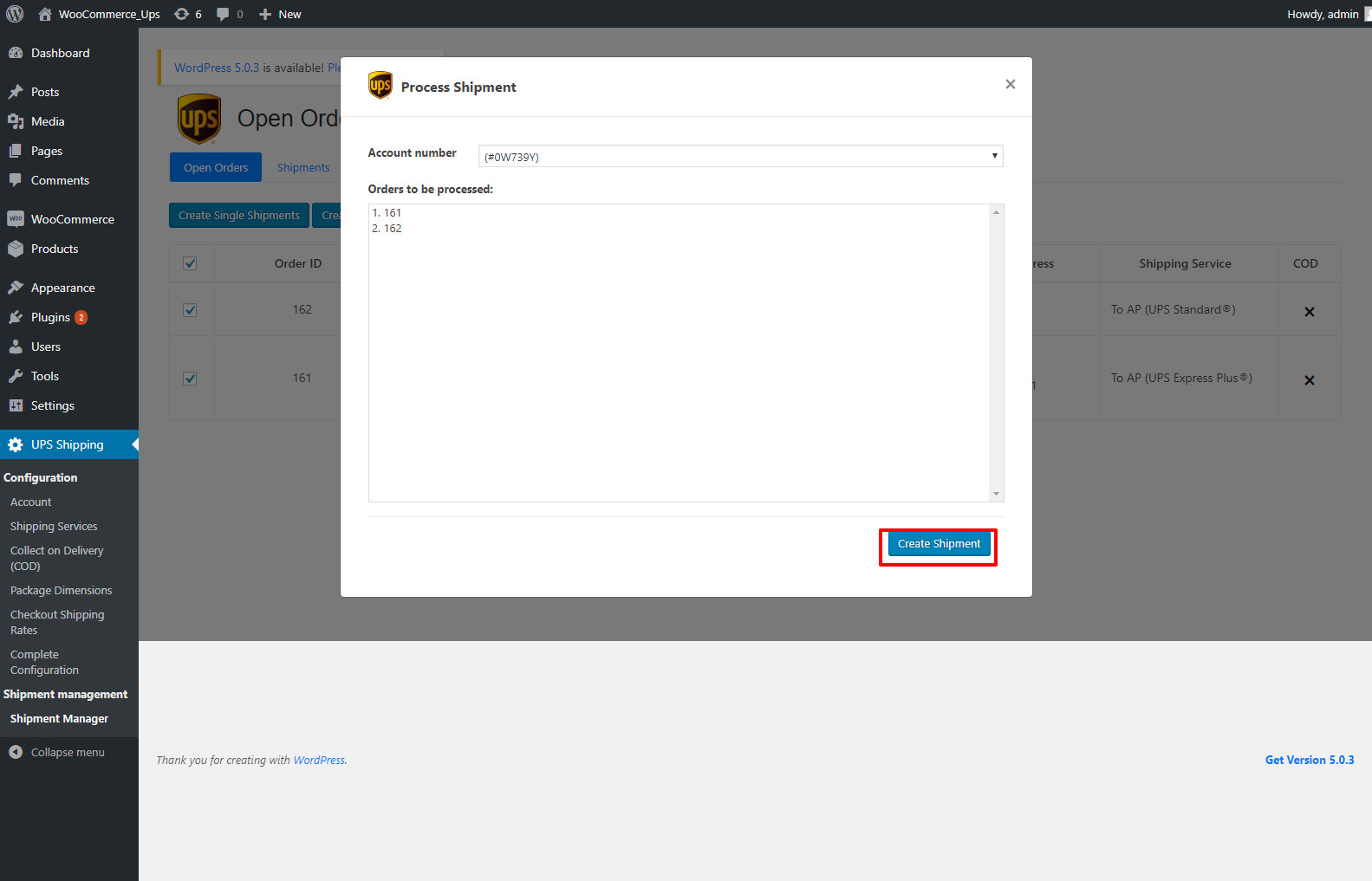
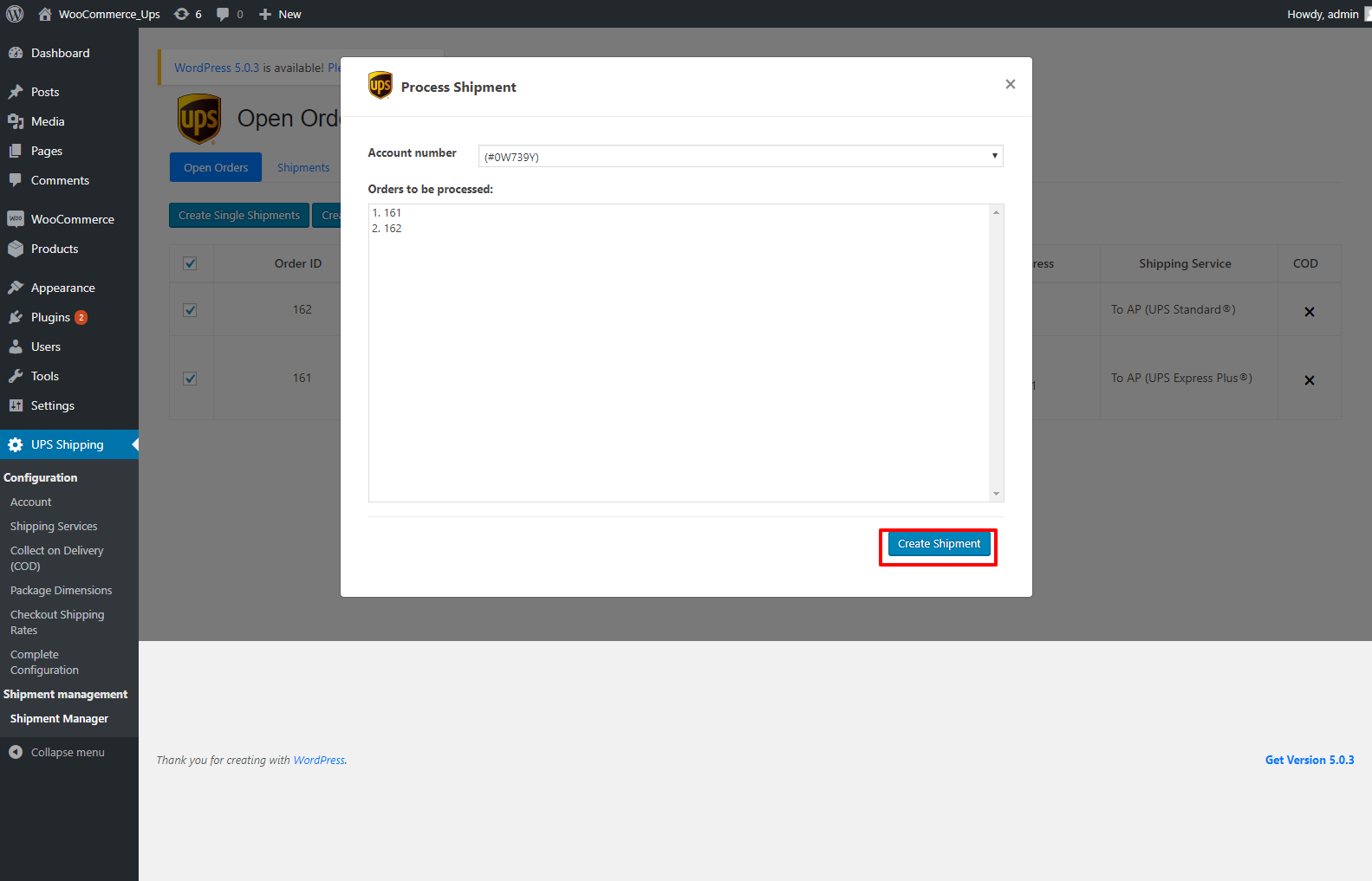
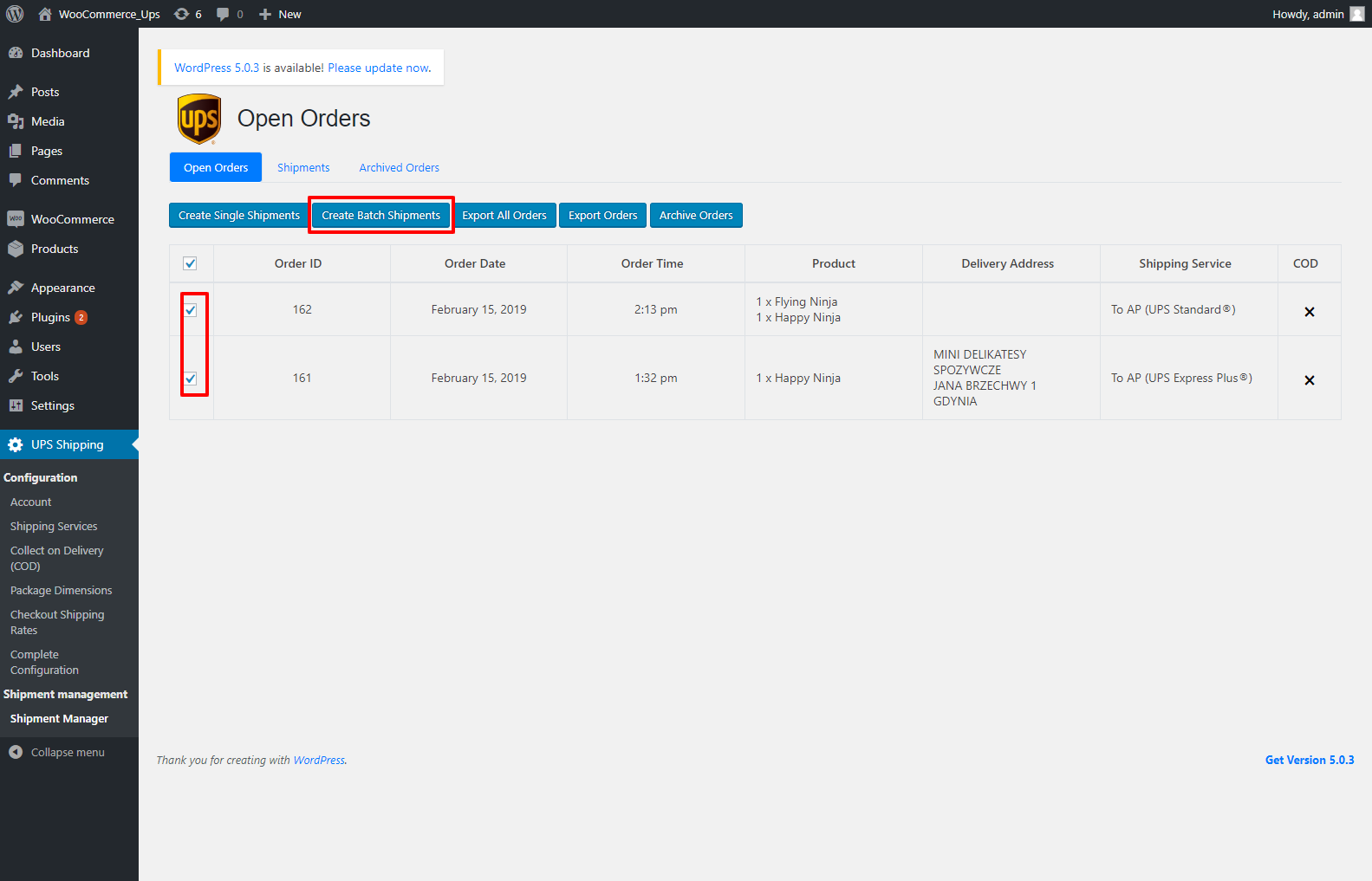
Crea Spedizioni in Batch: Applicabile nel caso in cui l'utente selezioni più ordini. Figura 45 – Crea spedizioni in batch.
Crea Spedizioni in Batch: Applicabile nel caso in cui l'utente selezioni più ordini. Figura 45 – Crea spedizioni in batch.

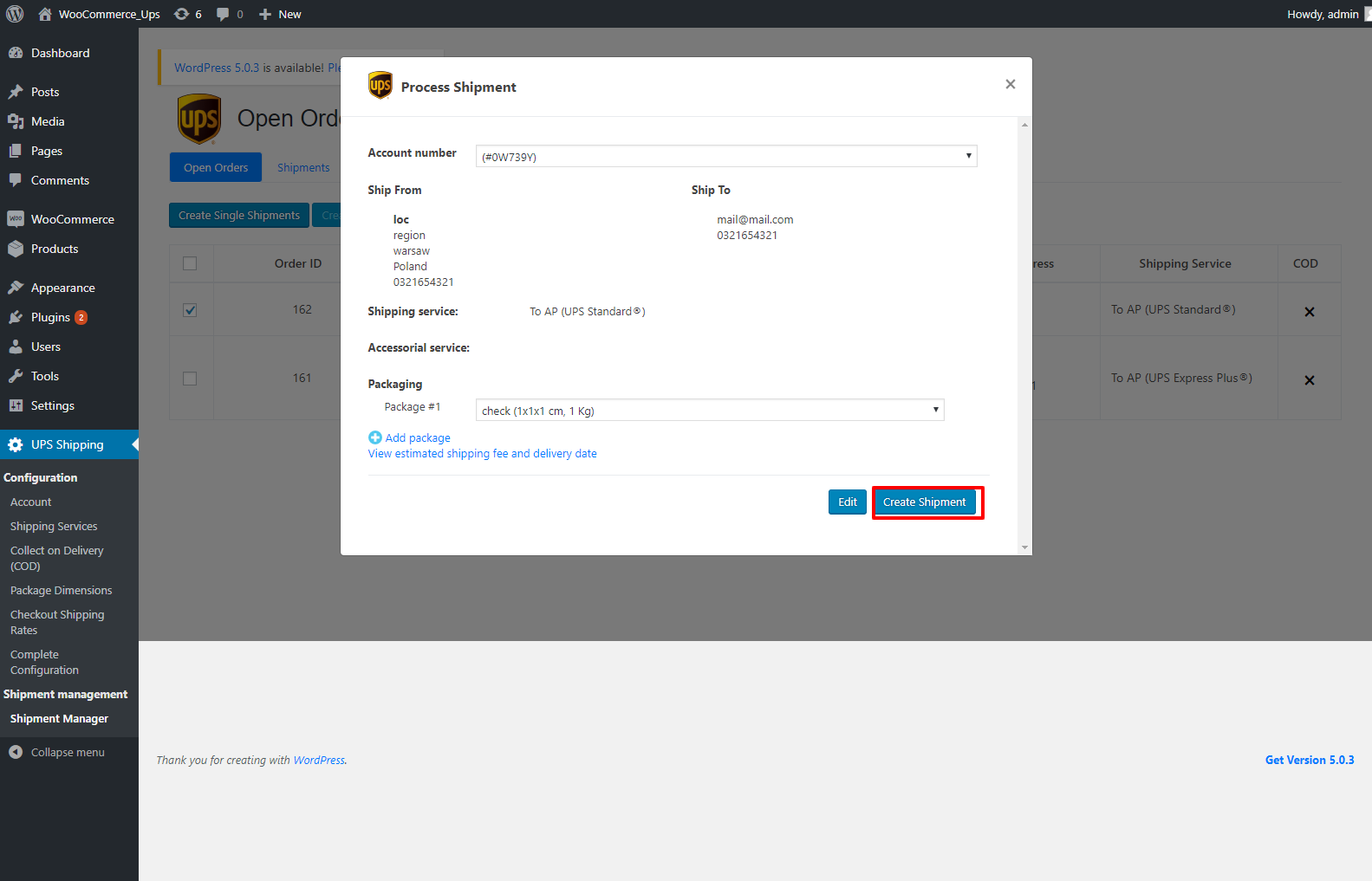
Spedizione a più ordini: Per creare una spedizione a più ordini, selezionare gli ordini tramite le caselle di controllo accanto a ciascun ordine, quindi fare clic su Crea Spedizioni.
Spedizione a più ordini: Per creare una spedizione a più ordini, selezionare gli ordini tramite le caselle di controllo accanto a ciascun ordine, quindi fare clic su Crea Spedizioni.
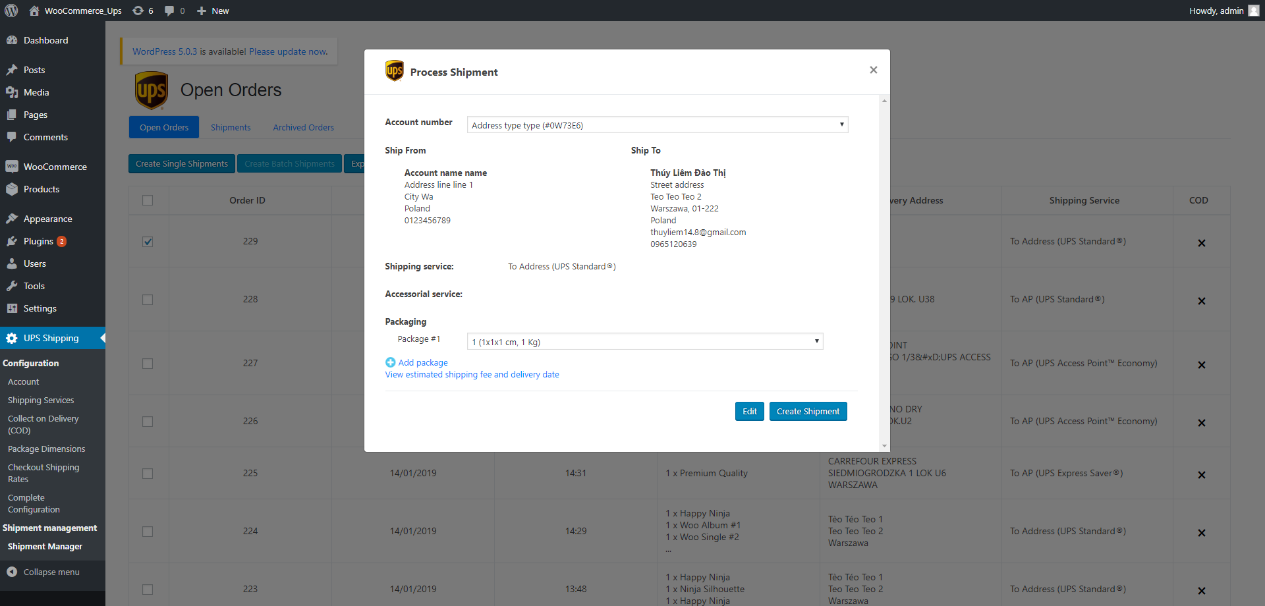
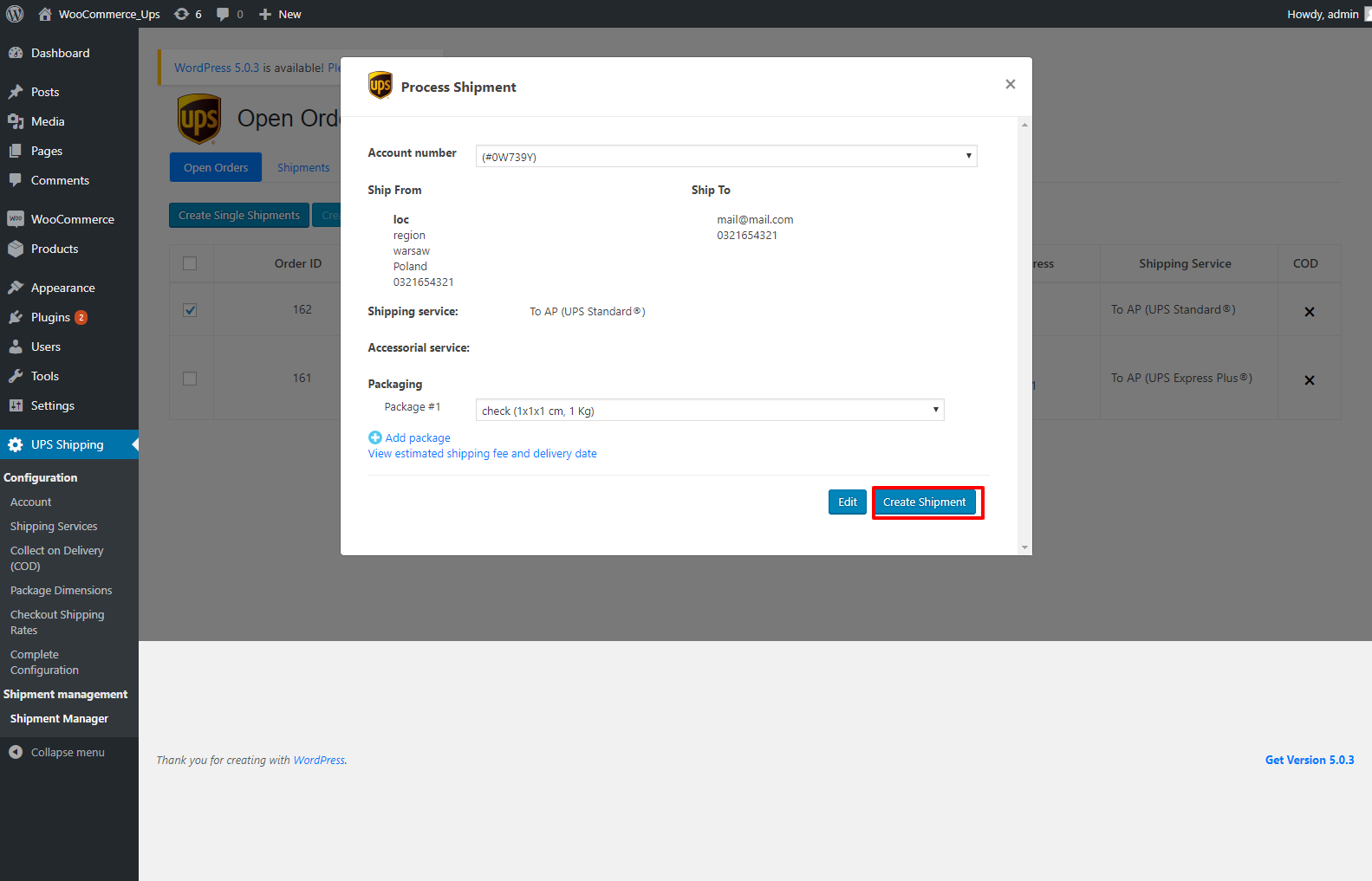
Modifica spedizione: L'utente può modificare la spedizione prima di crearla facendo clic sul pulsante 'Modifica'.
Modifica spedizione: L'utente può modificare la spedizione prima di crearla facendo clic sul pulsante 'Modifica'.
Selezione del numero di conto: Seleziona il numero di conto da associare alla spedizione dal menu a discesa 'Numero di conto'.
Selezione del numero di conto: Seleziona il numero di conto da associare alla spedizione dal menu a discesa 'Numero di conto'.
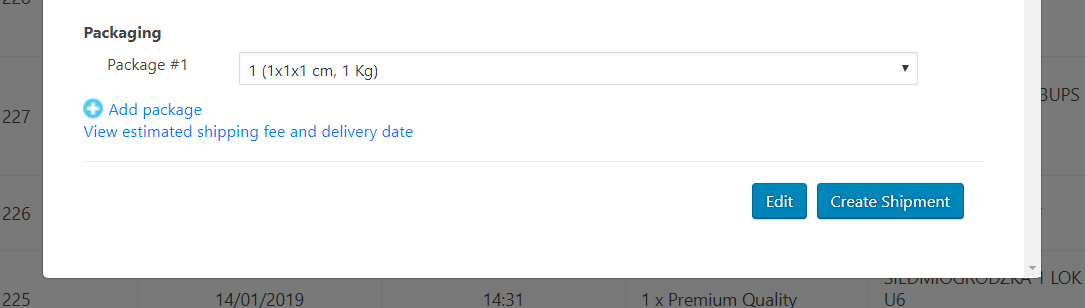
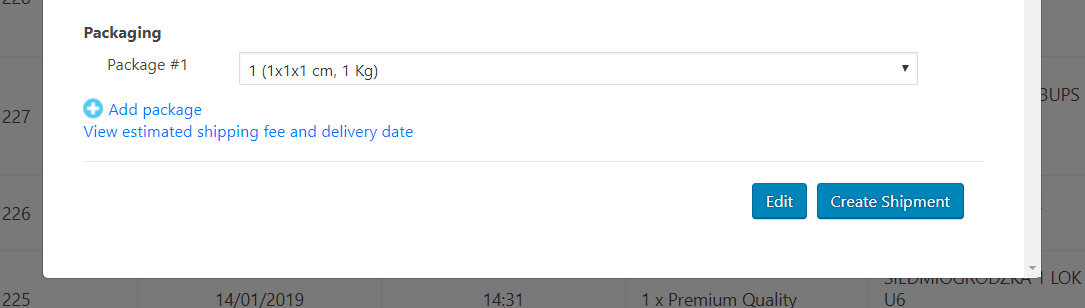
Selezione del pacco: Aggiungi ulteriori pacchi alla spedizione tramite l'icona 'Aggiungi pacco'.
Selezione del pacco: Aggiungi ulteriori pacchi alla spedizione tramite l'icona 'Aggiungi pacco'.

Aggiunta di un nuovo pacco a una spedizione
Aggiunta di un nuovo pacco a una spedizione
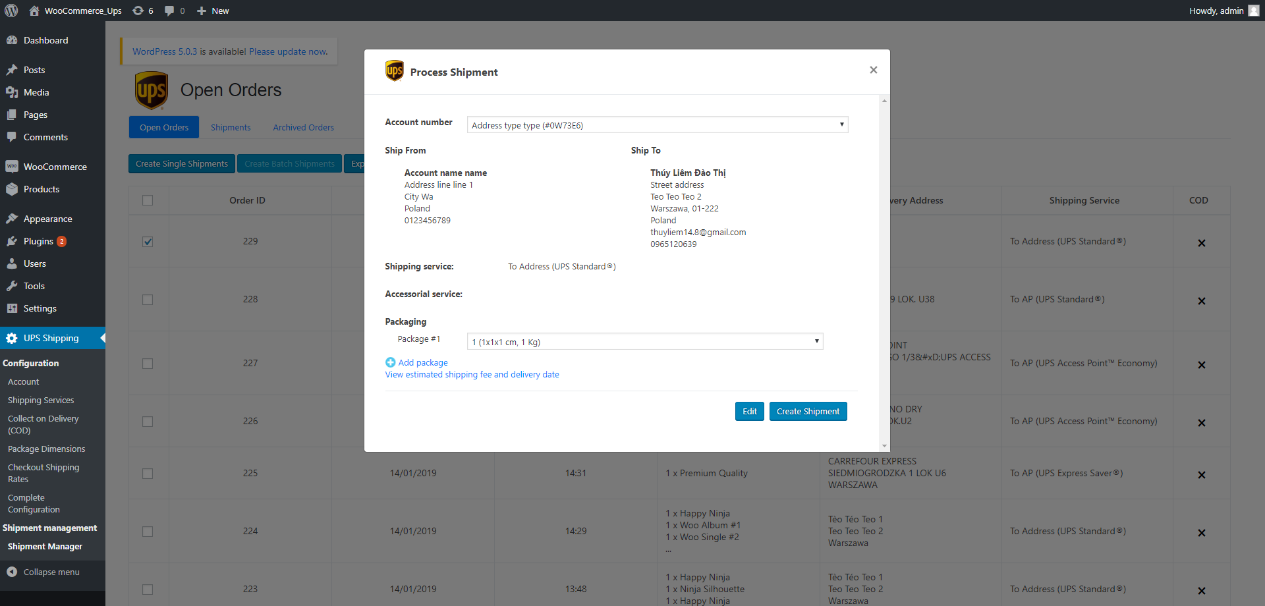
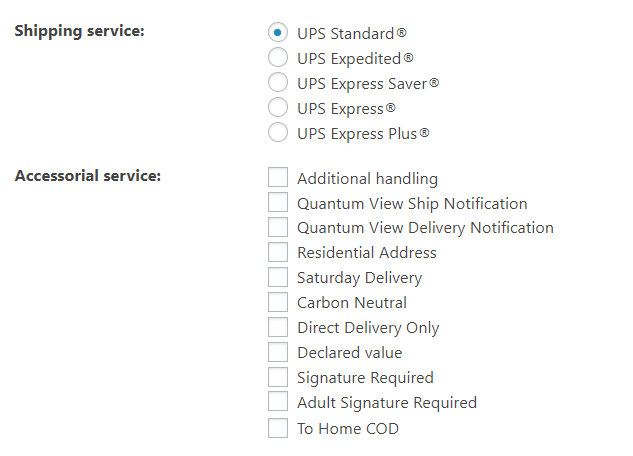
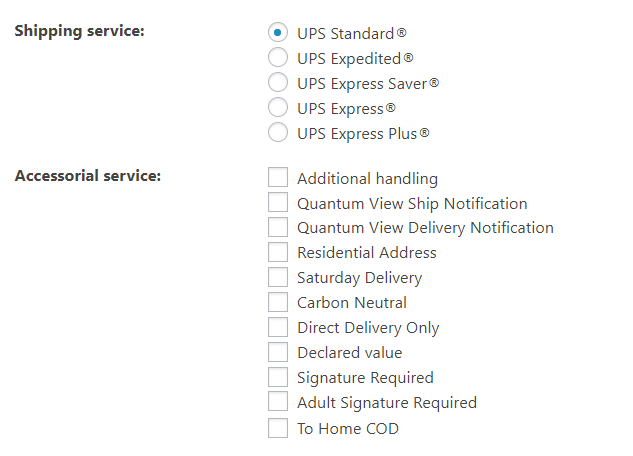
Modifica dei servizi di spedizione e dei servizi accessori prima di creare una spedizione: L'utente può cambiare il servizio di spedizione e i servizi accessori della spedizione selezionando nell'elenco dei servizi.
Modifica dei servizi di spedizione e dei servizi accessori prima di creare una spedizione: L'utente può cambiare il servizio di spedizione e i servizi accessori della spedizione selezionando nell'elenco dei servizi.
Nota: Quando l'utente seleziona il servizio accessorio 'Valore dichiarato' da applicare a una spedizione, quel valore viene automaticamente caricato dal valore dell'ordine associato dal database di WooCommerce.
Nota: Quando l'utente seleziona il servizio accessorio 'Valore dichiarato' da applicare a una spedizione, quel valore viene automaticamente caricato dal valore dell'ordine associato dal database di WooCommerce.
L'utente può controllare la tariffa di spedizione stimata e la data di consegna stimata della spedizione corrente facendo clic sul link 'Visualizza tariffa di spedizione stimata e tasso di consegna' in fondo alla finestra.
L'utente può controllare la tariffa di spedizione stimata e la data di consegna stimata della spedizione corrente facendo clic sul link 'Visualizza tariffa di spedizione stimata e tasso di consegna' in fondo alla finestra.
L'utente conferma la creazione della spedizione facendo clic sul pulsante 'Crea Spedizione'.
L'utente conferma la creazione della spedizione facendo clic sul pulsante 'Crea Spedizione'.
3. Spedizioni
L'utente può visualizzare l'elenco delle spedizioni create nella scheda 'Spedizioni'.
L'utente può visualizzare l'elenco delle spedizioni create nella scheda 'Spedizioni'.
L'utente può visualizzare l'elenco delle spedizioni create nella scheda 'Spedizioni'.

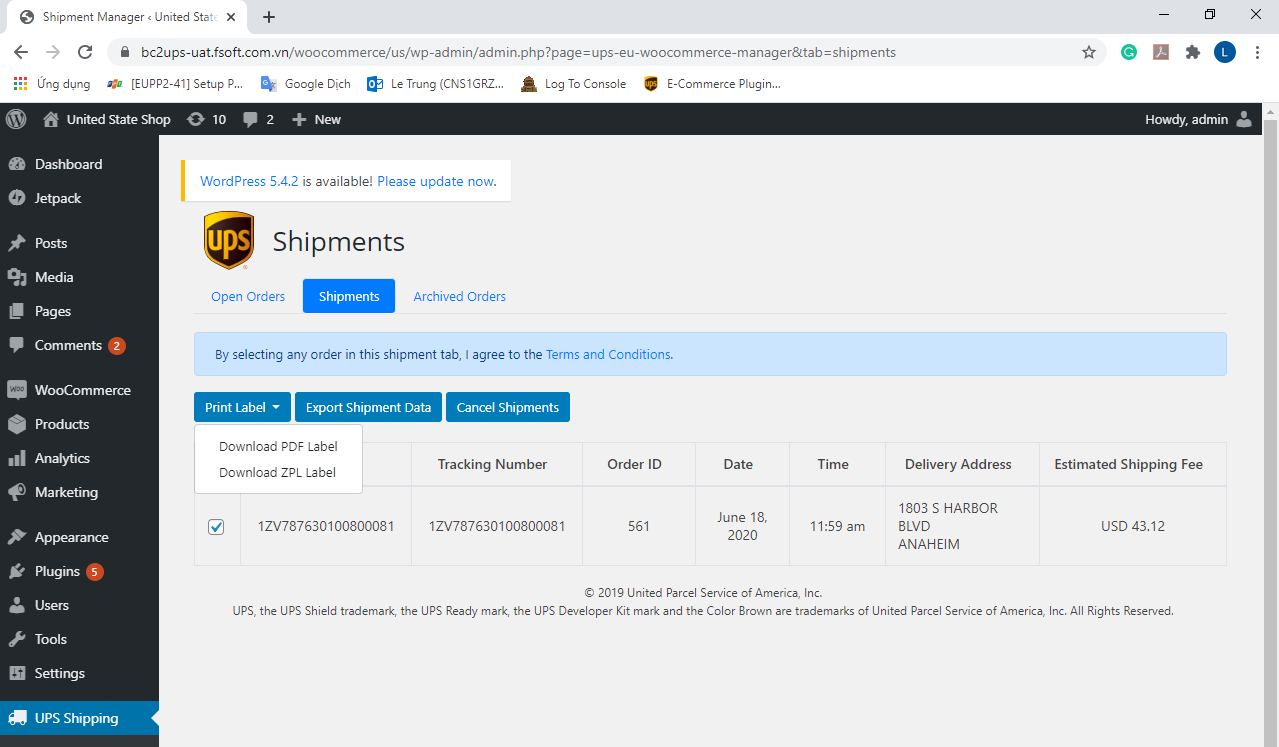
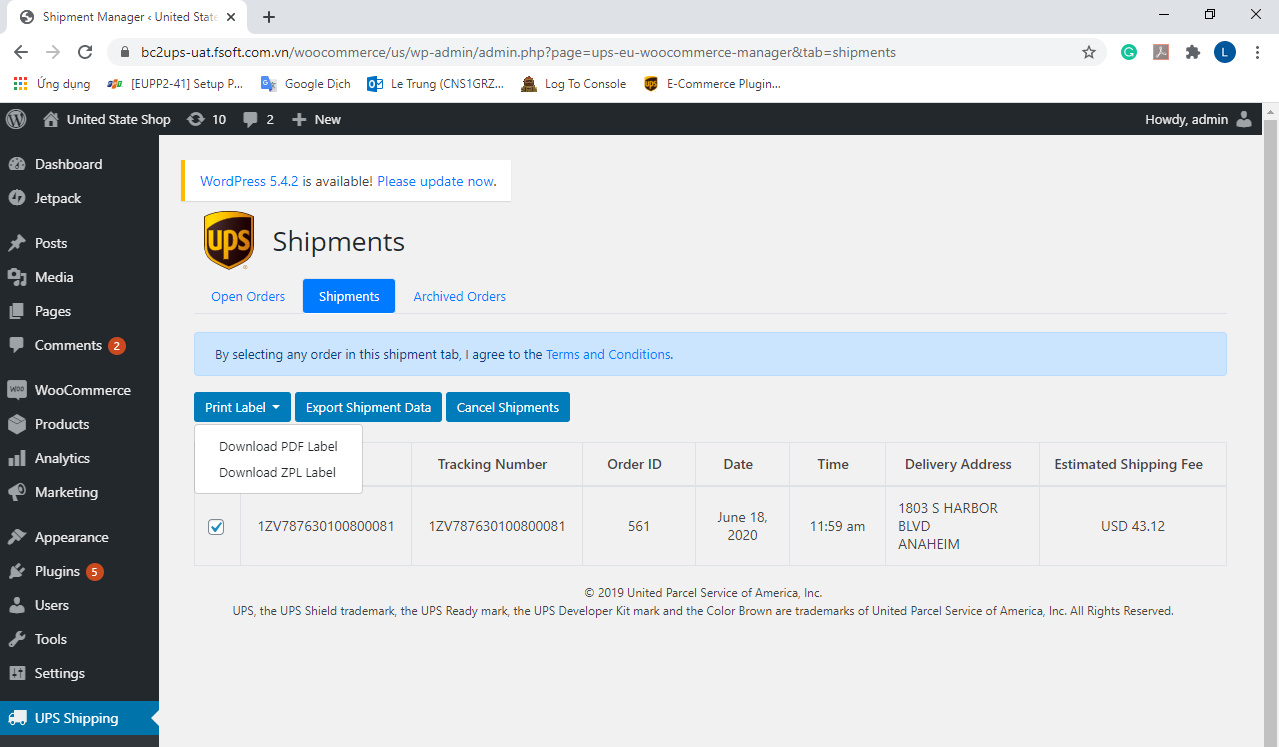
Da questa scheda, l'utente può selezionare una o più spedizioni ed eseguire le seguenti azioni: Scarica PDF Etichetta: l'utente può scaricare un file PDF zip delle etichette di spedizione delle spedizioni selezionate facendo clic sul pulsante 'Scarica PDF Etichetta'.
Da questa scheda, l'utente può selezionare una o più spedizioni ed eseguire le seguenti azioni: Scarica PDF Etichetta: l'utente può scaricare un file PDF zip delle etichette di spedizione delle spedizioni selezionate facendo clic sul pulsante 'Scarica PDF Etichetta'.
Scarica Etichetta ZPL: l'utente può scaricare un file zip ZPL delle etichette di spedizione delle spedizioni selezionate.
Scarica Etichetta ZPL: l'utente può scaricare un file ZPL zip delle etichette di spedizione delle spedizioni selezionate facendo clic sul pulsante 'Scarica Etichetta ZPL'. Il cliente può utilizzare questi file per stampare le etichette su una stampante compatibile con ZPL. Come esempio, fare riferimento al link qui sotto su come stampare etichette ZPL - https://supportcommunity.zebra.com/s/article/ZebraDesigner-Driver-and-the-Send-File-Feature?language=en_US

Esporta Spedizioni: l'utente può esportare i dati di tutte le spedizioni selezionate in un file Excel facendo clic sul pulsante 'Esporta Dati Spedizione'.
Esporta Spedizioni: l'utente può esportare i dati di tutte le spedizioni selezionate in un file Excel facendo clic sul pulsante 'Esporta Dati Spedizione'.
Annulla Spedizioni: l'utente può annullare le spedizioni selezionate facendo clic sul pulsante 'Annulla Spedizioni'. La spedizione può essere annullata solo se non è ancora stata elaborata da UPS. Se la spedizione è già in transito o consegnata, non può essere annullata da questa schermata.
Annulla Spedizioni: l'utente può annullare le spedizioni selezionate facendo clic sul pulsante 'Annulla Spedizioni'. La spedizione può essere annullata solo se non è ancora stata elaborata da UPS. Se la spedizione è già in transito o consegnata, non può essere annullata da questa schermata.

Se la spedizione viene annullata con successo, lo stato degli ordini associati verrà cambiato in pronto per essere elaborato, e gli ordini appariranno nella scheda Ordini Aperti.
Se la spedizione viene annullata con successo, lo stato degli ordini associati verrà cambiato in pronto per essere elaborato, e gli ordini appariranno nella scheda Ordini Aperti.
4. Archivia Ordini
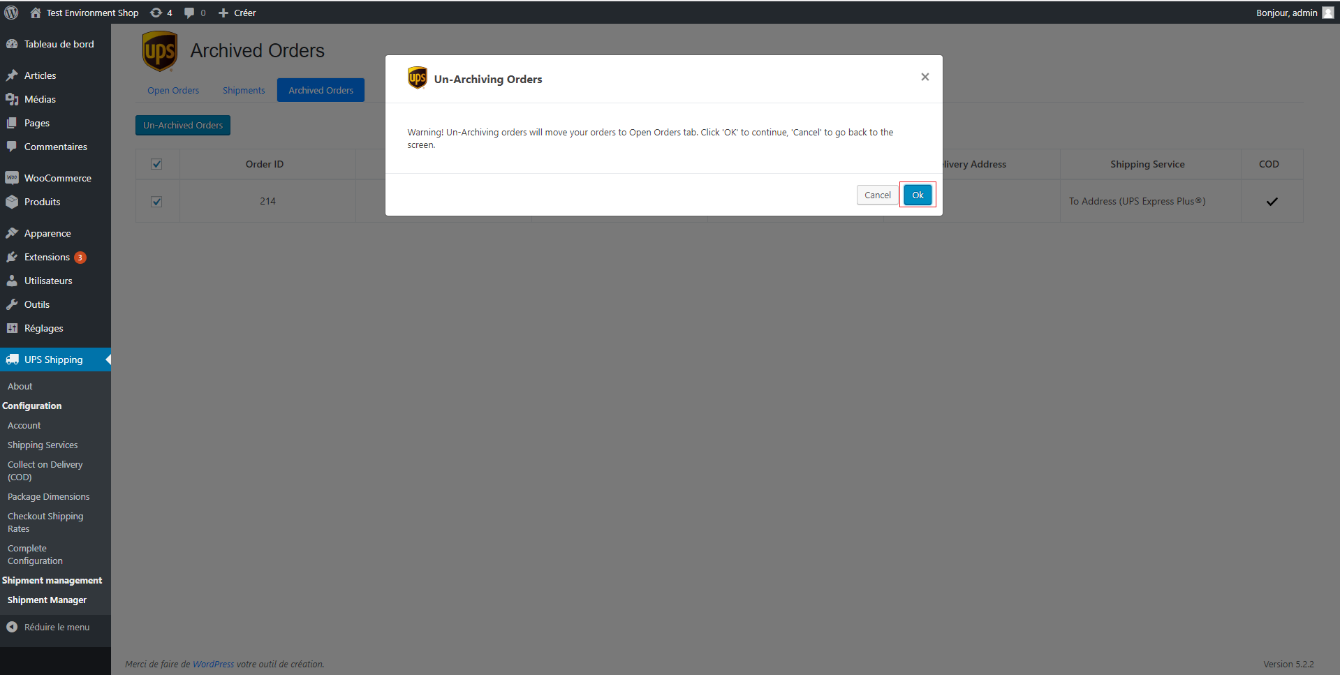
L'utente può spostare gli ordini nella scheda Ordini Archiviati selezionando gli ordini dalla scheda Ordini Aperti e selezionando l'azione Archivia Ordine.
L'utente può spostare gli ordini nella scheda Ordini Archiviati selezionando gli ordini dalla scheda Ordini Aperti e selezionando l'azione Archivia Ordine.
L'utente può spostare gli ordini nella scheda Ordini Archiviati selezionando gli ordini dalla scheda Ordini Aperti e selezionando l'azione Archivia Ordine.
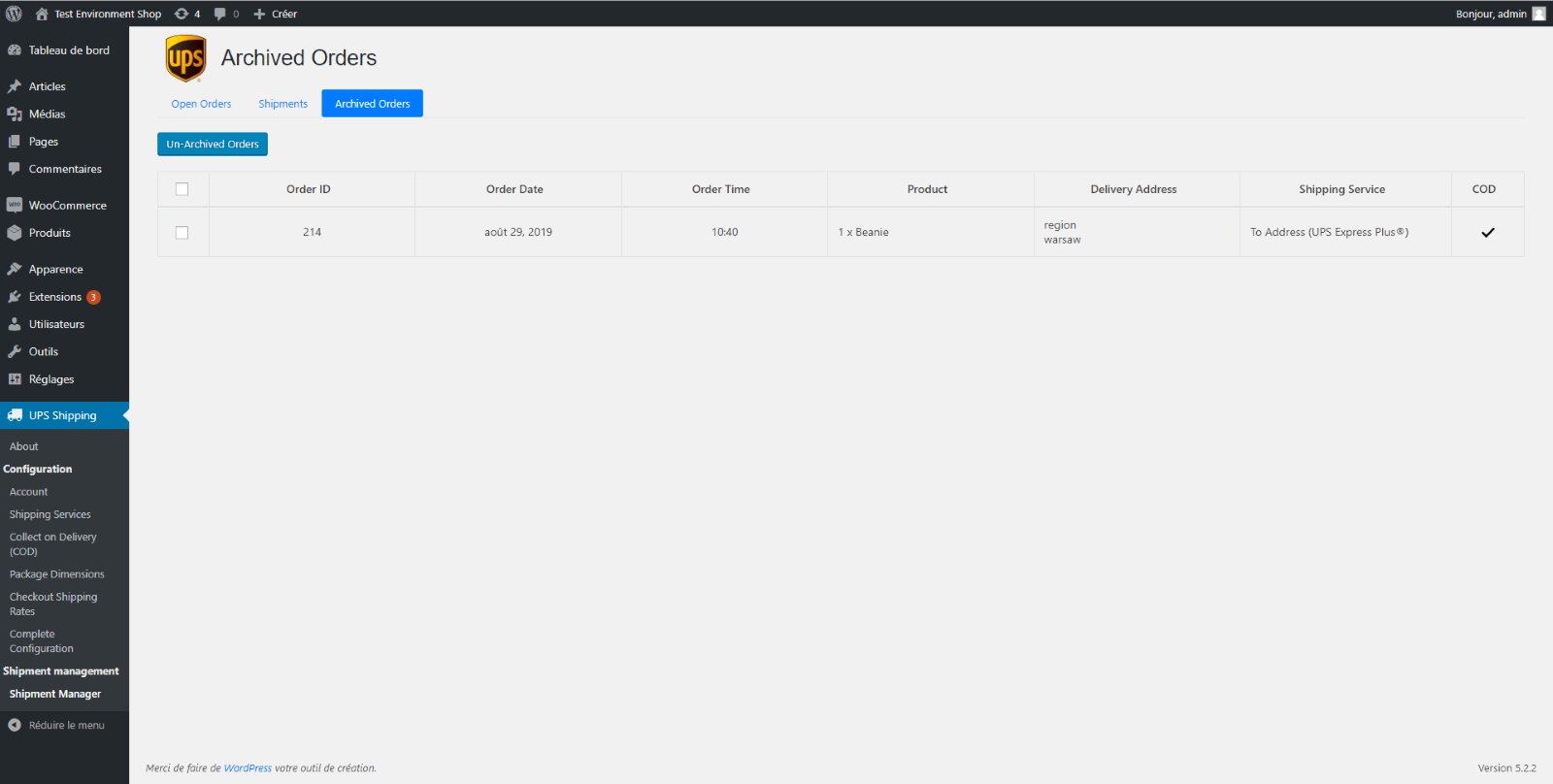
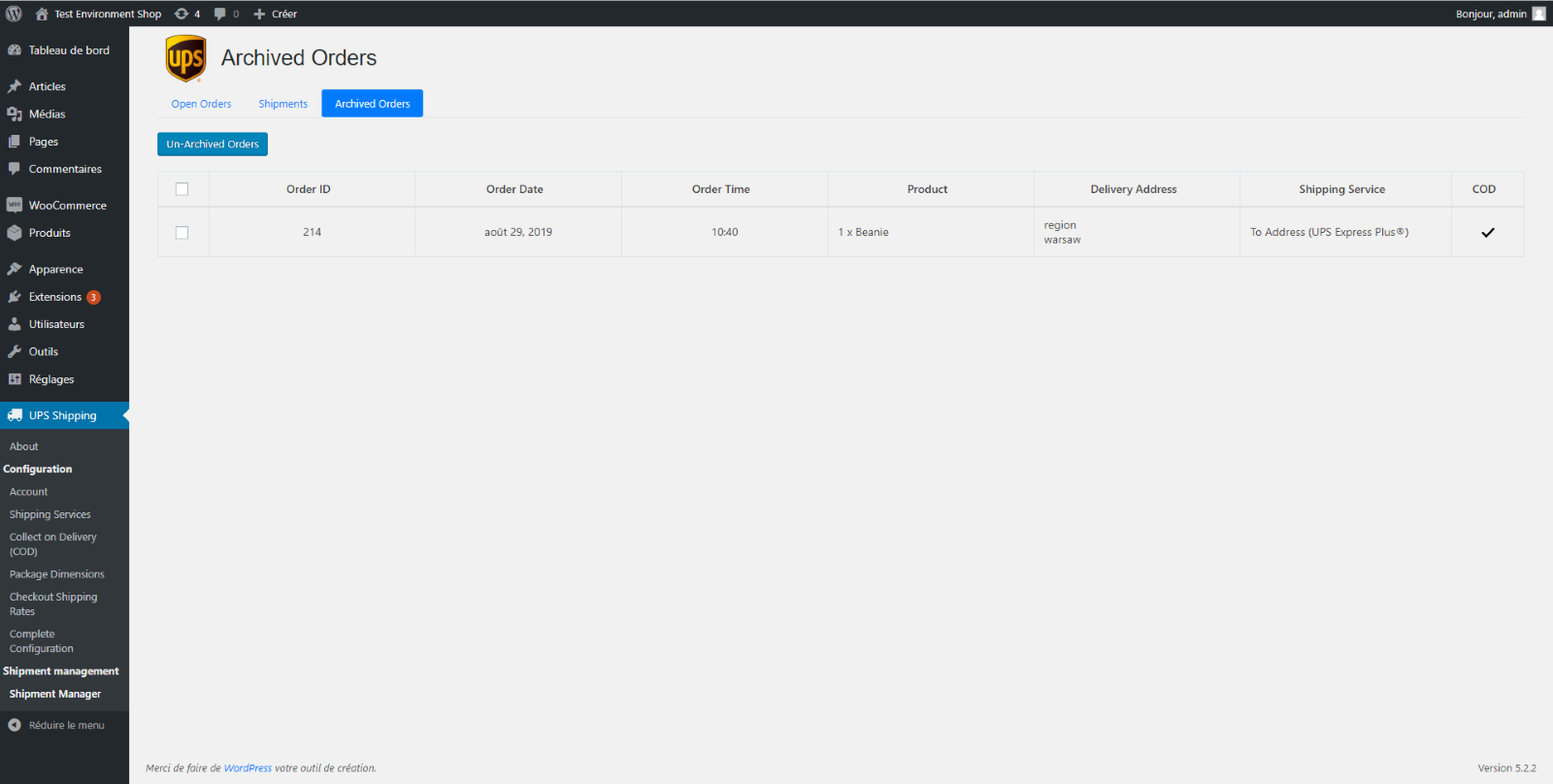
L'utente può visualizzare gli ordini archiviati facendo clic sulla scheda Ordini Archiviati.
L'utente può visualizzare gli ordini archiviati facendo clic sulla scheda Ordini Archiviati.
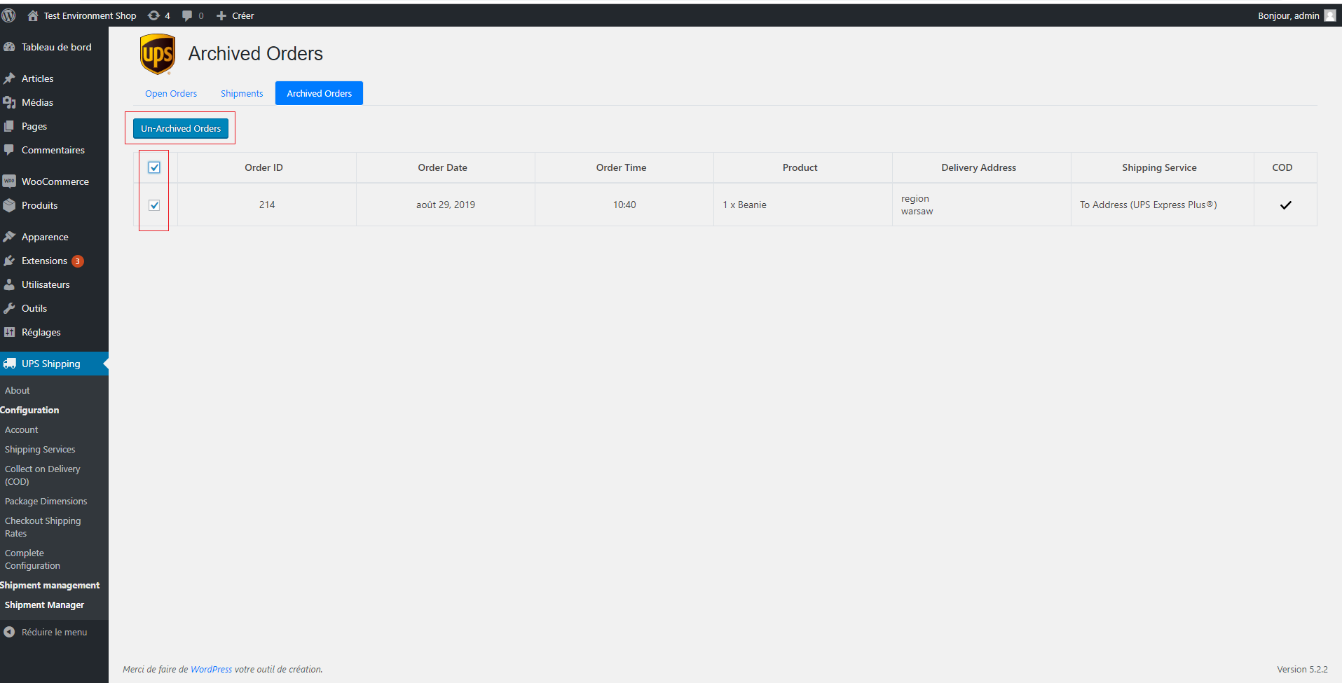
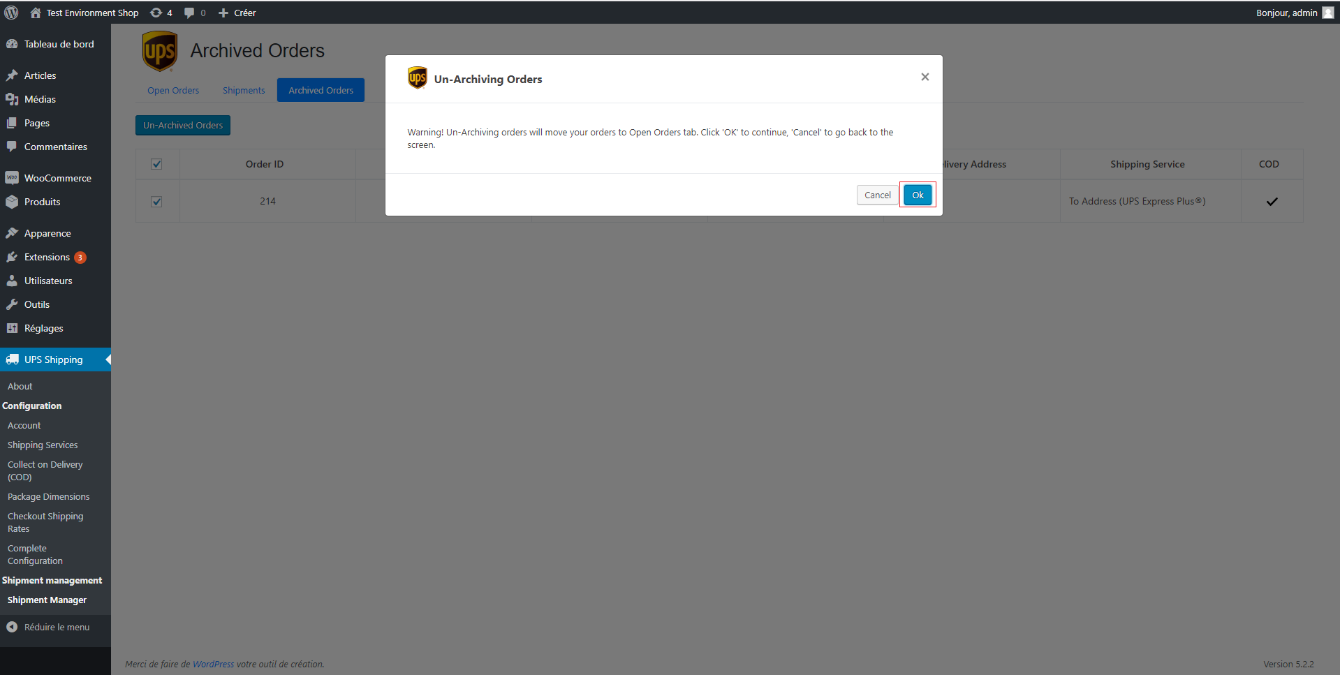
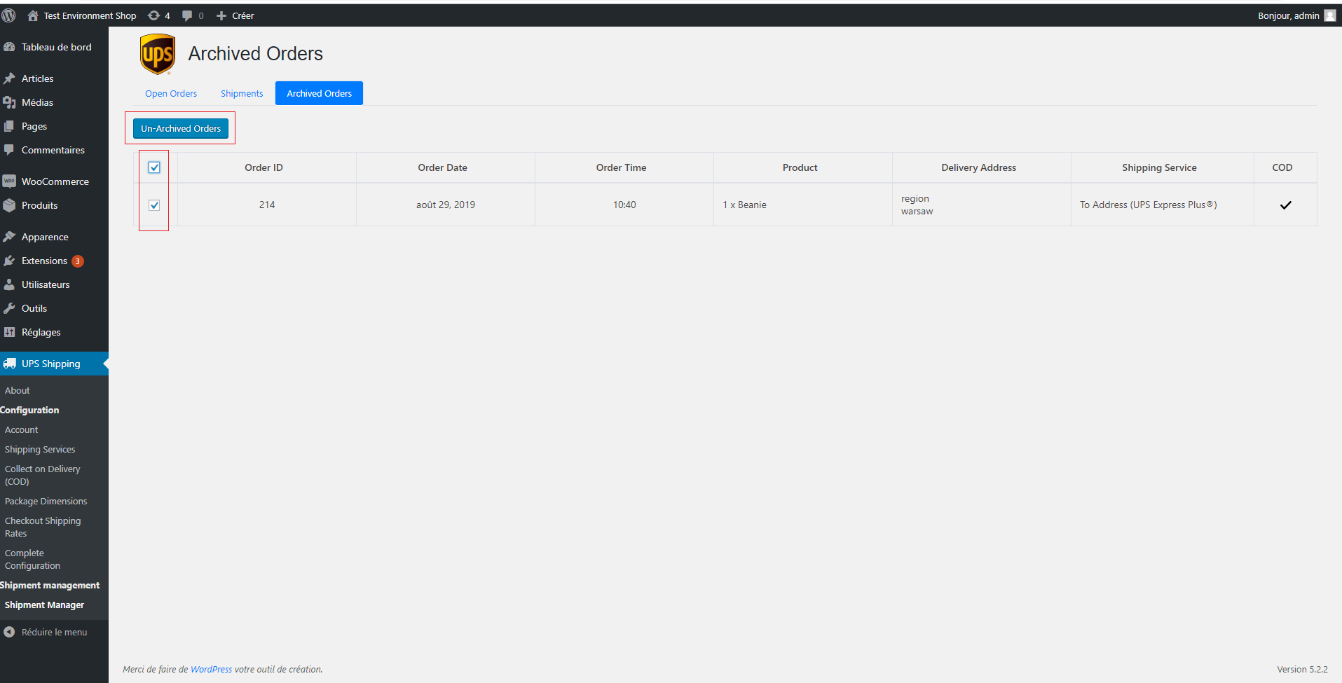
Una volta che un ordine è stato spostato nella scheda Ordini Archiviati, quell'ordine può essere ripristinato selezionando gli ordini che si desidera restituire e facendo clic su Annulla Archiviazione e poi su OK.
Una volta che un ordine è stato spostato nella scheda Ordini Archiviati, quell'ordine può essere ripristinato selezionando gli ordini che si desidera restituire e facendo clic su Annulla Archiviazione e poi su OK.
5. Conservazione dei dati
I dati nella scheda 'Ordini Aperti' per oltre 90 giorni verranno spostati nella scheda 'Ordini Archiviati'.

I dati nella scheda 'Ordini Aperti' per oltre 90 giorni verranno spostati nella scheda 'Ordini Archiviati'.
I dati nella scheda 'Ordini Aperti' per oltre 90 giorni verranno spostati nella scheda 'Ordini Archiviati'.
I dati nella scheda 'Ordini Archiviati' per oltre 90 giorni verranno eliminati.
I dati nella scheda 'Ordini Archiviati' per oltre 90 giorni verranno eliminati.
I dati nella scheda 'Spedizione' per oltre 90 giorni verranno eliminati.
I dati nella scheda 'Spedizione' per oltre 90 giorni verranno eliminati.