4. Configuration du plugin WooCommerce
Configurer les paramètres du plugin WooCommerce UPS. Couvre la configuration de l'API, les services d'expédition, les options d'emballage et les préférences d'étiquetage.
Guide étape par étape
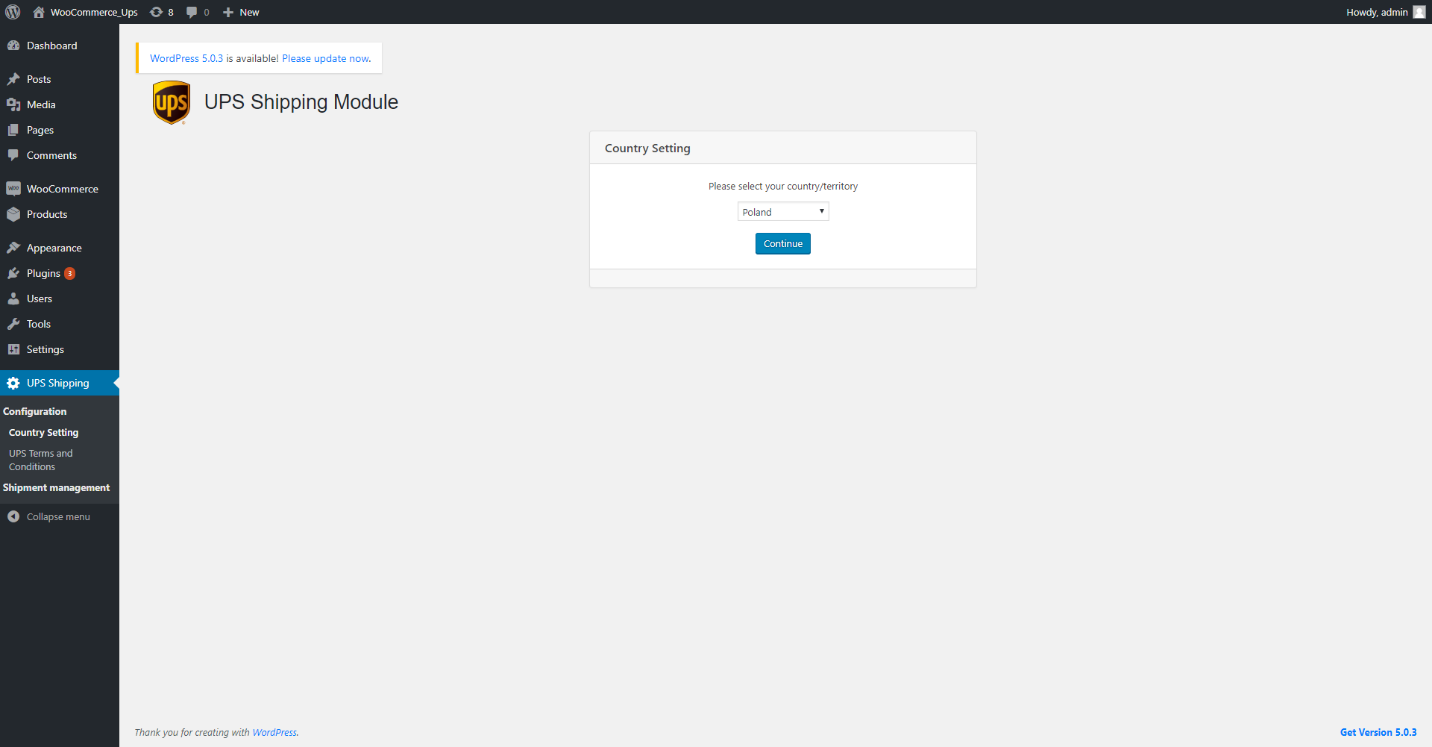
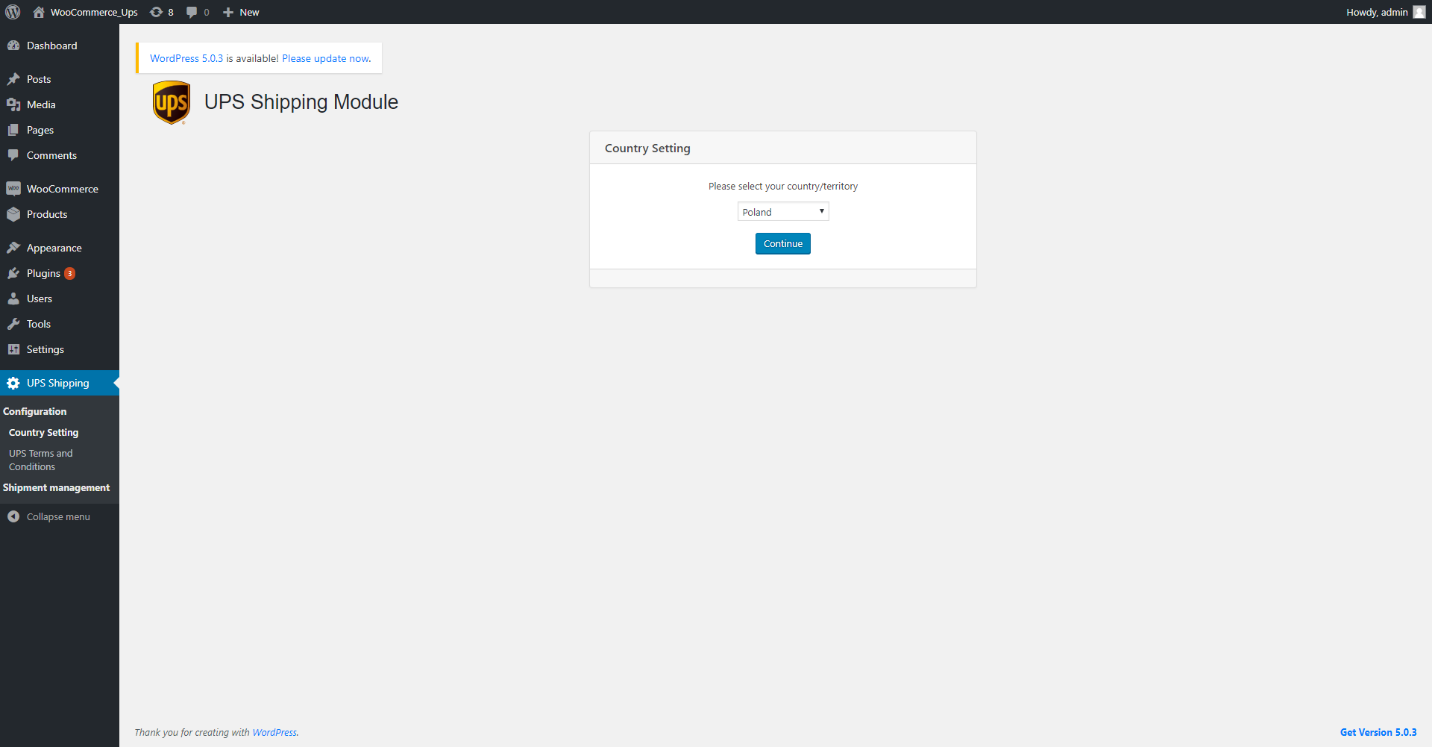
1. Sélectionner le pays
Sélectionnez le pays d'où vos colis sont expédiés.
Sélectionner le pays d'où vos colis sont expédiés.
Sélectionnez le pays d'où vos colis sont expédiés.
Cliquez sur ‘Continuer’ pour passer à l'écran suivant.
Cliquez sur ‘Continuer’ pour passer à l'écran suivant.

2. Acceptation des Termes et Conditions
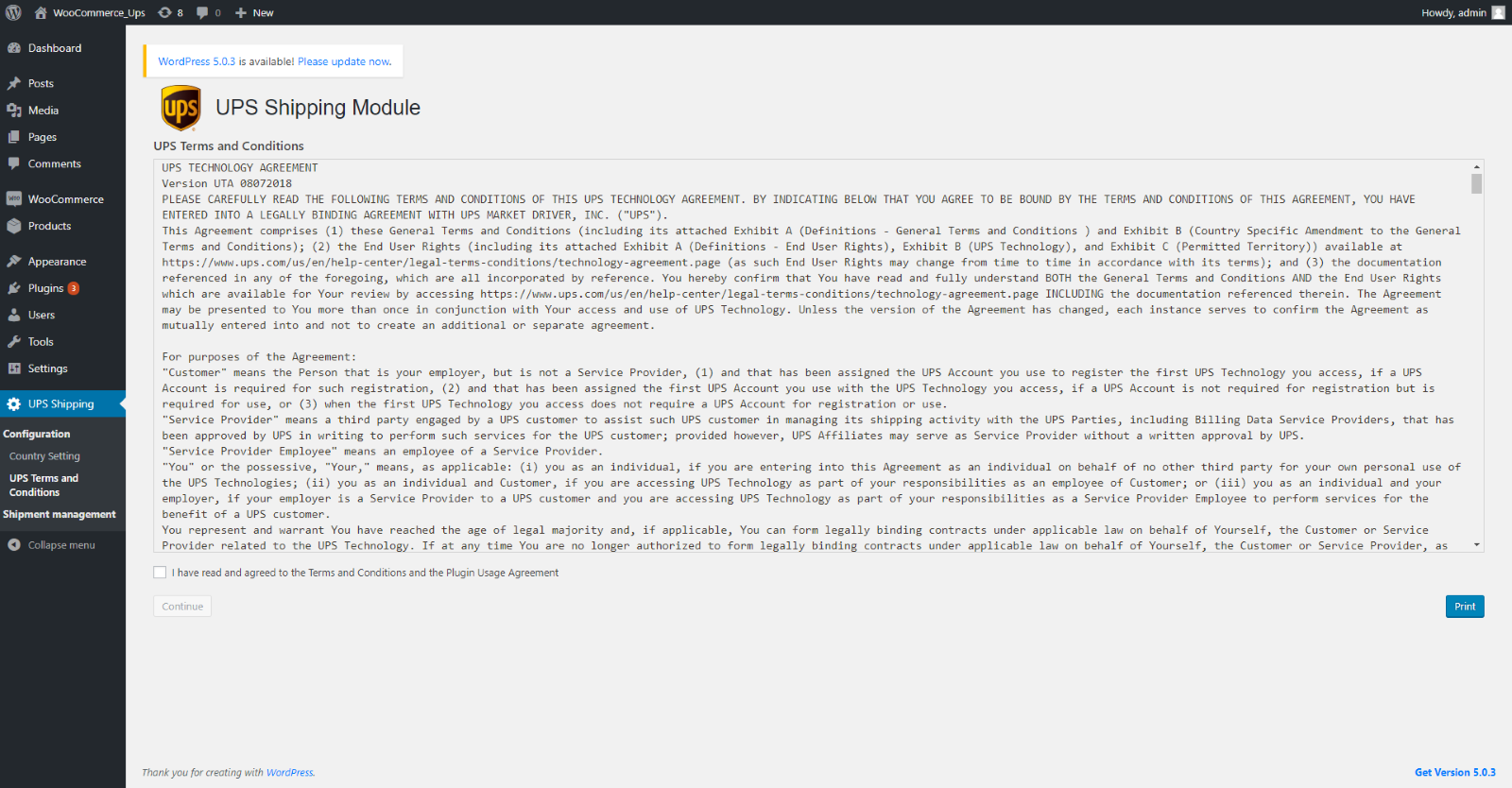
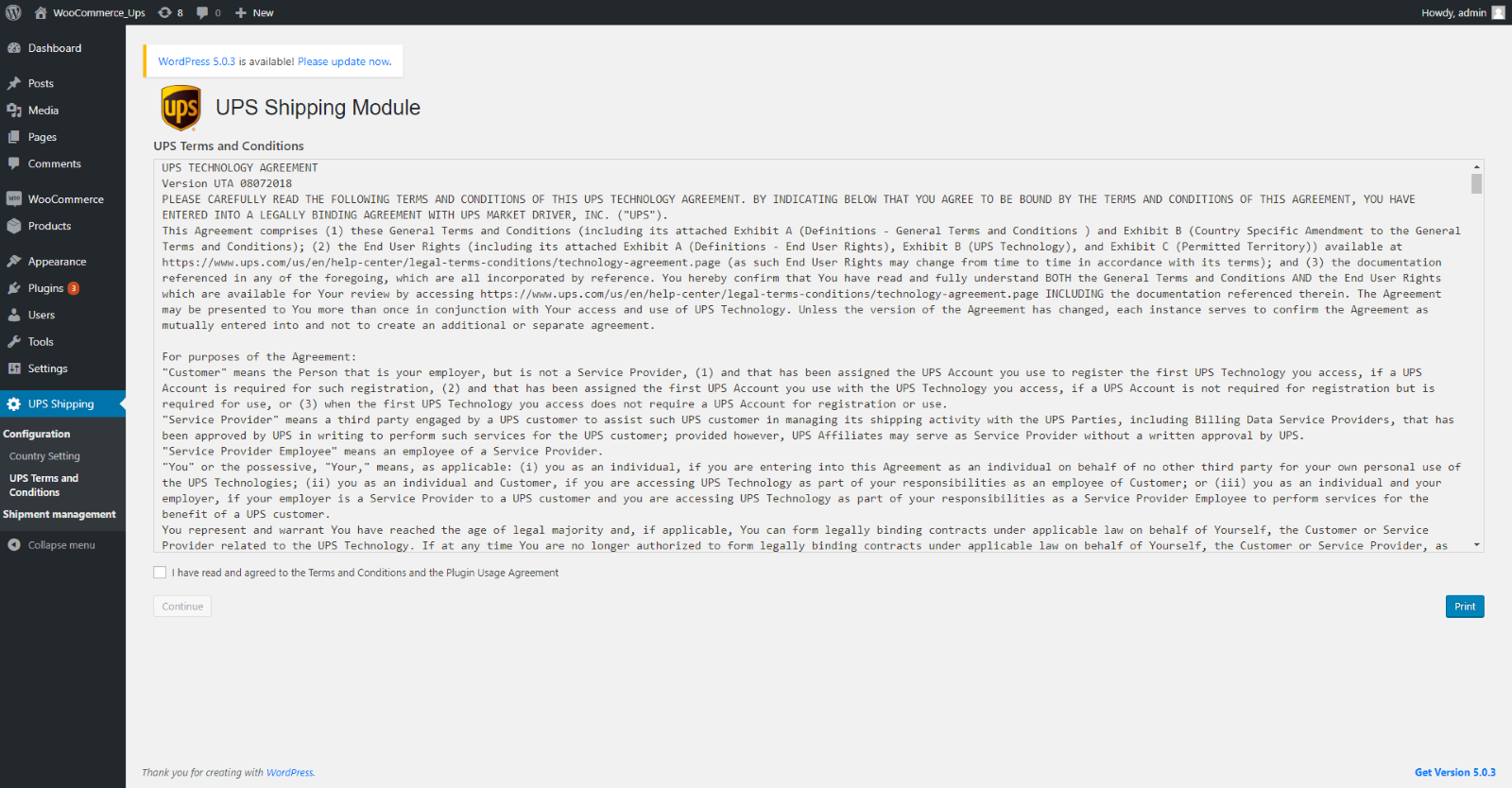
L'utilisateur doit lire les termes et conditions de UPS ainsi que l'accord d'utilisation du plugin, puis confirmer qu'il les accepte. L'utilisateur ne peut pas passer aux étapes suivantes si ces termes et conditions ne sont pas acceptés.
L'utilisateur doit lire les termes et conditions de UPS ainsi que l'accord d'utilisation du plugin, puis confirmer
L'utilisateur doit lire les termes et conditions de UPS ainsi que l'accord d'utilisation du plugin, puis confirmer qu'il les accepte. L'utilisateur ne peut pas passer aux étapes suivantes si ces termes et conditions ne sont pas acceptés.

Cliquez sur ‘Continuer’ pour passer à l'écran suivant.
Cliquez sur ‘Continuer’ pour passer à l'écran suivant.
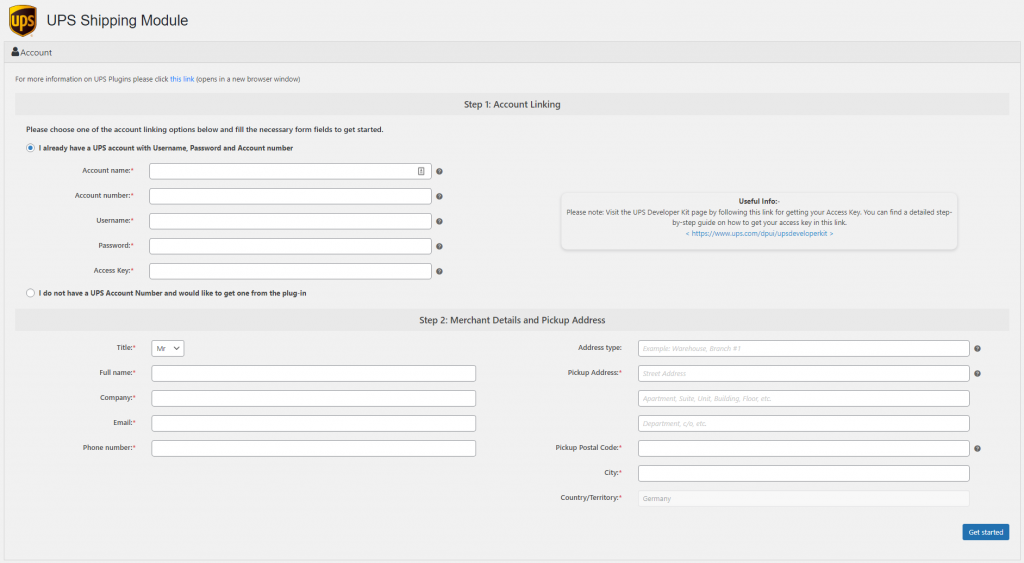
3. Compte
Nom du compte
Nom du compte
Nom du compte
Numéro de compte
Numéro de compte
Veuillez ne pas entrer votre adresse e-mail ici.
Veuillez ne pas entrer votre adresse e-mail ici.
REMARQUE : Si vous avez un numéro de compte UPS existant, lors de votre inscription sur la page Compte,
REMARQUE : Si vous avez un numéro de compte UPS existant, lors de votre inscription sur la page Compte, veuillez utiliser l'adresse de ramassage enregistrée exacte (qui peut être différente de votre adresse de facturation) associée à ce numéro de compte. Veuillez noter que le format du code postal doit correspondre exactement à celui fourni dans l'adresse de ramassage enregistrée. Si vous avez des difficultés à comprendre quelle adresse utiliser, veuillez contacter votre représentant commercial UPS local ou ouvrir un ticket de support.
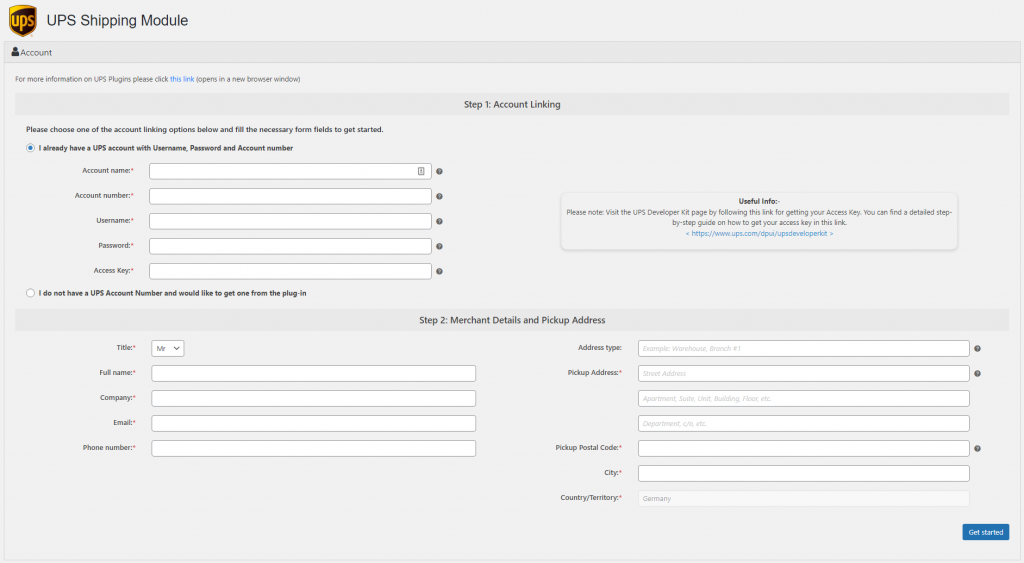
Cet écran permet aux commerçants de configurer leur compte pour utiliser le service d'expédition UPS. Le commerçant doit
Cet écran permet aux commerçants de configurer leur compte pour utiliser le service d'expédition UPS. Le commerçant doit remplir les informations personnelles requises pour compléter la configuration du plugin WooCommerce comme indiqué à l'écran.
4. Services d'expédition
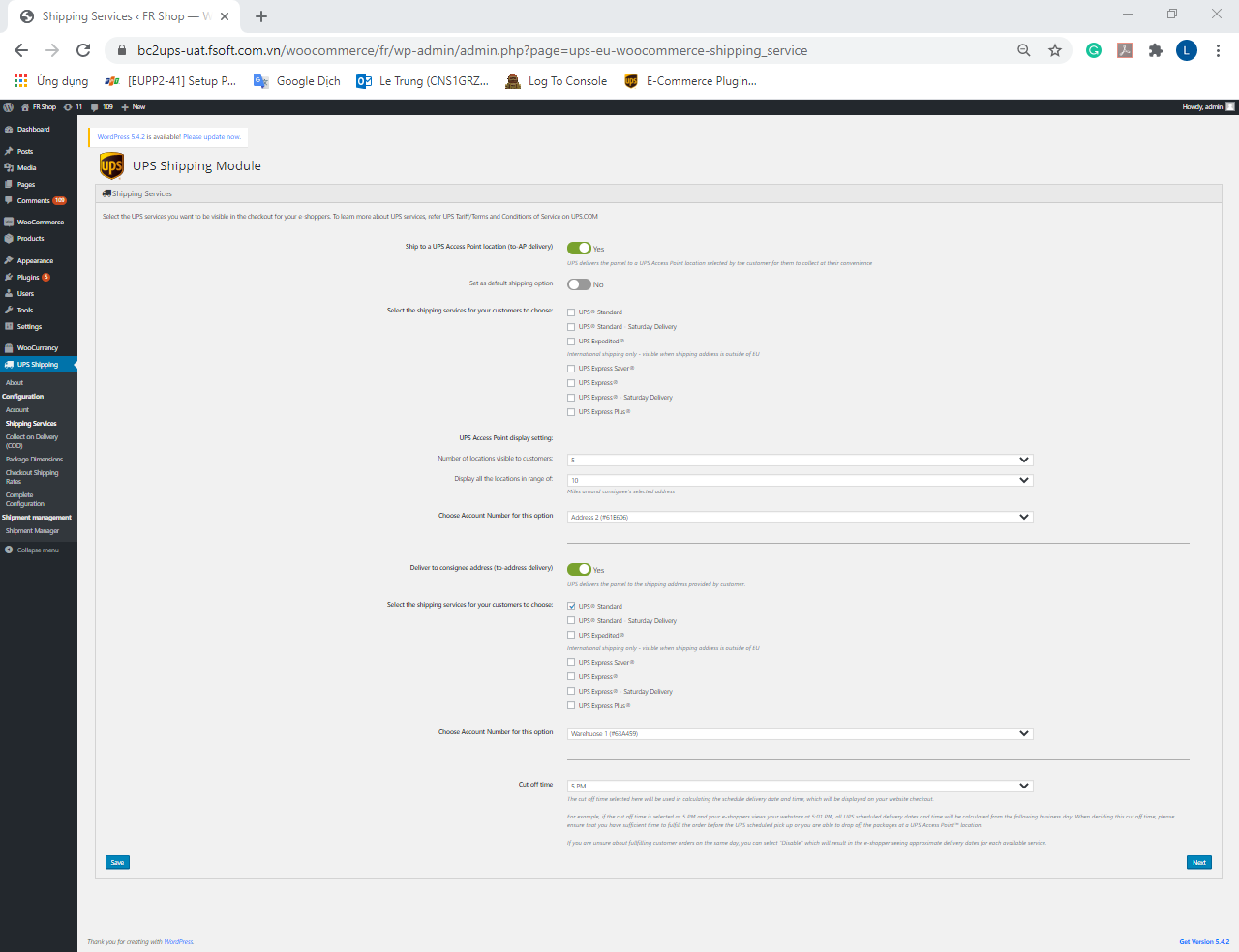
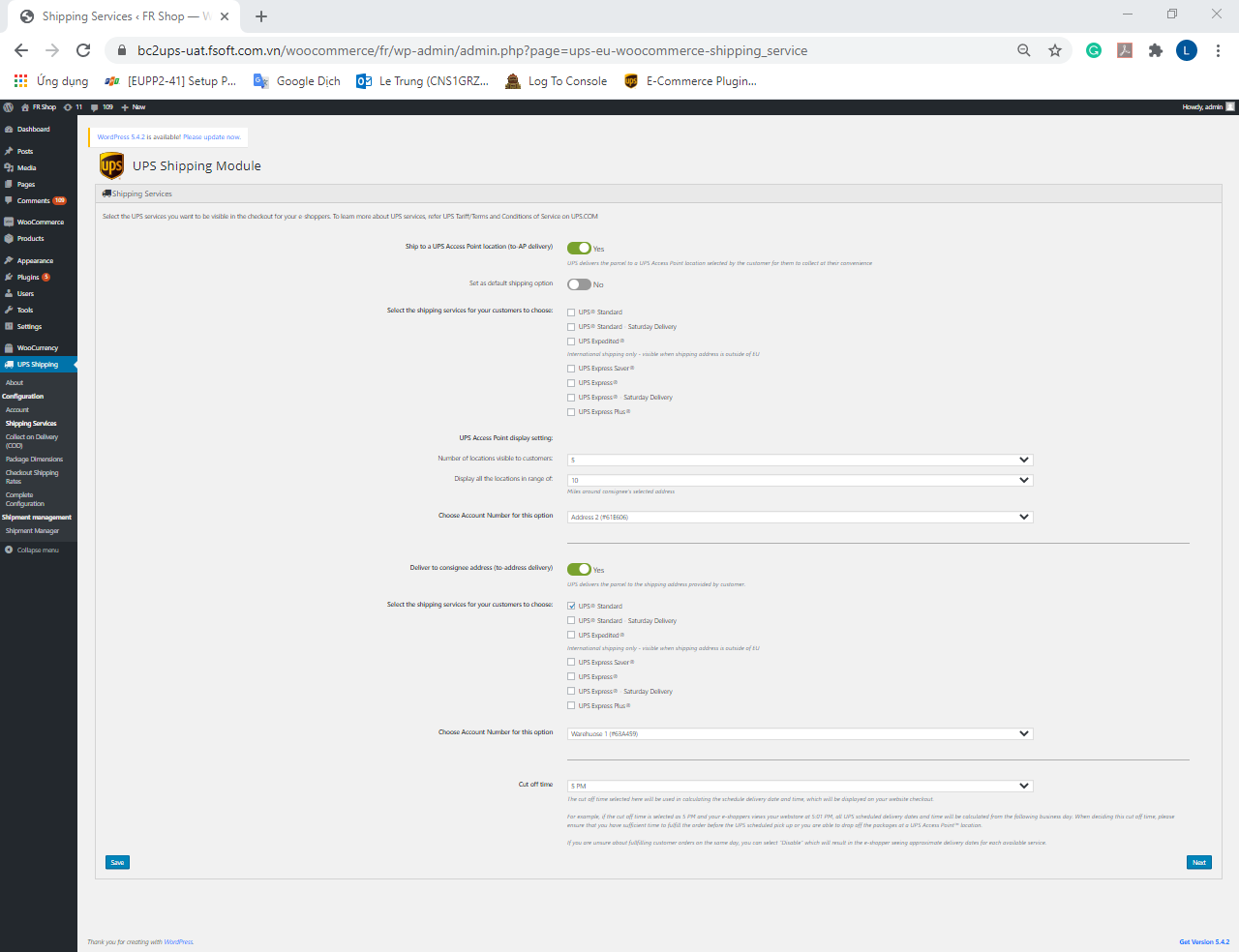
Les informations sur les différents services d'expédition disponibles pour la zone particulière seront affichées ici. Le commerçant peut sélectionner celui qui convient à ses acheteurs en ligne.
Les informations sur les différents services d'expédition disponibles pour la zone particulière seront affichées
Les informations sur les différents services d'expédition disponibles pour la zone particulière seront affichées ici. Le commerçant peut sélectionner celui qui convient à ses acheteurs en ligne.

Cette liste de services d'expédition est automatiquement chargée depuis la base de données UPS, en fonction du pays que
Cette liste de services d'expédition est automatiquement chargée depuis la base de données UPS, en fonction du pays que l'utilisateur a choisi dans le premier écran.
La livraison le samedi (en tant qu'option sélectionnable) n'est disponible que pour les utilisateurs en Europe. Si sélectionnée, le service
La livraison le samedi (en tant qu'option sélectionnable) n'est disponible que pour les utilisateurs en Europe. Si sélectionnée, le service est affiché à l'écran de paiement lorsque le code postal de l'adresse de livraison et le code postal de ramassage UPS et la date/heure sont éligibles pour la livraison le samedi.
5. Paiement à la livraison (COD)
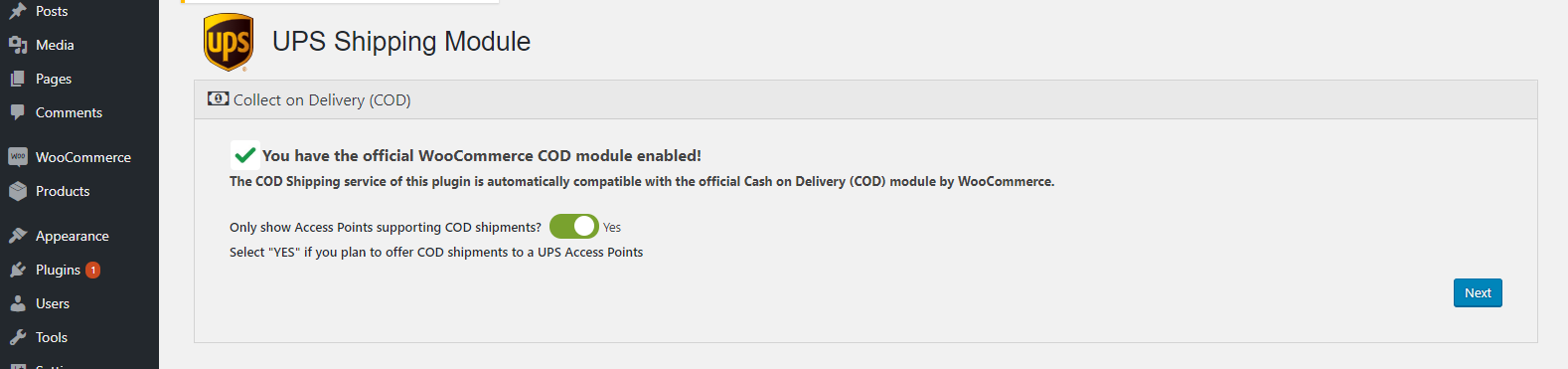
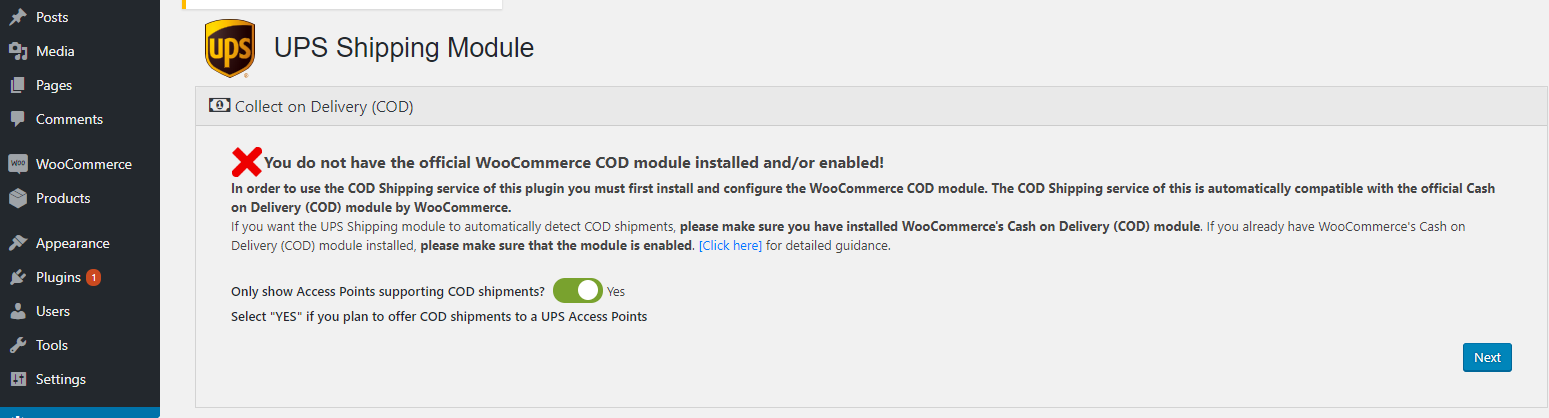
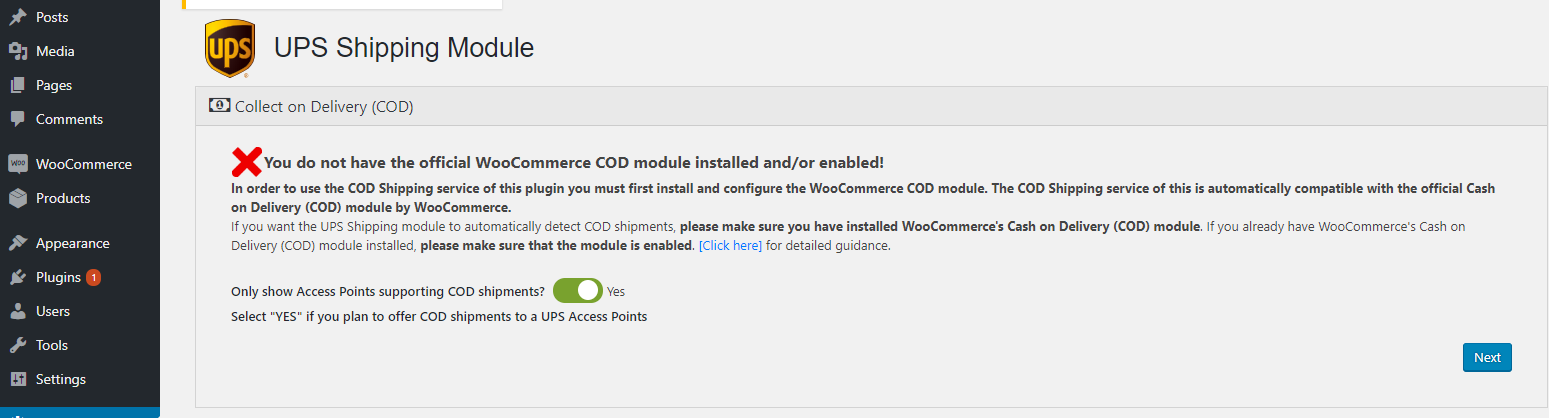
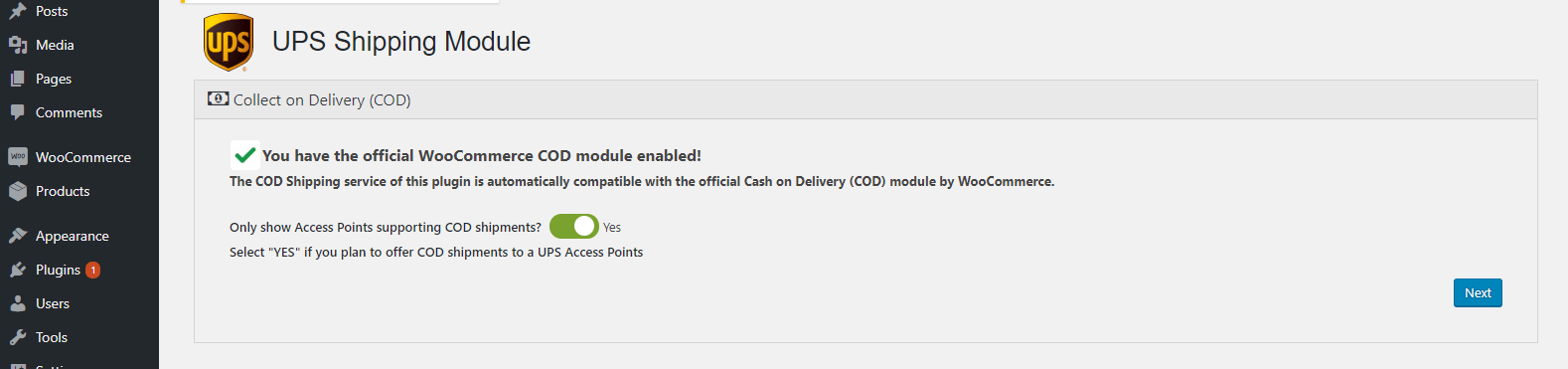
Le plugin d'expédition UPS détecte automatiquement si le site Web WooCommerce de l'utilisateur a installé le module COD et affiche cet état dans la section ‘Option COD’.

Le plugin d'expédition UPS détecte automatiquement si le site Web WooCommerce de l'utilisateur a installé le module COD
Le plugin d'expédition UPS détecte automatiquement si le site Web WooCommerce de l'utilisateur a installé le module COD et affiche cet état dans la section ‘Option COD’.

Si l'utilisateur souhaite utiliser le service COD, il peut se rendre sur le marché de WooCommerce pour installer le module COD
Si l'utilisateur souhaite utiliser le service COD, il peut se rendre sur le marché de WooCommerce pour installer le module COD par WooCommerce et activer ce module.
Si l'utilisateur souhaite désactiver le service COD dans le plugin d'expédition UPS, il peut désactiver le module COD de
Si l'utilisateur souhaite désactiver le service COD dans le plugin d'expédition UPS, il peut désactiver le module COD de WooCommerce. Le plugin d'expédition UPS se mettra automatiquement à jour en conséquence.
Cliquez sur ‘Suivant’ pour passer à l'écran suivant.
Cliquez sur ‘Suivant’ pour passer à l'écran suivant.
6. Dimensions du colis
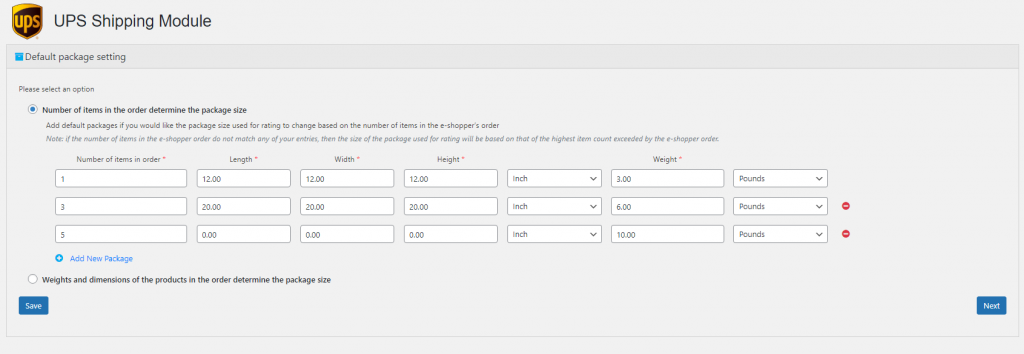
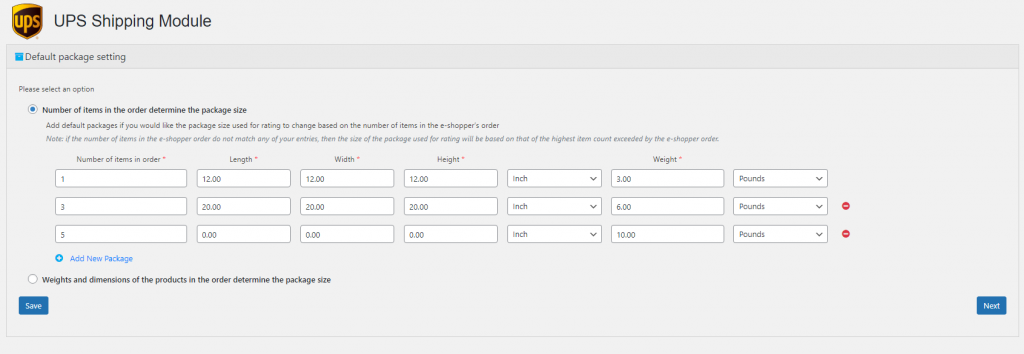
Entrez au moins une taille de colis par défaut pour 1 article dans la commande
Entrez au moins une taille de colis par défaut pour 1 article dans la commande
Entrez au moins une taille de colis par défaut pour 1 article dans la commande
Entrez des tailles de colis supplémentaires par défaut en fonction du nombre d'articles dans la commande qui nécessitent une taille de colis plus grande
Entrez des tailles de colis supplémentaires par défaut en fonction du nombre d'articles dans la commande qui nécessitent une taille de colis plus grande
La taille du colis saisie pour le plus grand nombre d'articles dans la commande s'appliquera à toutes les commandes égales ou supérieures à ce nombre d'articles
La taille du colis saisie pour le plus grand nombre d'articles dans la commande s'appliquera à toutes les commandes égales ou supérieures à ce nombre d'articles
Dans l'exemple ci-dessous, une commande de 1 à 2 articles sera évaluée sur la base d'un colis de 12 x 12 x 12 à 3 lbs, une commande de 3 à 4 articles sera évaluée sur la base d'un colis de 20 x 20 x 12 à 6 lbs et chaque commande avec 5 articles ou plus sera évaluée sur la base d'un colis de 24 x 24 x 24 à 10 lbs
Dans l'exemple ci-dessous, une commande de 1 à 2 articles sera évaluée sur la base d'un colis de 12 x 12 x 12 à 3 lbs, une commande de 3 à 4 articles sera évaluée sur la base d'un colis de 20 x 20 x 12 à 6 lbs et chaque commande avec 5 articles ou plus sera évaluée sur la base d'un colis de 24 x 24 x 24 à 10 lbs
Pour utiliser cette option, vous devez entrer les poids des produits dans les paramètres des produits de votre boutique.
Pour utiliser cette option, vous devez entrer les poids des produits dans les paramètres des produits de votre boutique.
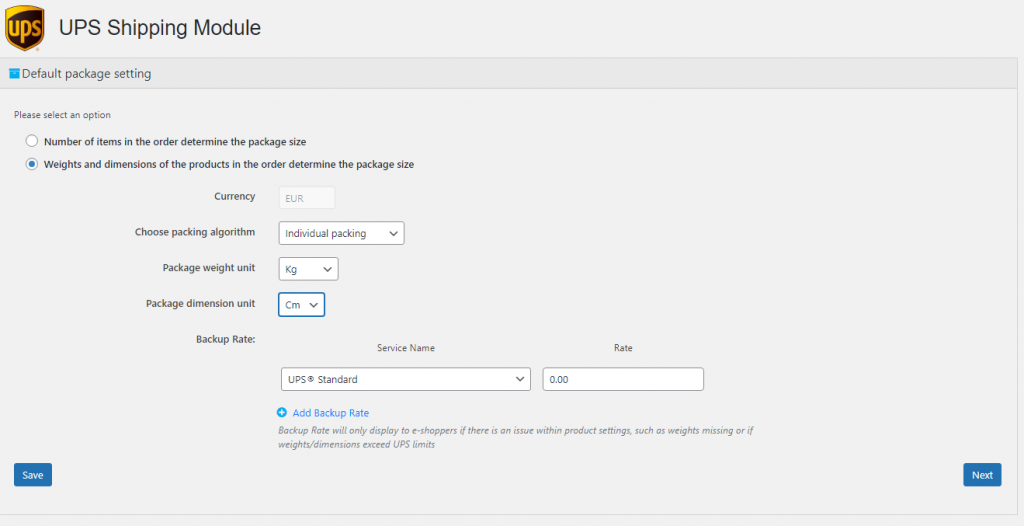
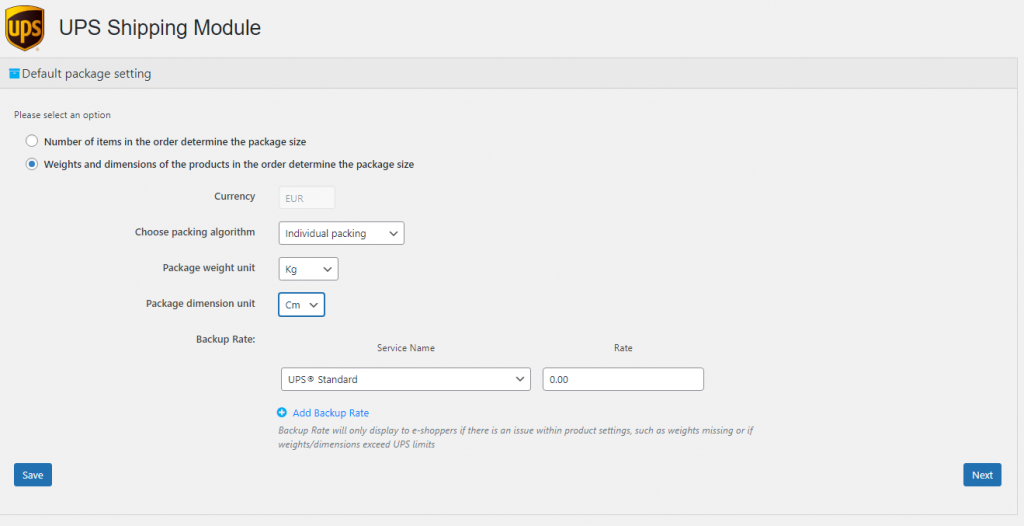
Chaque produit a des dimensions et un poids définis dans les Produits WooCommerce
Chaque produit a des dimensions et un poids définis dans les Produits WooCommerce
Chaque produit sera emballé individuellement dans 4 boîtes
Chaque produit sera emballé individuellement dans 4 boîtes
Le poids et les dimensions du colis seront automatiquement récupérés à partir de la configuration des produits individuels
Le poids et les dimensions du colis seront automatiquement récupérés à partir de la configuration des produits individuels
Produit A ayant une quantité de 1
Produit A ayant une quantité de 1
Produit B ayant une quantité de 2
Produit B ayant une quantité de 2
Produit C ayant une quantité de 4
Produit C ayant une quantité de 4
Les produits seront emballés dans 7 boîtes individuellement
Les produits seront emballés dans 7 boîtes individuellement
Le poids et les dimensions du colis seront automatiquement récupérés à partir de la configuration des produits individuels
Le poids et les dimensions du colis seront automatiquement récupérés à partir de la configuration des produits individuels
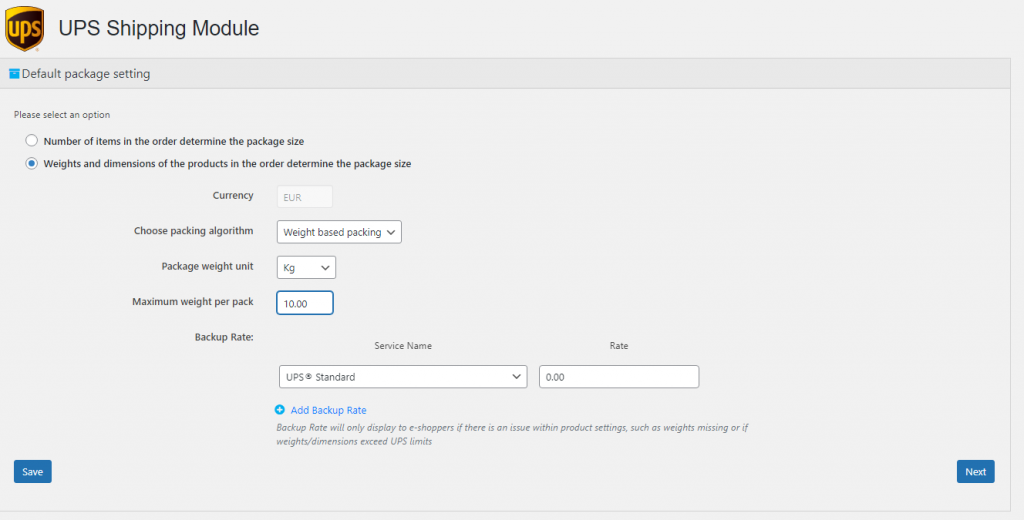
Le panier contient 6 produits
Le panier contient 6 produits
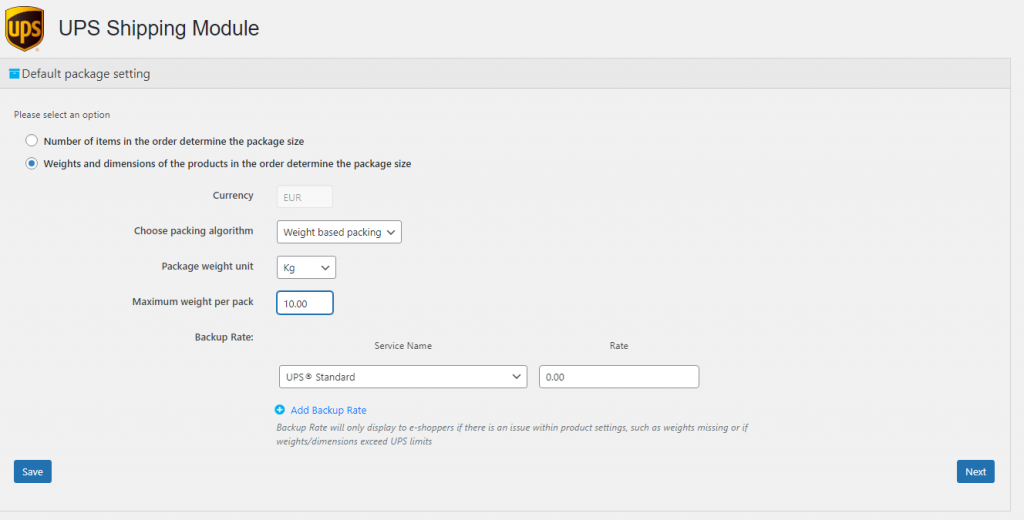
Chaque produit a un poids de 2,5 kg défini dans le système de commerce
Chaque produit a un poids de 2,5 kg défini dans le système de commerce
Le poids maximum du colis est fixé à 10 kg dans la section d'emballage du plugin
Le poids maximum du colis est fixé à 10 kg dans la section d'emballage du plugin
Le colis 1 contiendra 4 produits (4 x 2,5 kg = 10 kg) qui peuvent tenir dans le colis
Le colis 1 contiendra 4 produits (4 x 2,5 kg = 10 kg) qui peuvent tenir dans le colis
Le colis 2 contiendra les 2 produits restants (2 x 2,5 kg = 5 kg)
Le colis 2 contiendra les 2 produits restants (2 x 2,5 kg = 5 kg)
Les dimensions du produit ne seront pas prises en compte dans le calcul des tarifs
Les dimensions du produit ne seront pas prises en compte dans le calcul des tarifs
Le panier contient 5 produits
Le panier contient 5 produits
Produit A - 3 kg
Produit A - 3 kg
Produit B - 4 kg
Produit B - 4 kg
Produit C - 6 kg
Produit C - 6 kg
Produit D - 9 kg
Produit D - 9 kg
Produit E - 1,5 kg
Produit E - 1,5 kg
Le poids maximum du colis est fixé à 10 kg dans la section d'emballage du plugin
Le poids maximum du colis est fixé à 10 kg dans la section d'emballage du plugin
Le colis 1 contiendra le Produit B, C (4 kg + 6 kg = 10 kg) qui est égal au poids maximum
Le colis 1 contiendra le Produit B, C (4 kg + 6 kg = 10 kg) qui est égal au poids maximum
Le colis 2 contiendra le Produit A, E (3 kg + 1,5 kg = 4,5 kg) qui est inférieur au poids maximum
Le colis 2 contiendra le Produit A, E (3 kg + 1,5 kg = 4,5 kg) qui est inférieur au poids maximum
Le colis 3 contiendra le Produit D (9 kg) qui est inférieur au poids maximum
Le colis 3 contiendra le Produit D (9 kg) qui est inférieur au poids maximum
Le panier contient 1 produit
Le panier contient 1 produit
Le produit a un poids de 15 kg défini dans le système de commerce
Le produit a un poids de 15 kg défini dans le système de commerce
Le poids maximum du colis est fixé à 10 kg dans la section d'emballage du plugin
Le poids maximum du colis est fixé à 10 kg dans la section d'emballage du plugin
Dans ce scénario, comme le poids du produit dépasse le maximum défini, le produit sera emballé selon la méthode ‘Emballage individuel’.
Dans ce scénario, comme le poids du produit dépasse le maximum défini, le produit sera emballé selon la méthode ‘Emballage individuel’.
1 x Colis S
1 x Colis S
2 x Colis L
2 x Colis L
1 x Colis XL
1 x Colis XL
1 x Colis L
1 x Colis L
1 x Colis XXL
1 x Colis XXL
1 x Colis S
1 x Colis S
2 x Colis XXL
2 x Colis XXL
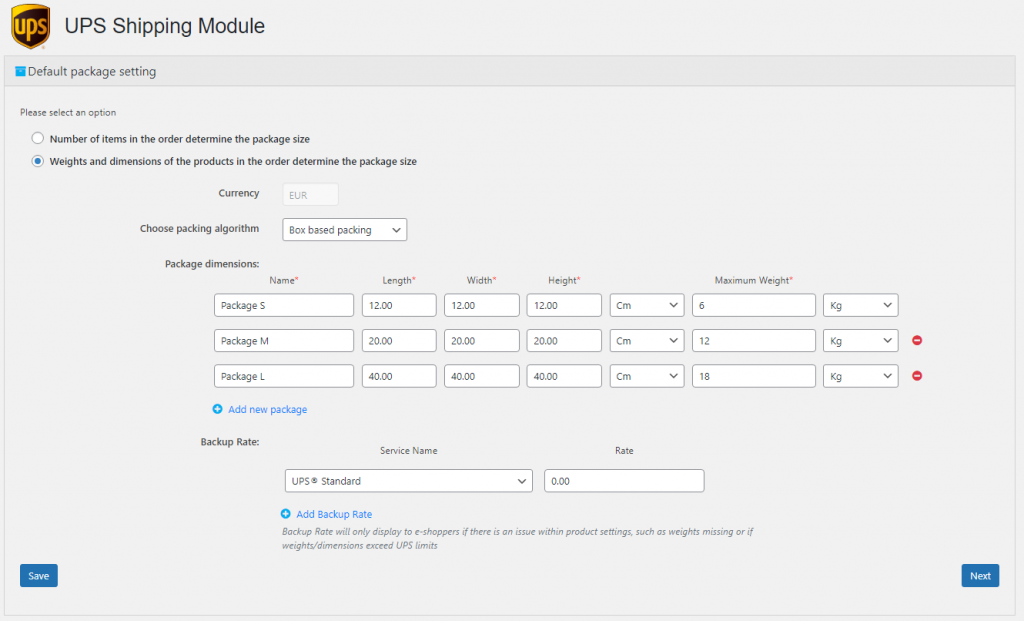
Le commerçant a défini quelques colis
Le commerçant a défini quelques colis
Le produit dans le panier dépasse les dimensions et le poids du colis
Le produit dans le panier dépasse les dimensions et le poids du colis
Dans ce scénario, comme le poids du produit dépasse le maximum défini, le produit sera emballé selon la méthode ‘Emballage individuel’.
Dans ce scénario, comme le poids du produit dépasse le maximum défini, le produit sera emballé selon la méthode ‘Emballage individuel’.
Si les produits en général n'ont pas de poids et de dimensions définis, ils seront fixés à 0,5 pour l'emballage individuel et basé sur le poids.
Si les produits en général n'ont pas de poids et de dimensions définis, ils seront fixés à 0,5 pour l'emballage individuel et basé sur le poids.
Pour l'emballage en boîte, il sera fixé à 1
Pour l'emballage en boîte, il sera fixé à 1
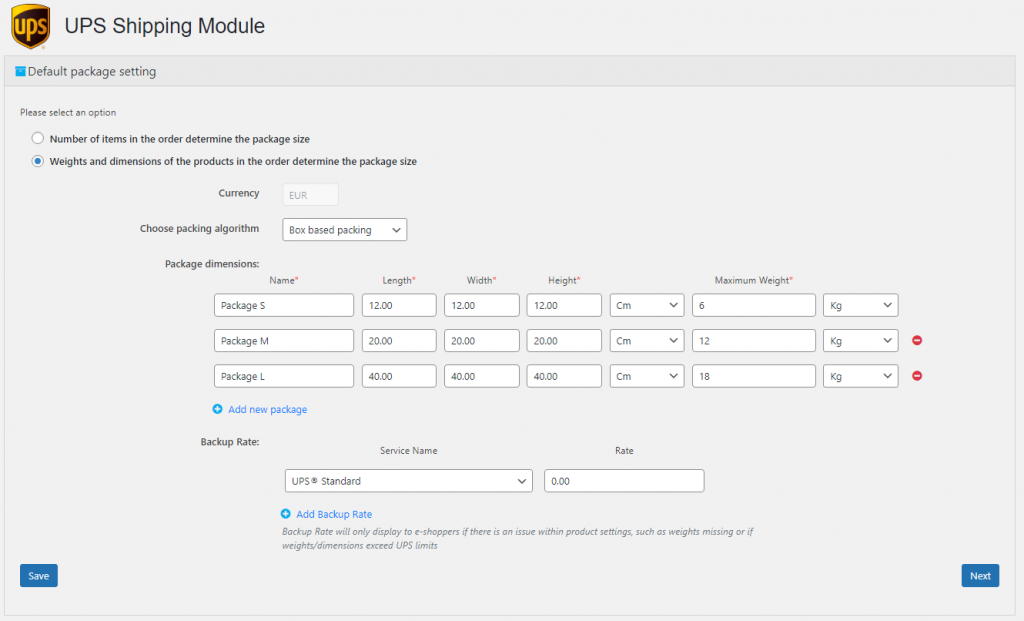
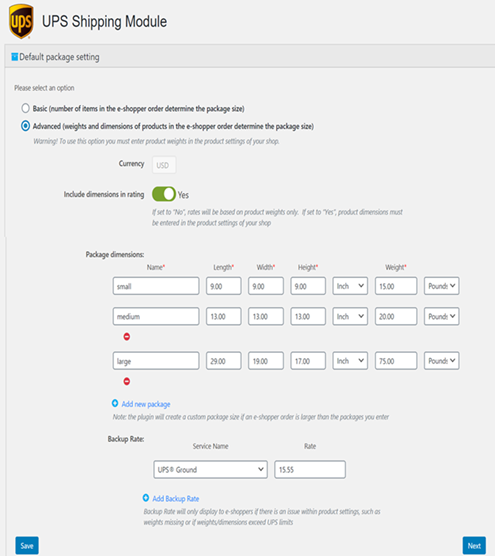
Entrez les tailles des colis que vous utilisez pour exécuter les commandes. Notez que le plugin créera une taille de colis personnalisée si la commande de votre client est plus grande que les colis que vous entrez
Entrez les tailles des colis que vous utilisez pour exécuter les commandes. Notez que le plugin créera une taille de colis personnalisée si la commande de votre client est plus grande que les colis que vous entrez
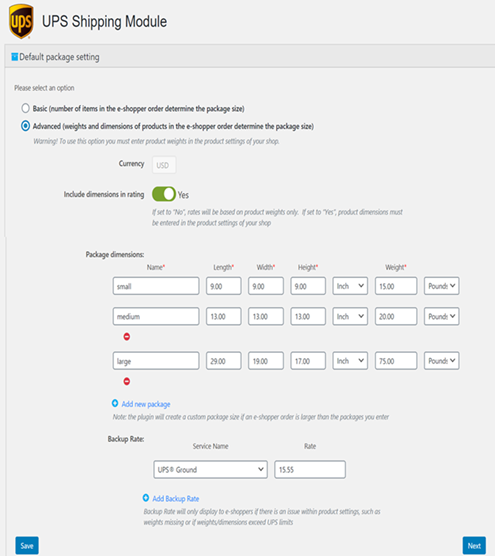
Dans l'exemple ci-dessous, l'utilisateur a saisi 3 tailles de colis pour ses commandes, a sélectionné d'inclure les dimensions des produits dans l'évaluation et affichera un tarif de secours de 15,55 $ pour UPS Ground au consommateur s'il y a une erreur d'évaluation
Dans l'exemple ci-dessous, l'utilisateur a saisi 3 tailles de colis pour ses commandes, a sélectionné d'inclure les dimensions des produits dans l'évaluation et affichera un tarif de secours de 15,55 $ pour UPS Ground au consommateur s'il y a une erreur d'évaluation
Cliquez sur ‘Suivant’ pour passer à l'écran suivant.
Cliquez sur ‘Suivant’ pour passer à l'écran suivant.
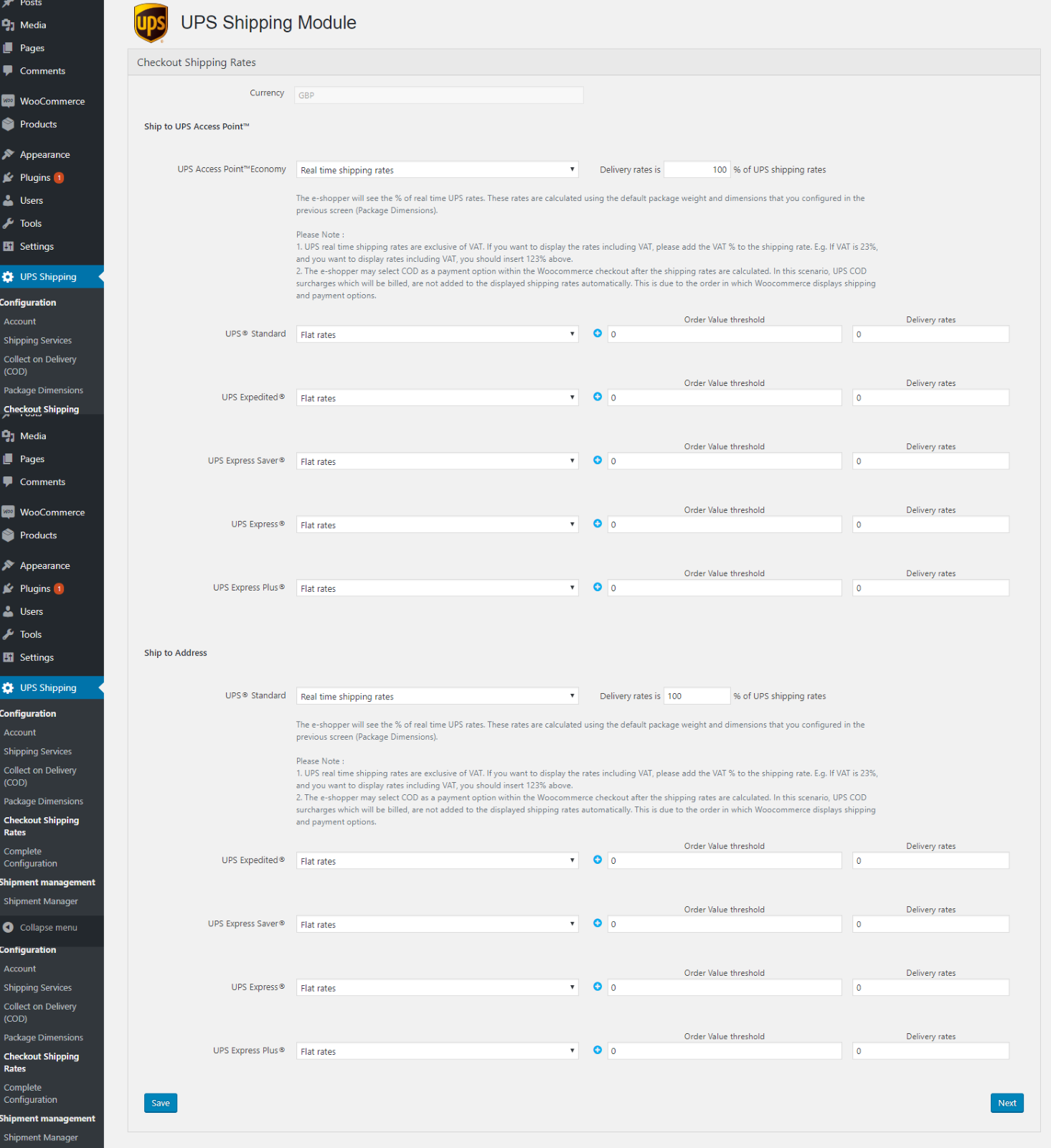
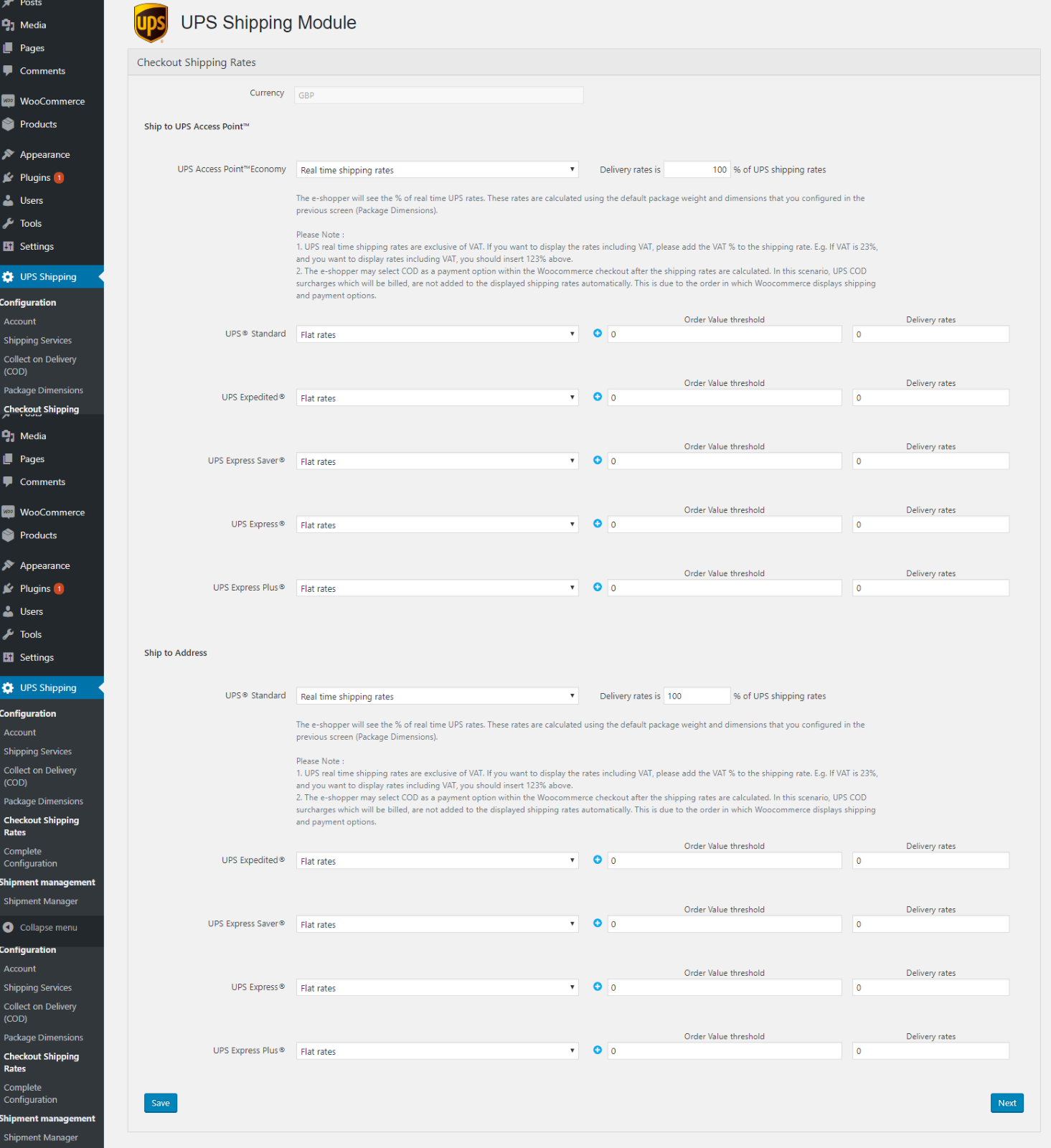
7. Taux d'expédition à la caisse
L'utilisateur peut définir les taux de livraison offerts aux acheteurs en ligne ici.

L'utilisateur peut définir les taux de livraison offerts aux acheteurs en ligne ici.
L'utilisateur peut définir les taux de livraison offerts aux acheteurs en ligne ici.
Les services d'expédition que l'utilisateur a sélectionnés dans l'écran Service d'expédition seront automatiquement chargés
Les services d'expédition que l'utilisateur a sélectionnés dans l'écran Service d'expédition seront automatiquement chargés dans cet écran.
Tarifs fixes : toutes les commandes seront catégorisées en fonction de la valeur de la commande. Si cette valeur est inférieure à un seuil de valeur de commande défini, les taux de livraison correspondants seront appliqués. La commande dont la valeur est supérieure au seuil de valeur de commande le plus élevé bénéficiera de la livraison gratuite (Taux de livraison = 0).
Tarifs fixes : toutes les commandes seront catégorisées en fonction de la valeur de la commande. Si cette valeur est inférieure à un seuil de valeur de commande défini, les taux de livraison correspondants seront appliqués. La commande dont la valeur est supérieure au seuil de valeur de commande le plus élevé bénéficiera de la livraison gratuite (Taux de livraison = 0).
Seuil de valeur de commande : 50 $ | Taux de livraison : 5 $ : toutes les commandes d'une valeur inférieure à 50 $ seront facturées 5 $ pour la livraison.
Seuil de valeur de commande : 50 $ | Taux de livraison : 5 $ : toutes les commandes d'une valeur inférieure à 50 $ seront facturées 5 $ pour la livraison.
Seuil de valeur de commande : 100 $ | Taux de livraison : 3 $ : toutes les commandes d'une valeur supérieure à 50 $ mais inférieure à 100 $ seront facturées 3 $ pour la livraison.
Seuil de valeur de commande : 100 $ | Taux de livraison : 3 $ : toutes les commandes d'une valeur supérieure à 50 $ mais inférieure à 100 $ seront facturées 3 $ pour la livraison.
Tarifs d'expédition en temps réel : les taux de livraison sont calculés en fonction des tarifs d'expédition cités par UPS. L'utilisateur peut configurer pour facturer aux acheteurs en ligne un pourcentage de cette citation.
Tarifs d'expédition en temps réel : les taux de livraison sont calculés en fonction des tarifs d'expédition cités par UPS. L'utilisateur peut configurer pour facturer aux acheteurs en ligne un pourcentage de cette citation.
Cliquez sur ‘Enregistrer’ pour enregistrer la configuration des taux de livraison.
Cliquez sur ‘Enregistrer’ pour enregistrer la configuration des taux de livraison.
Cliquez sur ‘Suivant’ pour passer à l'écran suivant.
Cliquez sur ‘Suivant’ pour passer à l'écran suivant.
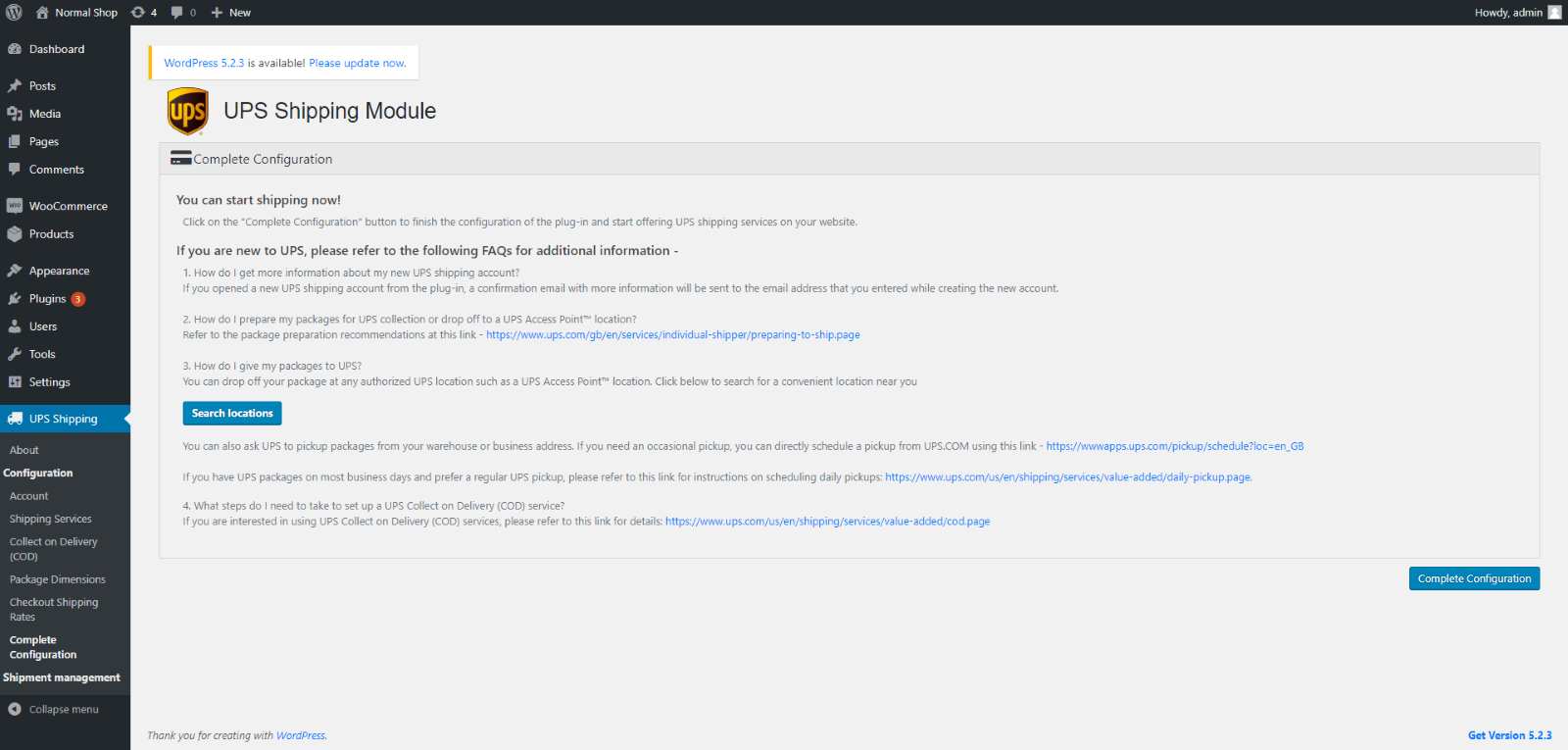
8. Compléter la configuration du plugin WooCommerce
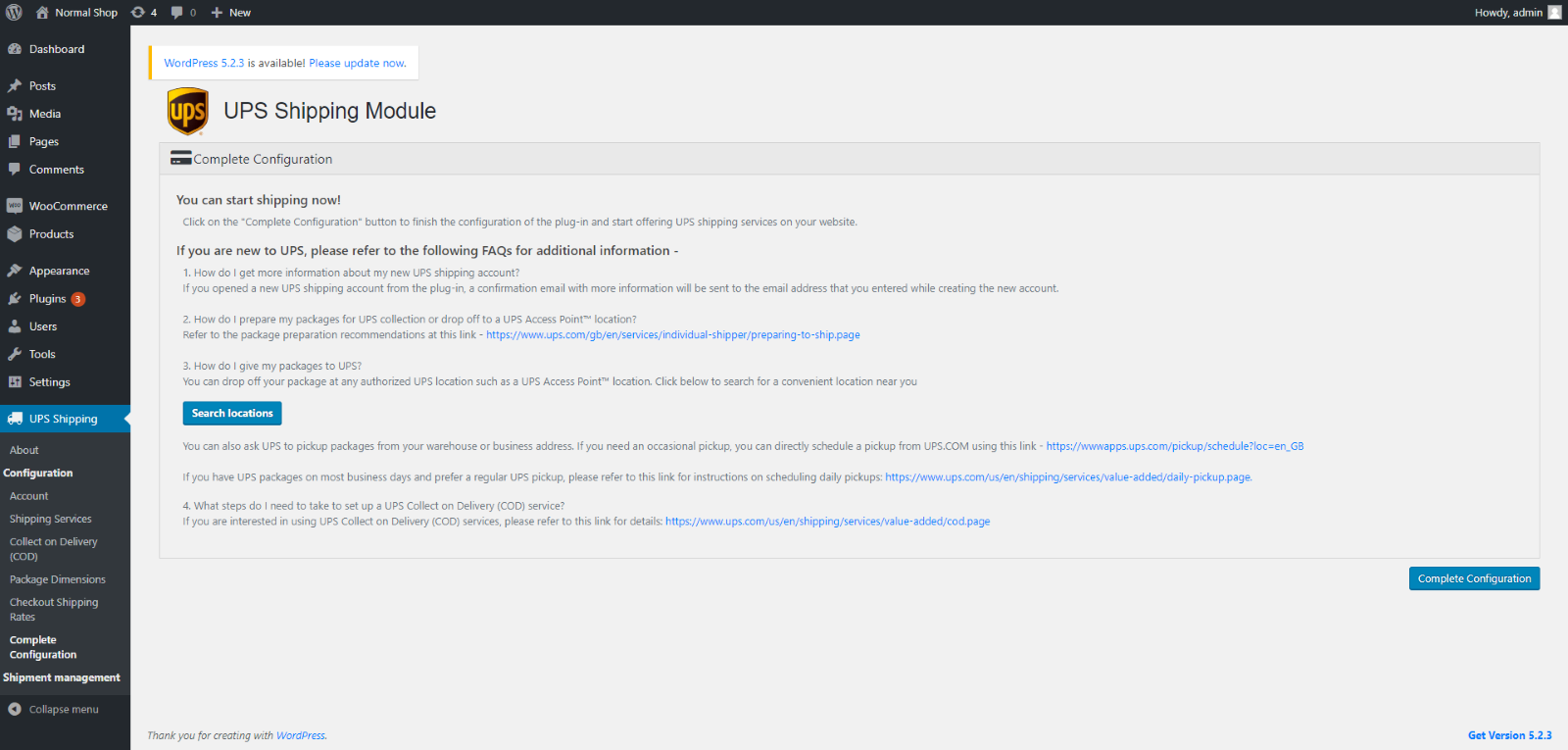
Cet écran montre des conseils supplémentaires pour que l'utilisateur puisse profiter des services de UPS.
Cet écran montre des conseils supplémentaires pour que l'utilisateur puisse profiter des services de UPS.
Cet écran montre des conseils supplémentaires pour que l'utilisateur puisse profiter des services de UPS.
L'utilisateur peut également rechercher un point d'accès UPS et imprimer le formulaire d'enregistrement COD et de ramassage.
L'utilisateur peut également rechercher un point d'accès UPS et imprimer le formulaire d'enregistrement COD et de ramassage.
Cliquez sur ‘Compléter la configuration’ pour terminer l'étape de configuration du plugin WooCommerce.
Cliquez sur ‘Compléter la configuration’ pour terminer l'étape de configuration du plugin WooCommerce.