4. Configuración del Plugin de WooCommerce
Configure la configuración del plugin de UPS para WooCommerce. Cubre la configuración de la API, servicios de envío, opciones de embalaje y preferencias de etiquetas.
Guía paso a paso
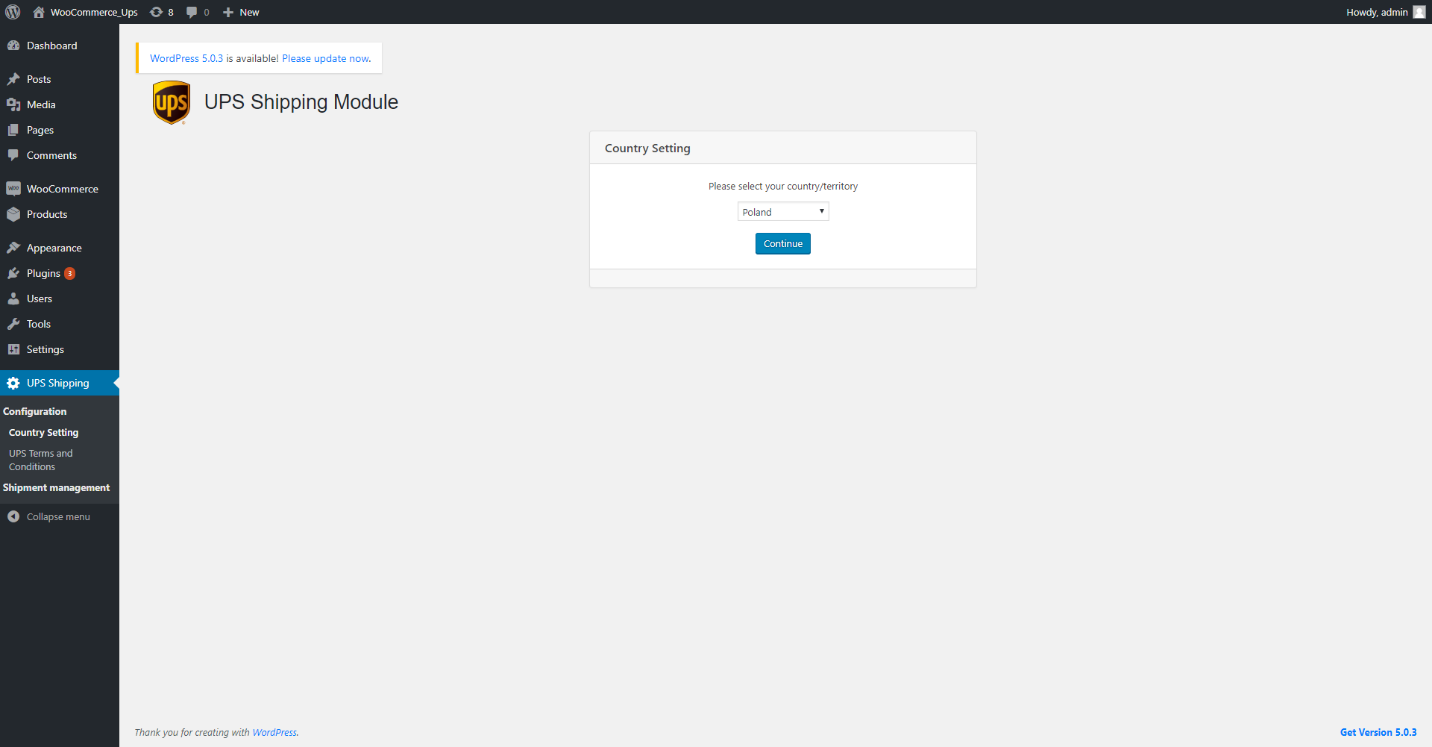
1. Seleccionar país
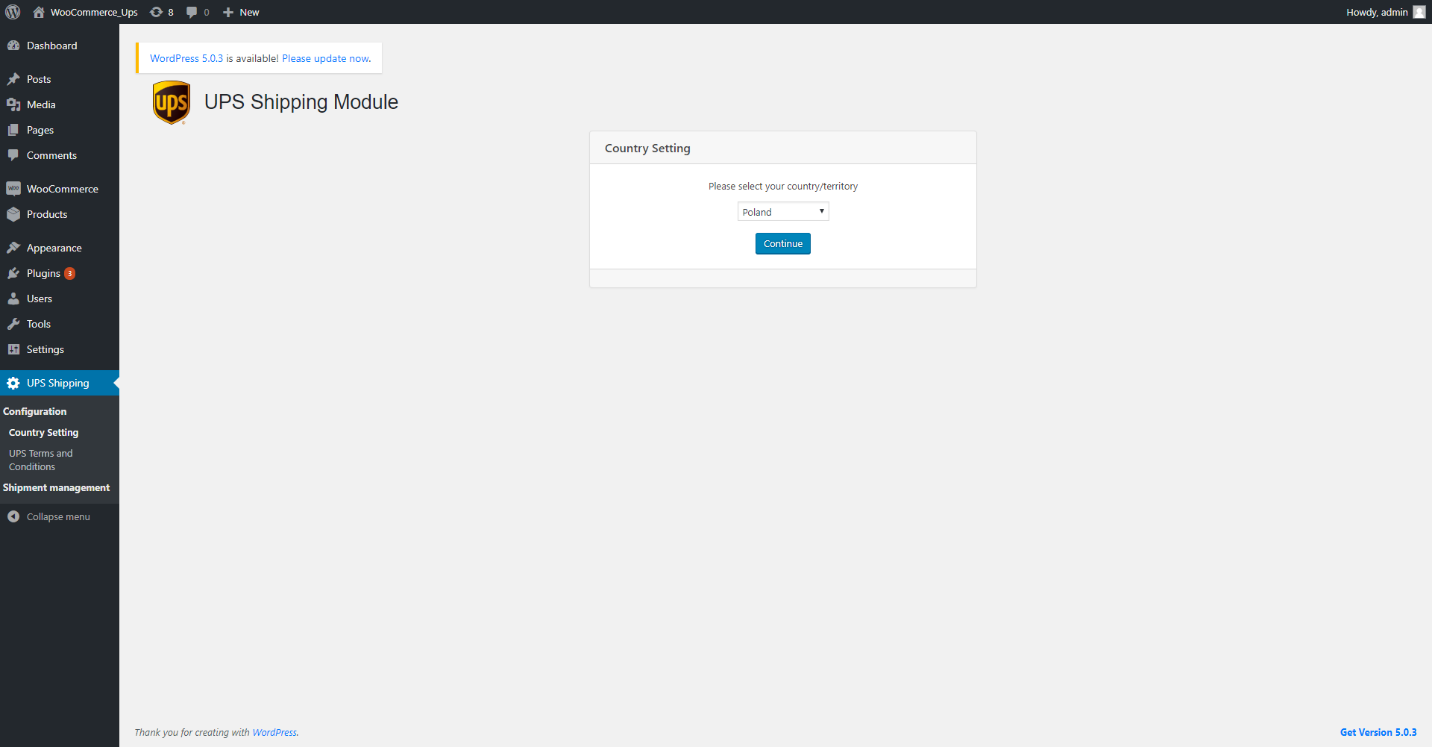
Seleccione el país desde el cual se envían sus paquetes.
Seleccione el país desde el cual se envían sus paquetes.
Seleccione el país desde el cual se envían sus paquetes.
Haga clic en 'Continuar' para ir a la siguiente pantalla.
Haga clic en 'Continuar' para ir a la siguiente pantalla.

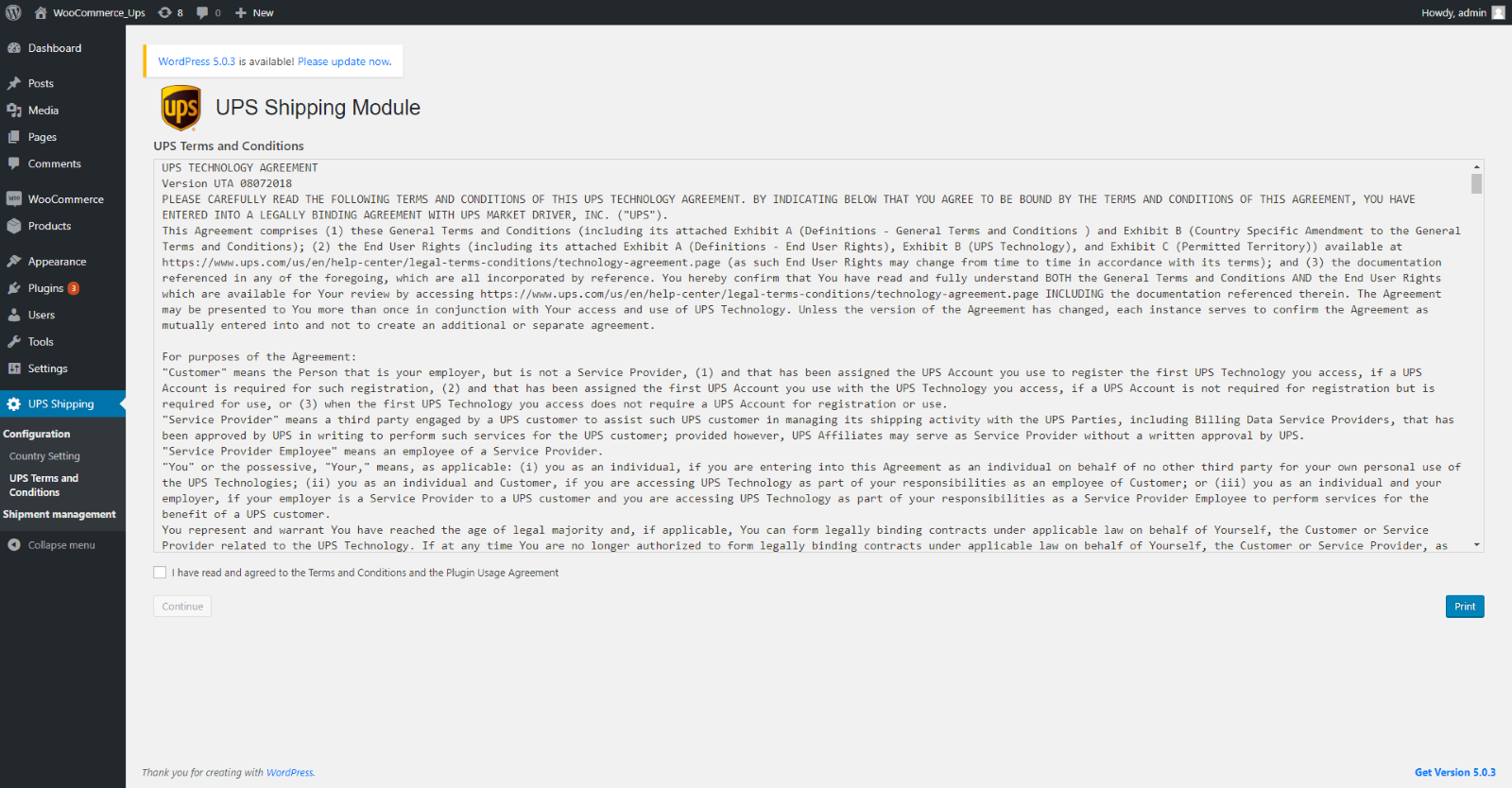
2. Aceptación de Términos y Condiciones
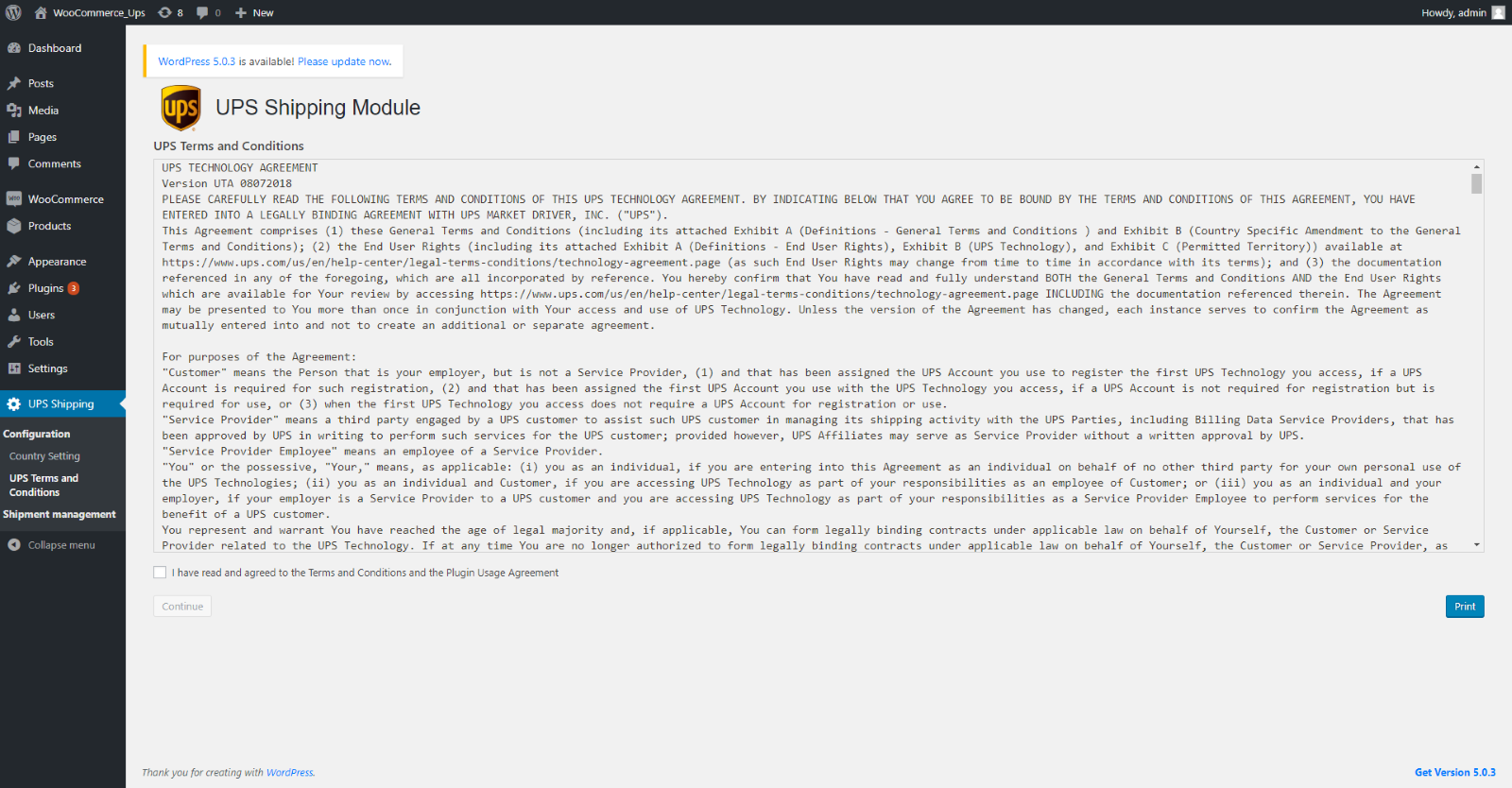
El usuario debe leer los términos y condiciones de UPS y el acuerdo de uso del plugin, y luego confirmar que está de acuerdo con ellos. El usuario no puede proceder a los siguientes pasos si no acepta estos términos y condiciones.
El usuario debe leer los términos y condiciones de UPS y el acuerdo de uso del plugin, y luego confirmar
El usuario debe leer los términos y condiciones de UPS y el acuerdo de uso del plugin, y luego confirmar que está de acuerdo con ellos. El usuario no puede proceder a los siguientes pasos si no acepta estos términos y condiciones.

Haga clic en 'Continuar' para ir a la siguiente pantalla.
Haga clic en 'Continuar' para ir a la siguiente pantalla.
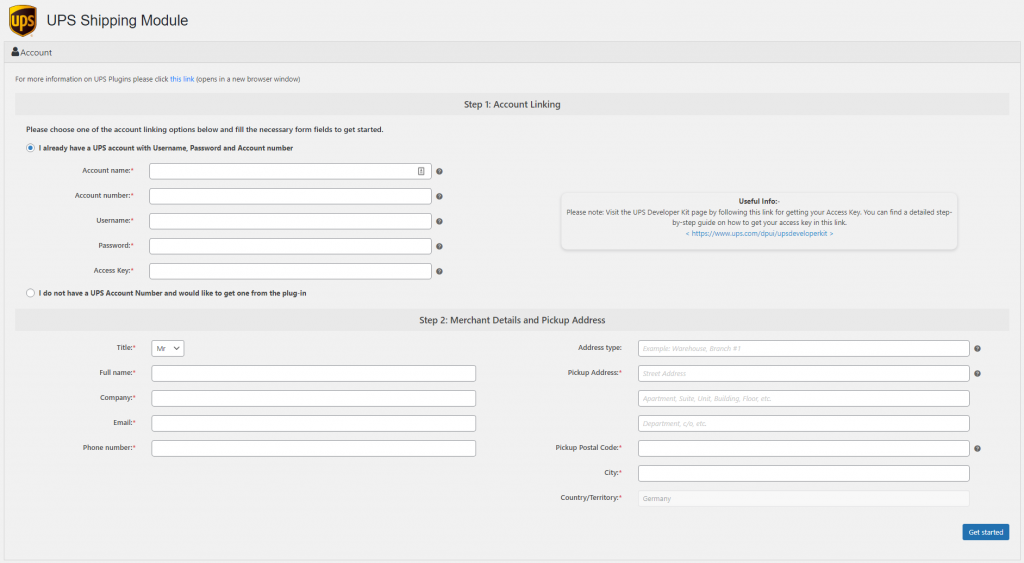
3. Cuenta
Nombre de la cuenta
Nombre de la cuenta
Nombre de la cuenta
Número de cuenta
Número de cuenta
Asegúrese de no ingresar su dirección de correo electrónico aquí.
Asegúrese de no ingresar su dirección de correo electrónico aquí.
NOTA: Si tiene un número de cuenta de UPS existente, al registrarse en la página de Cuenta, pl
NOTA: Si tiene un número de cuenta de UPS existente, al registrarse en la página de Cuenta, utilice la dirección de recogida registrada exacta (que puede ser diferente de su dirección de facturación de la factura) asociada con este número de cuenta. Tenga en cuenta que el formato del código postal o código zip debe coincidir exactamente con el proporcionado en la dirección de recogida registrada. Si tiene dificultades para entender qué dirección usar, comuníquese con su representante de ventas de UPS local o abra un ticket de soporte.
Esta pantalla permite a los comerciantes configurar su cuenta para utilizar el servicio de envío de UPS. El comerciante ne
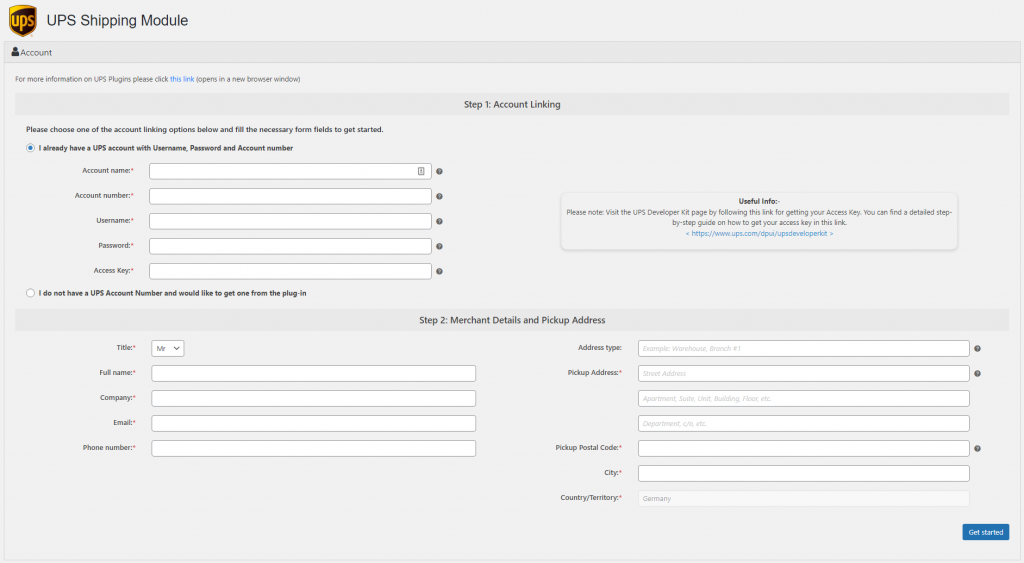
Esta pantalla permite a los comerciantes configurar su cuenta para utilizar el servicio de envío de UPS. El comerciante debe completar la información personal requerida para completar la configuración del Plugin de WooCommerce según las instrucciones en la pantalla.
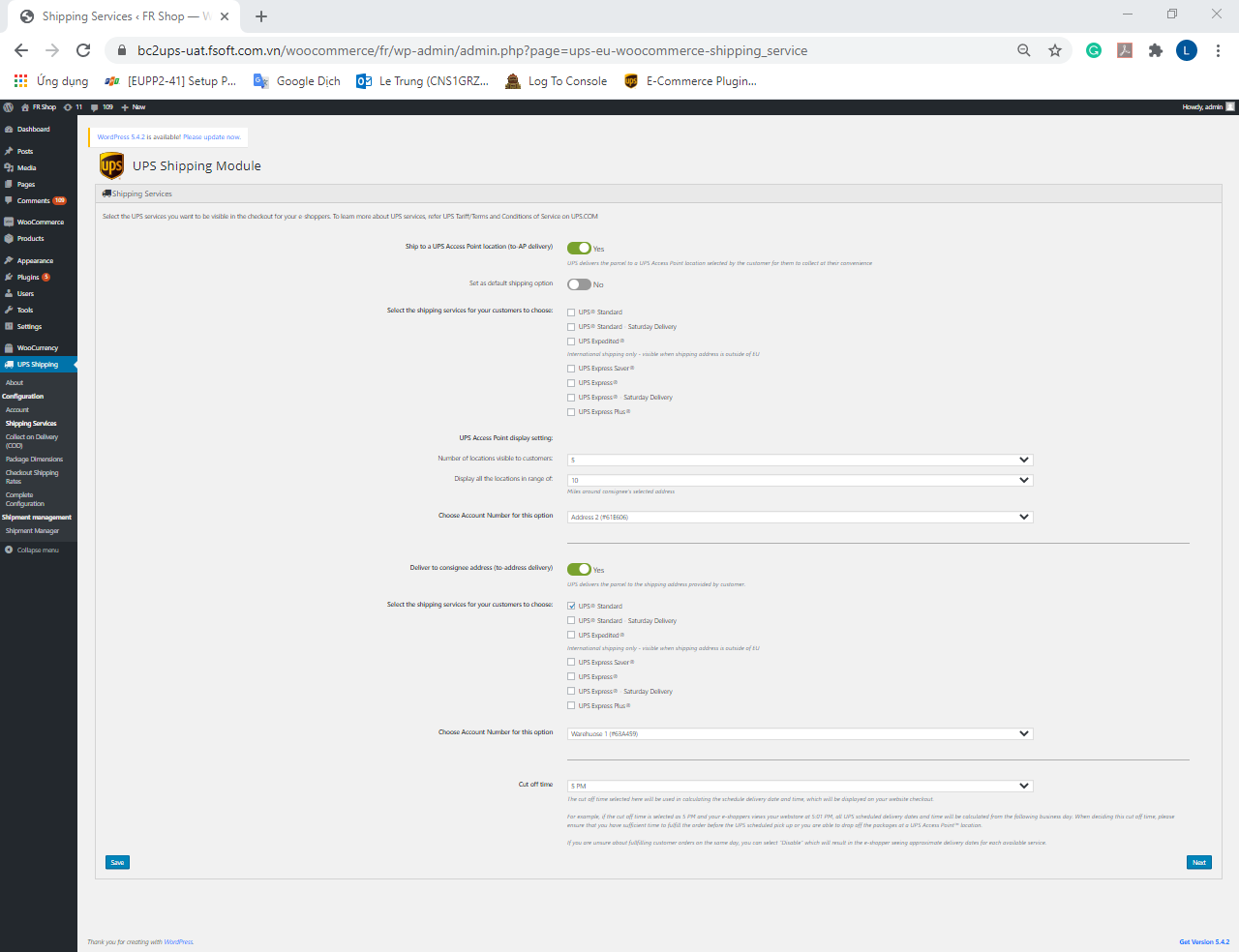
4. Servicios de Envío
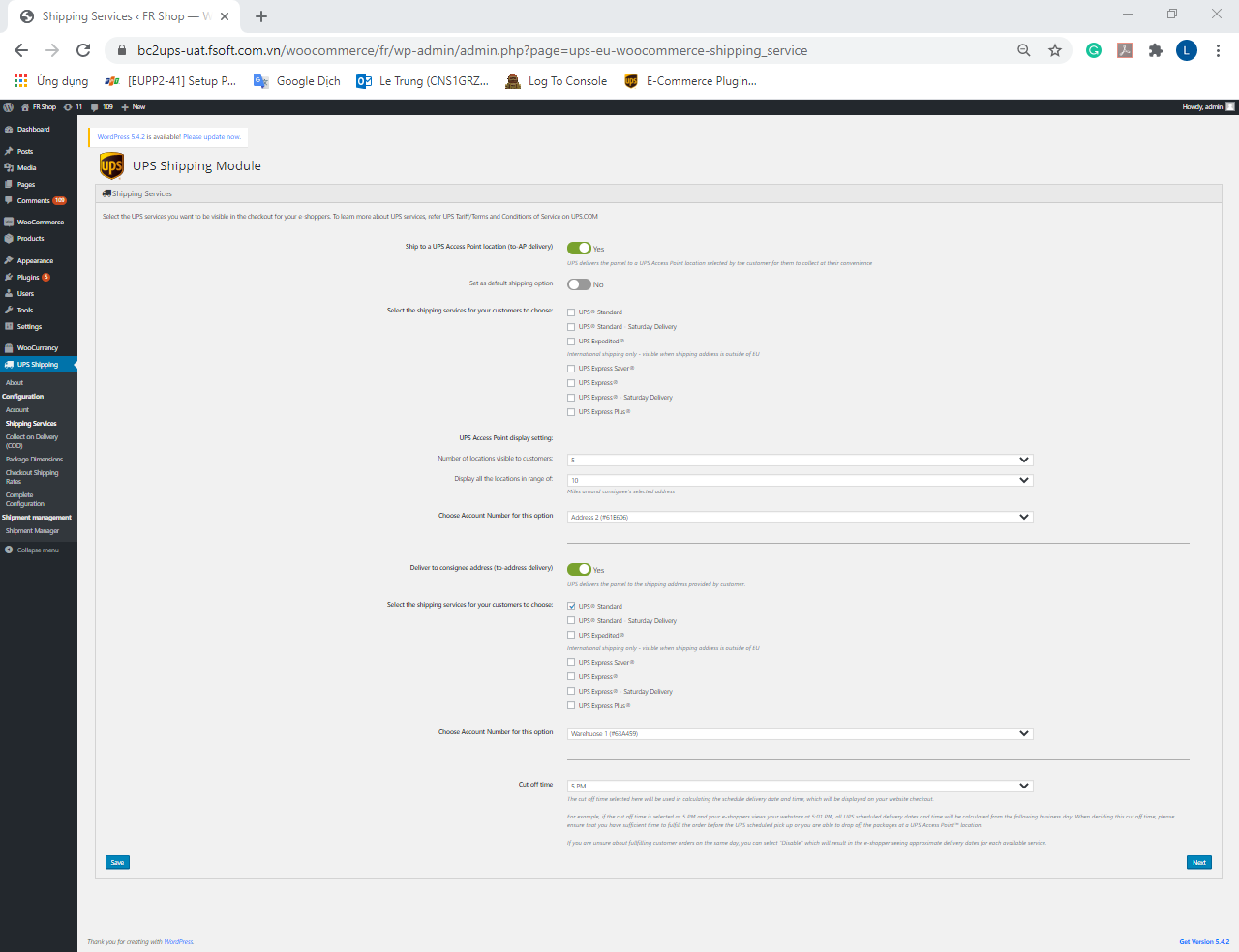
Se mostrará aquí información sobre varios servicios de envío que están disponibles para el área particular. El comerciante puede seleccionar cuál es adecuado para sus compradores en línea.
Se mostrará aquí información sobre varios servicios de envío que están disponibles para el área particular.
Se mostrará aquí información sobre varios servicios de envío que están disponibles para el área particular. El comerciante puede seleccionar cuál es adecuado para sus compradores en línea.

Esta lista de servicios de envío se carga automáticamente desde la base de datos de UPS, dependiendo del país que
Esta lista de servicios de envío se carga automáticamente desde la base de datos de UPS, dependiendo del país que el usuario eligió en la primera pantalla.
La entrega del sábado (como opción seleccionable) solo está disponible para usuarios en Europa. Si se selecciona, el s
La entrega del sábado (como opción seleccionable) solo está disponible para usuarios en Europa. Si se selecciona, el servicio se muestra en la pantalla de pago cuando el código postal de la dirección de entrega y el código postal de recogida de UPS y la fecha/hora son elegibles para la entrega del sábado.
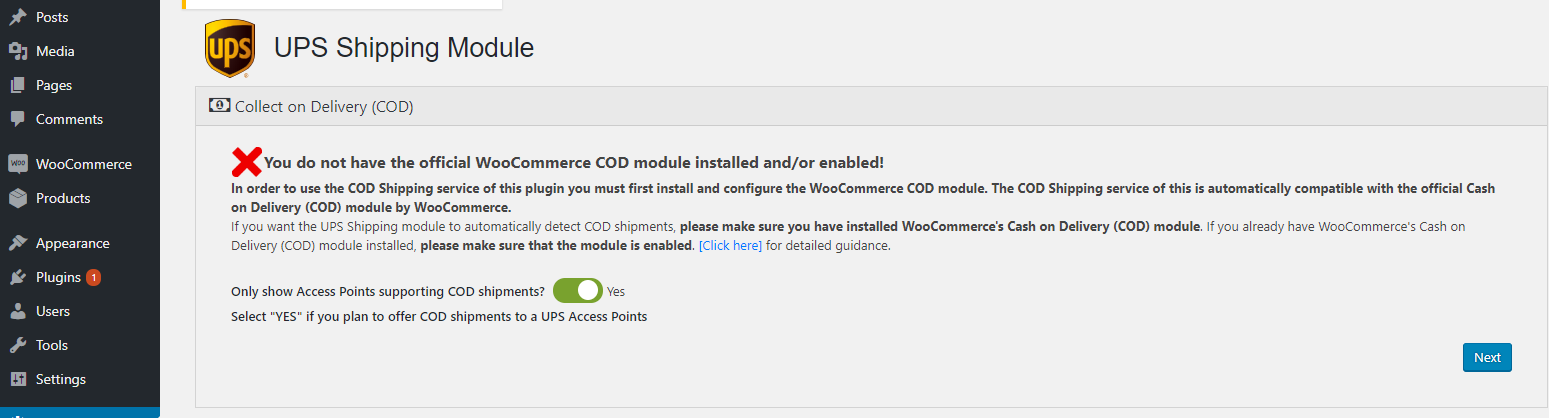
5. Cobro al Entregar (COD)
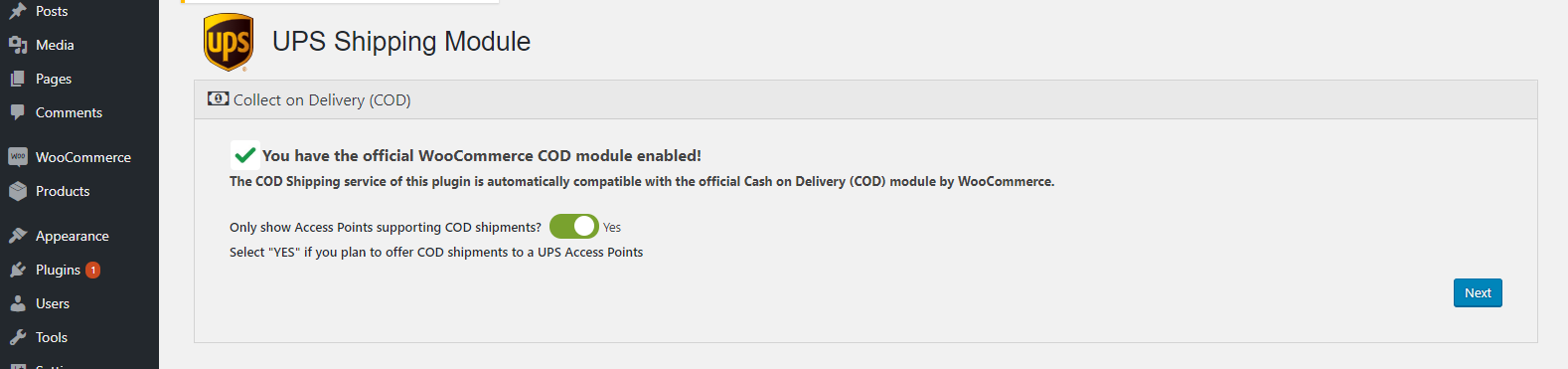
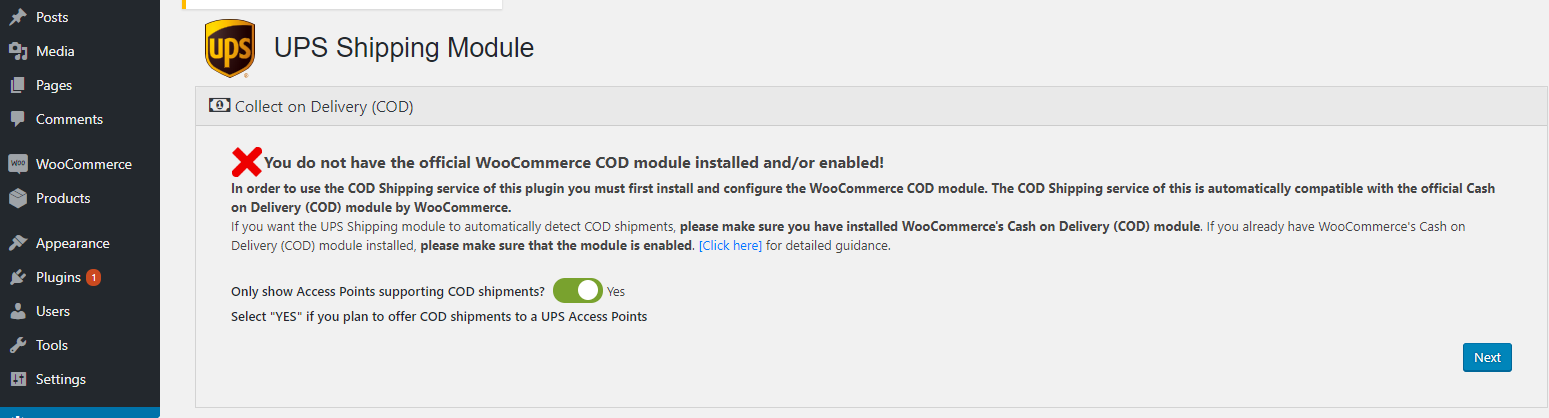
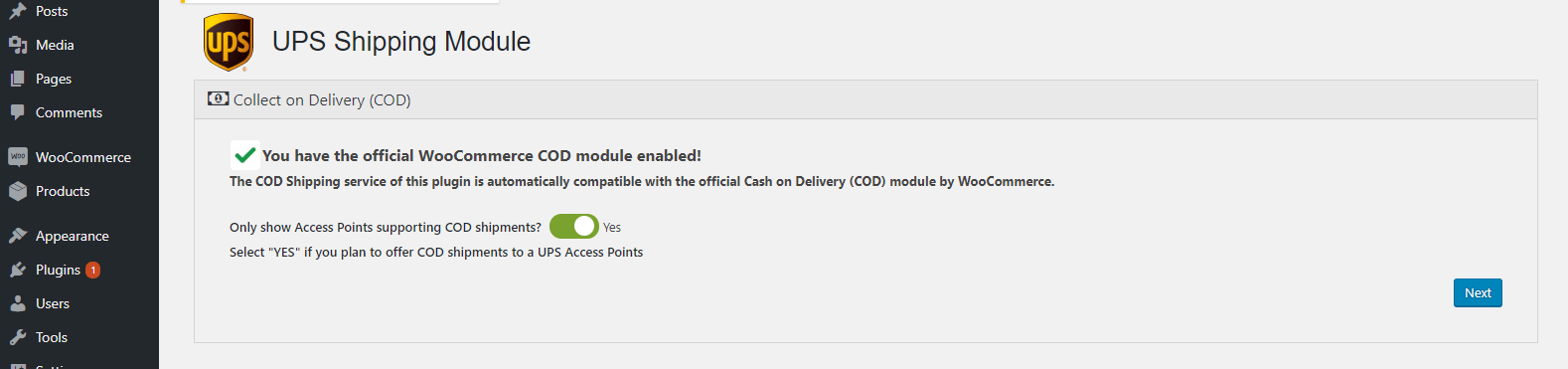
El Plugin de Envío de UPS detecta automáticamente si el sitio web de WooCommerce del usuario ha instalado el módulo COD y muestra ese estado en la sección 'Opción COD'.

El Plugin de Envío de UPS detecta automáticamente si el sitio web de WooCommerce del usuario ha instalado el módulo COD.
El Plugin de Envío de UPS detecta automáticamente si el sitio web de WooCommerce del usuario ha instalado el módulo COD y muestra ese estado en la sección 'Opción COD'.

Si el usuario desea utilizar el servicio COD, puede ir al mercado de WooCommerce para instalar el módulo COD.
Si el usuario desea utilizar el servicio COD, puede ir al mercado de WooCommerce para instalar el módulo COD de WooCommerce y activar ese módulo.
Si el usuario desea desactivar el servicio COD en el Plugin de Envío de UPS, puede desactivar el módulo COD de
Si el usuario desea desactivar el servicio COD en el Plugin de Envío de UPS, puede desactivar el módulo COD de WooCommerce. El Plugin de Envío de UPS se actualizará automáticamente en consecuencia.
Haga clic en 'Siguiente' para ir a la siguiente pantalla.
Haga clic en 'Siguiente' para ir a la siguiente pantalla.
6. Dimensiones del Paquete
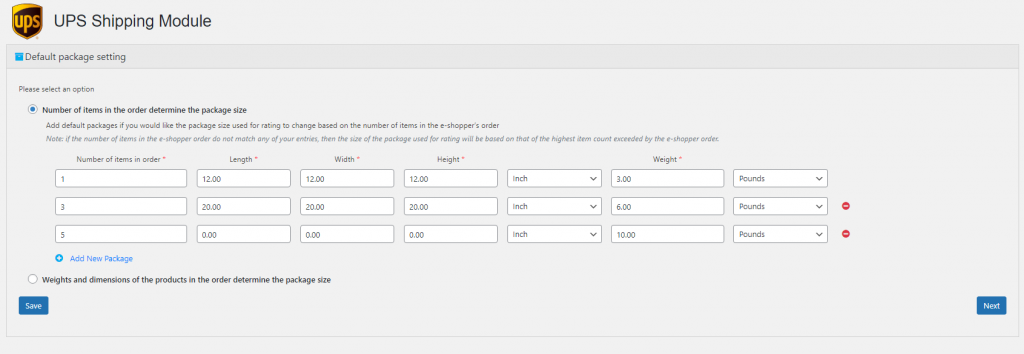
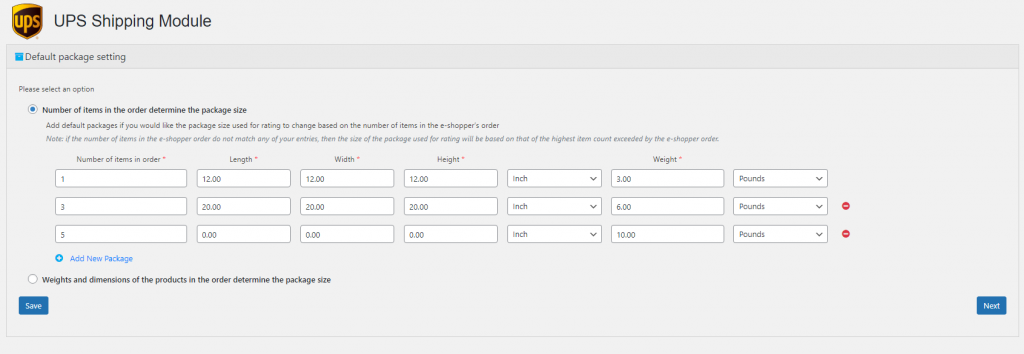
Ingrese al menos un tamaño de paquete predeterminado para 1 artículo en el pedido.
Ingrese al menos un tamaño de paquete predeterminado para 1 artículo en el pedido.
Ingrese al menos un tamaño de paquete predeterminado para 1 artículo en el pedido.
Ingrese tamaños de paquete predeterminados adicionales según el número de artículos en el pedido que obliguen a un tamaño de paquete promedio más grande
Ingrese tamaños de paquete predeterminados adicionales según el número de artículos en el pedido que obliguen a un tamaño de paquete promedio más grande
El tamaño del paquete ingresado para el mayor número de artículos en el pedido se aplicará a todos los pedidos iguales o mayores que ese número de artículos
El tamaño del paquete ingresado para el mayor número de artículos en el pedido se aplicará a todos los pedidos iguales o mayores que ese número de artículos
En el ejemplo a continuación, un pedido de 1-2 artículos se valorará en función de un paquete de 12 x 12 x 12 a 3 lbs, un pedido de 3-4 artículos se valorará en función de un paquete de 20 x 20 x 12 a 6 lbs y cada pedido con 5 o más artículos se valorará en función de un paquete de 24 x 24 x 24 a 10 lbs.
En el ejemplo a continuación, un pedido de 1-2 artículos se valorará en función de un paquete de 12 x 12 x 12 a 3 lbs, un pedido de 3-4 artículos se valorará en función de un paquete de 20 x 20 x 12 a 6 lbs y cada pedido con 5 o más artículos se valorará en función de un paquete de 24 x 24 x 24 a 10 lbs.
Para usar esta opción, debe ingresar los pesos de los productos en la configuración de productos de su tienda.
Para usar esta opción, debe ingresar los pesos de los productos en la configuración de productos de su tienda.
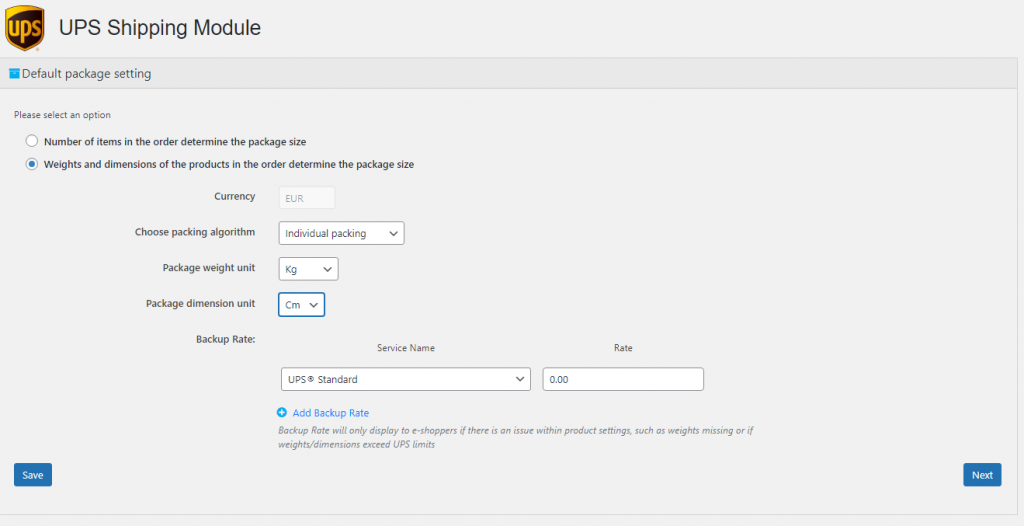
Cada producto tiene dimensiones y peso definidos dentro de los Productos de WooCommerce
Cada producto tiene dimensiones y peso definidos dentro de los Productos de WooCommerce
Cada producto se empaquetará individualmente en 4 cajas
Cada producto se empaquetará individualmente en 4 cajas
El peso y las dimensiones del paquete se obtendrán automáticamente de la configuración de productos individuales
El peso y las dimensiones del paquete se obtendrán automáticamente de la configuración de productos individuales
Producto A con cantidad de 1
Producto A con cantidad de 1
Producto B con cantidad de 2
Producto B con cantidad de 2
Producto C con cantidad de 4
Producto C con cantidad de 4
Los productos se empaquetarán en 7 cajas individualmente
Los productos se empaquetarán en 7 cajas individualmente
El peso y las dimensiones del paquete se obtendrán automáticamente de la configuración de productos individuales
El peso y las dimensiones del paquete se obtendrán automáticamente de la configuración de productos individuales
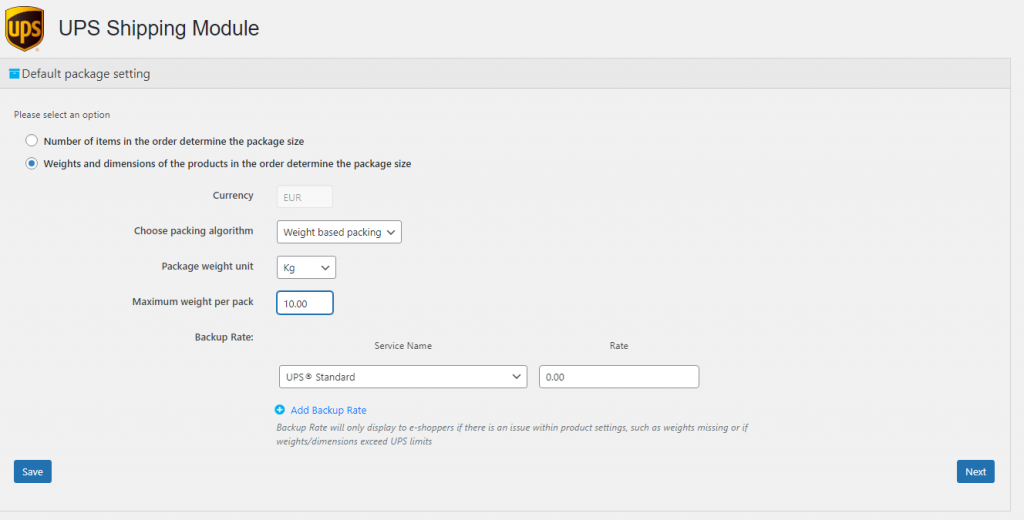
El carrito tiene 6 productos
El carrito tiene 6 productos
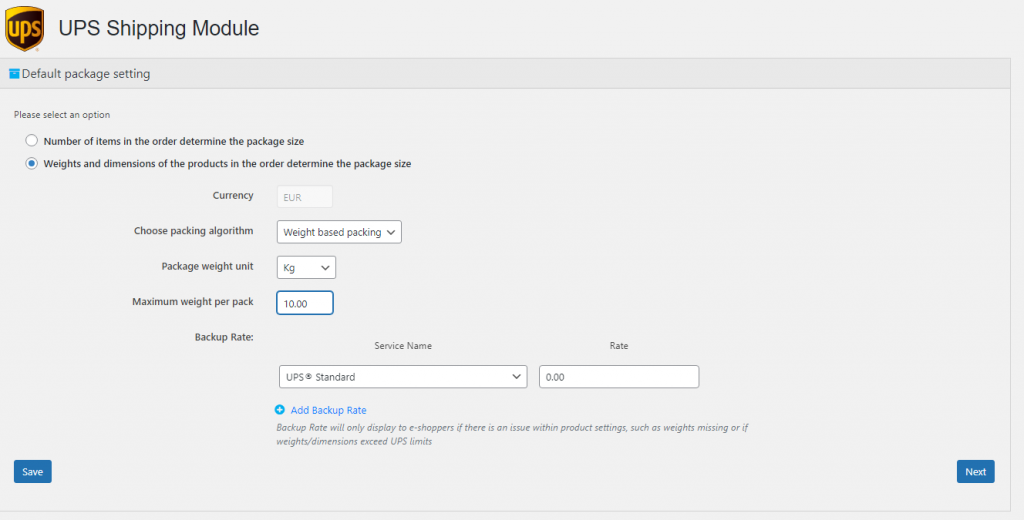
Cada producto tiene un peso de 2.5 kg definido dentro del sistema de comercio
Cada producto tiene un peso de 2.5 kg definido dentro del sistema de comercio
El peso máximo del paquete se establece en 10 kg dentro de la sección de embalaje del plugin
El peso máximo del paquete se establece en 10 kg dentro de la sección de embalaje del plugin
El paquete 1 empaquetará 4 productos (4 x 2.5 kg = 10 kg) que pueden caber en el paquete
El paquete 1 empaquetará 4 productos (4 x 2.5 kg = 10 kg) que pueden caber en el paquete
El paquete 2 empaquetará los 2 productos restantes (2 x 2.5 kg = 5 kg)
El paquete 2 empaquetará los 2 productos restantes (2 x 2.5 kg = 5 kg)
Las dimensiones del producto no se tendrán en cuenta en el cálculo de tarifas
Las dimensiones del producto no se tendrán en cuenta en el cálculo de tarifas
El carrito tiene 5 productos
El carrito tiene 5 productos
Producto A - 3 kg
Producto A - 3 kg
Producto B - 4 kg
Producto B - 4 kg
Producto C - 6 kg
Producto C - 6 kg
Producto D - 9 kg
Producto D - 9 kg
Producto E - 1.5 kg
Producto E - 1.5 kg
El peso máximo del paquete se establece en 10 kg dentro de la sección de embalaje del plugin
El peso máximo del paquete se establece en 10 kg dentro de la sección de embalaje del plugin
El paquete 1 empaquetará el Producto B, C (4 kg + 6 kg = 10 kg) que es igual al peso máximo
El paquete 1 empaquetará el Producto B, C (4 kg + 6 kg = 10 kg) que es igual al peso máximo
El paquete 2 empaquetará el Producto A, E (3 kg + 1.5 kg = 4.5 kg) que es menos que el peso máximo
El paquete 2 empaquetará el Producto A, E (3 kg + 1.5 kg = 4.5 kg) que es menos que el peso máximo
El paquete 3 empaquetará el Producto D (9 kg) menos que el peso máximo
El paquete 3 empaquetará el Producto D (9 kg) menos que el peso máximo
El carrito tiene 1 producto
El carrito tiene 1 producto
El producto tiene un peso de 15 kg definido dentro del sistema de comercio
El producto tiene un peso de 15 kg definido dentro del sistema de comercio
El peso máximo del paquete se establece en 10 kg dentro de la sección de embalaje del plugin
El peso máximo del paquete se establece en 10 kg dentro de la sección de embalaje del plugin
En este escenario, dado que el peso del producto excede el paquete máximo definido, el producto se empaquetará según el método de 'Embalaje Individual'.
En este escenario, dado que el peso del producto excede el paquete máximo definido, el producto se empaquetará según el método de 'Embalaje Individual'.
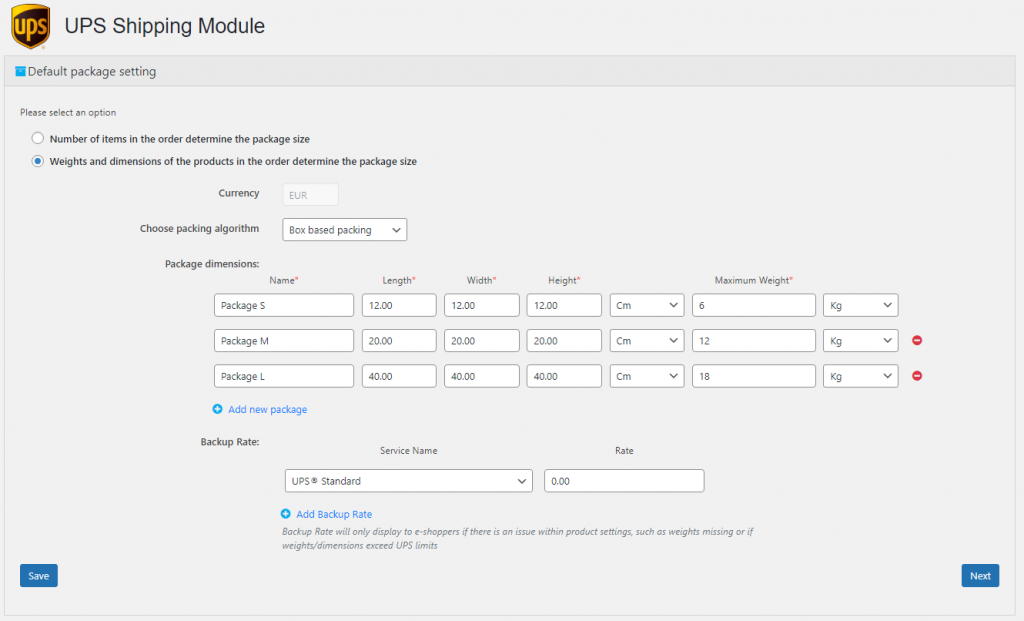
1 x Paquete S
1 x Paquete S
2 x Paquete L
2 x Paquete L
1 x Paquete XL
1 x Paquete XL
1 x Paquete L
1 x Paquete L
1 x Paquete XXL
1 x Paquete XXL
1 x Paquete S
1 x Paquete S
2 x Paquete XXL
2 x Paquete XXL
el comerciante ha definido algunos paquetes
el comerciante ha definido algunos paquetes
el producto en el carrito excede las dimensiones y el peso del paquete
el producto en el carrito excede las dimensiones y el peso del paquete
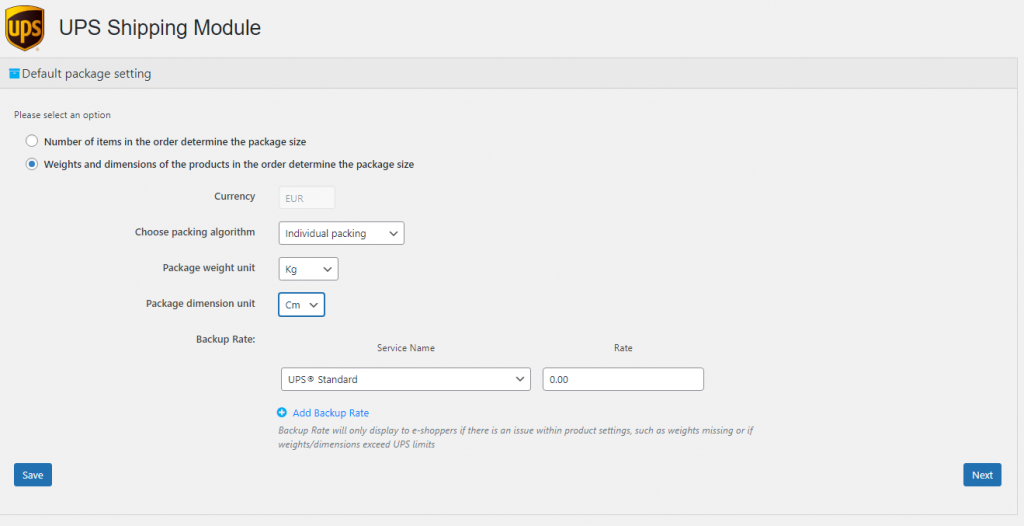
En este escenario, dado que el peso del producto excede el paquete máximo definido, el producto se empaquetará según el método de 'Embalaje Individual'.
En este escenario, dado que el peso del producto excede el paquete máximo definido, el producto se empaquetará según el método de 'Embalaje Individual'.
Si los productos en general no tienen peso y dimensiones definidos, se establecerá en 0.5 en el embalaje individual y basado en peso.
Si los productos en general no tienen peso y dimensiones definidos, se establecerá en 0.5 en el embalaje individual y basado en peso.
Para el embalaje en caja se establecerá como 1
Para el embalaje en caja se establecerá como 1
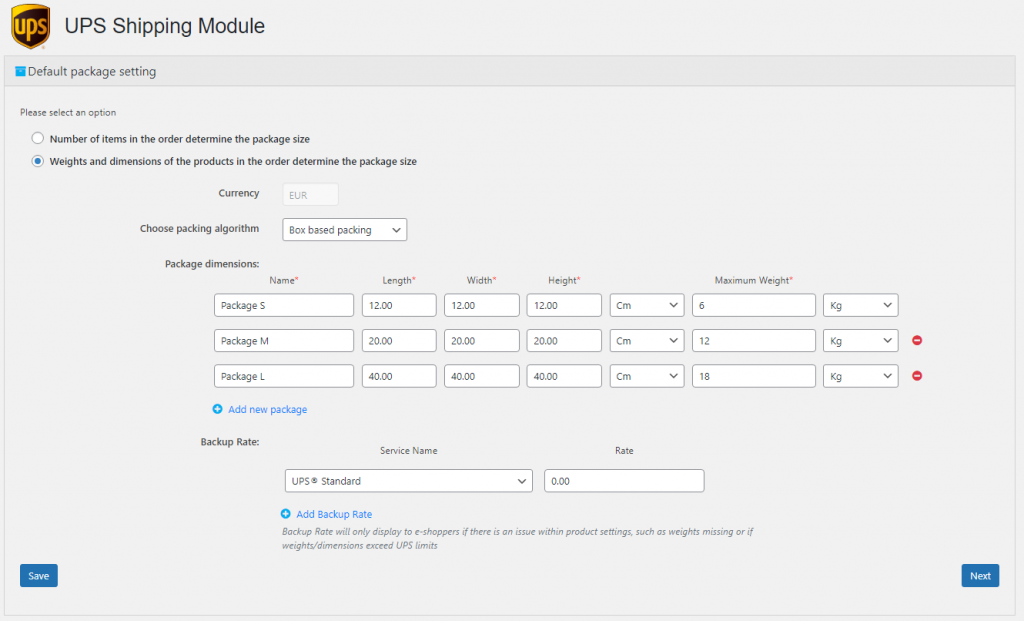
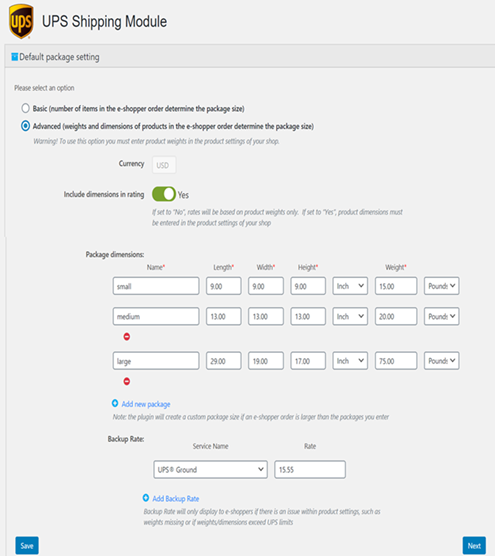
Ingrese los tamaños de los paquetes que utiliza para cumplir con los pedidos. Nota: el plugin creará un tamaño de paquete personalizado si el pedido de su cliente es mayor que los paquetes que ingresa.
Ingrese los tamaños de los paquetes que utiliza para cumplir con los pedidos. Nota: el plugin creará un tamaño de paquete personalizado si el pedido de su cliente es mayor que los paquetes que ingresa.
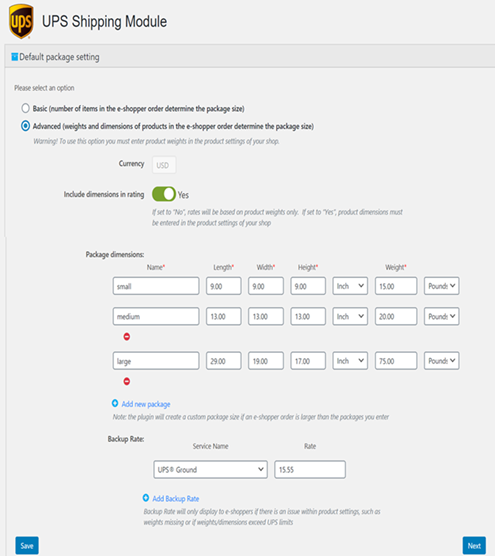
En el ejemplo a continuación, el usuario ha ingresado 3 tamaños de paquete para sus pedidos, seleccionó incluir dimensiones del producto en la valoración y mostrará una tarifa de respaldo de $15.55 para UPS Ground al consumidor si hay un error de valoración.
En el ejemplo a continuación, el usuario ha ingresado 3 tamaños de paquete para sus pedidos, seleccionó incluir dimensiones del producto en la valoración y mostrará una tarifa de respaldo de $15.55 para UPS Ground al consumidor si hay un error de valoración.
Haga clic en 'Siguiente' para ir a la siguiente pantalla.
Haga clic en 'Siguiente' para ir a la siguiente pantalla.
7. Tarifa de Envío en el Checkout
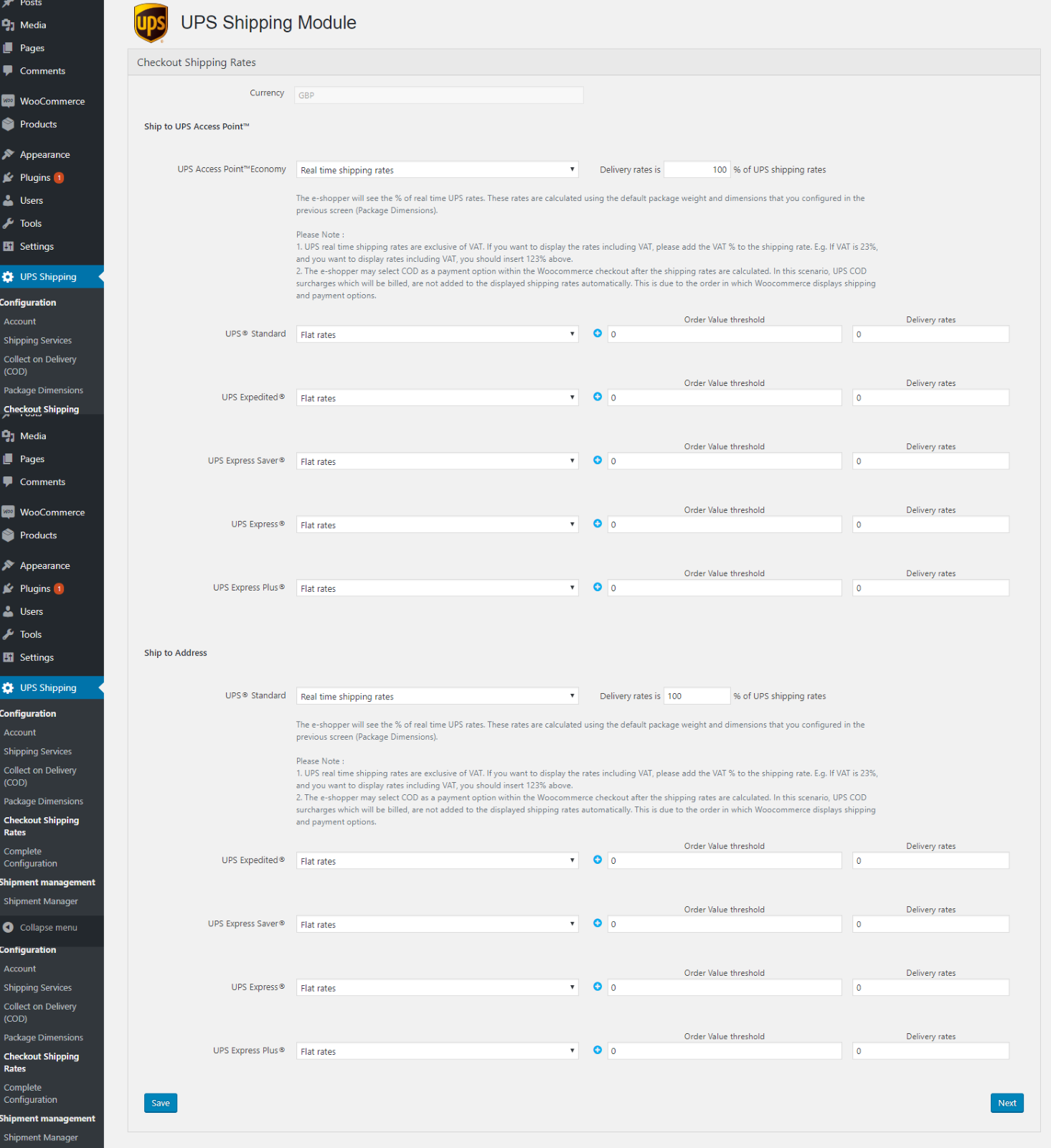
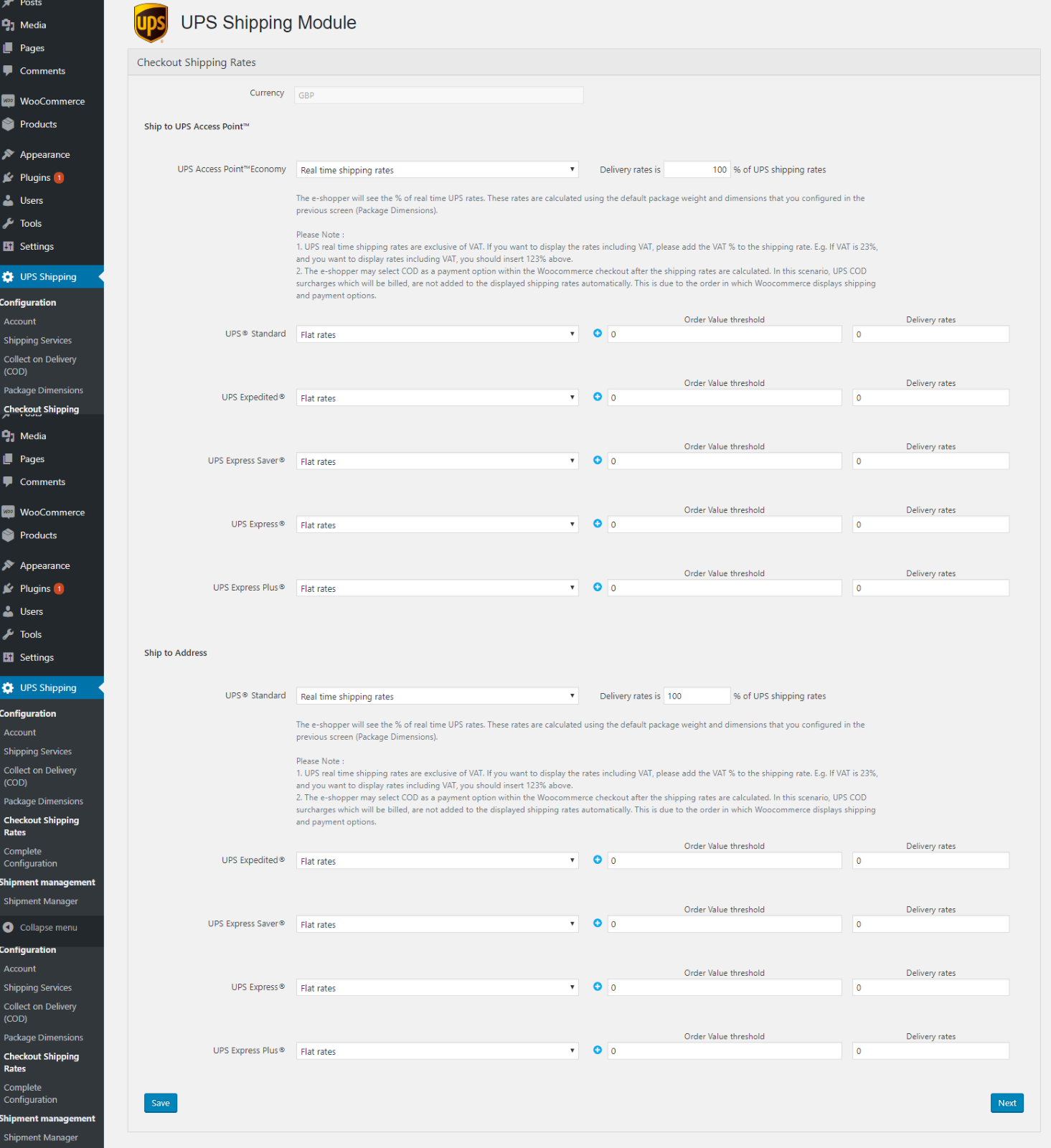
El usuario puede definir las tarifas de entrega ofrecidas para los compradores en línea aquí.

El usuario puede definir las tarifas de entrega ofrecidas para los compradores en línea aquí.
El usuario puede definir las tarifas de entrega ofrecidas para los compradores en línea aquí.
Los servicios de envío que el usuario seleccionó en la pantalla de Servicio de Envío se cargarán automáticamente
Los servicios de envío que el usuario seleccionó en la pantalla de Servicio de Envío se cargarán automáticamente en esta pantalla.
Tarifas fijas: todos los pedidos se categorizarán según el valor del pedido. Si ese valor es menor que un d
Tarifas fijas: todos los pedidos se categorizarán según el valor del pedido. Si ese valor es menor que un umbral de valor de pedido definido, se aplicarán las tarifas de entrega correspondientes. El pedido con un valor superior al umbral de valor de pedido más alto disfrutará de envío gratuito (Tarifa de Entrega = 0).
Umbral de Valor de Pedido: $50 | Tarifa de entrega: $5: todos los pedidos con un valor inferior a $50 se cobrarán $
Umbral de Valor de Pedido: $50 | Tarifa de entrega: $5: todos los pedidos con un valor inferior a $50 se cobrarán $5 por entrega.
Umbral de Valor de Pedido: $100 | Tarifa de entrega: $3: todos los pedidos con un valor superior a $50 pero inferior a
Umbral de Valor de Pedido: $100 | Tarifa de entrega: $3: todos los pedidos con un valor superior a $50 pero inferior a $100 se cobrarán $3 por entrega.
Tarifas de envío en tiempo real: las tarifas de entrega se calculan en función de las tarifas de envío cotizadas por UPS. U
Tarifas de envío en tiempo real: las tarifas de entrega se calculan en función de las tarifas de envío cotizadas por UPS. El usuario puede configurar para cobrar a los compradores en línea cualquier porcentaje de esa cotización.
Haga clic en 'Guardar' para guardar la configuración de tarifas de entrega.
Haga clic en 'Guardar' para guardar la configuración de tarifas de entrega.
Haga clic en 'Siguiente' para ir a la siguiente pantalla.
Haga clic en 'Siguiente' para ir a la siguiente pantalla.
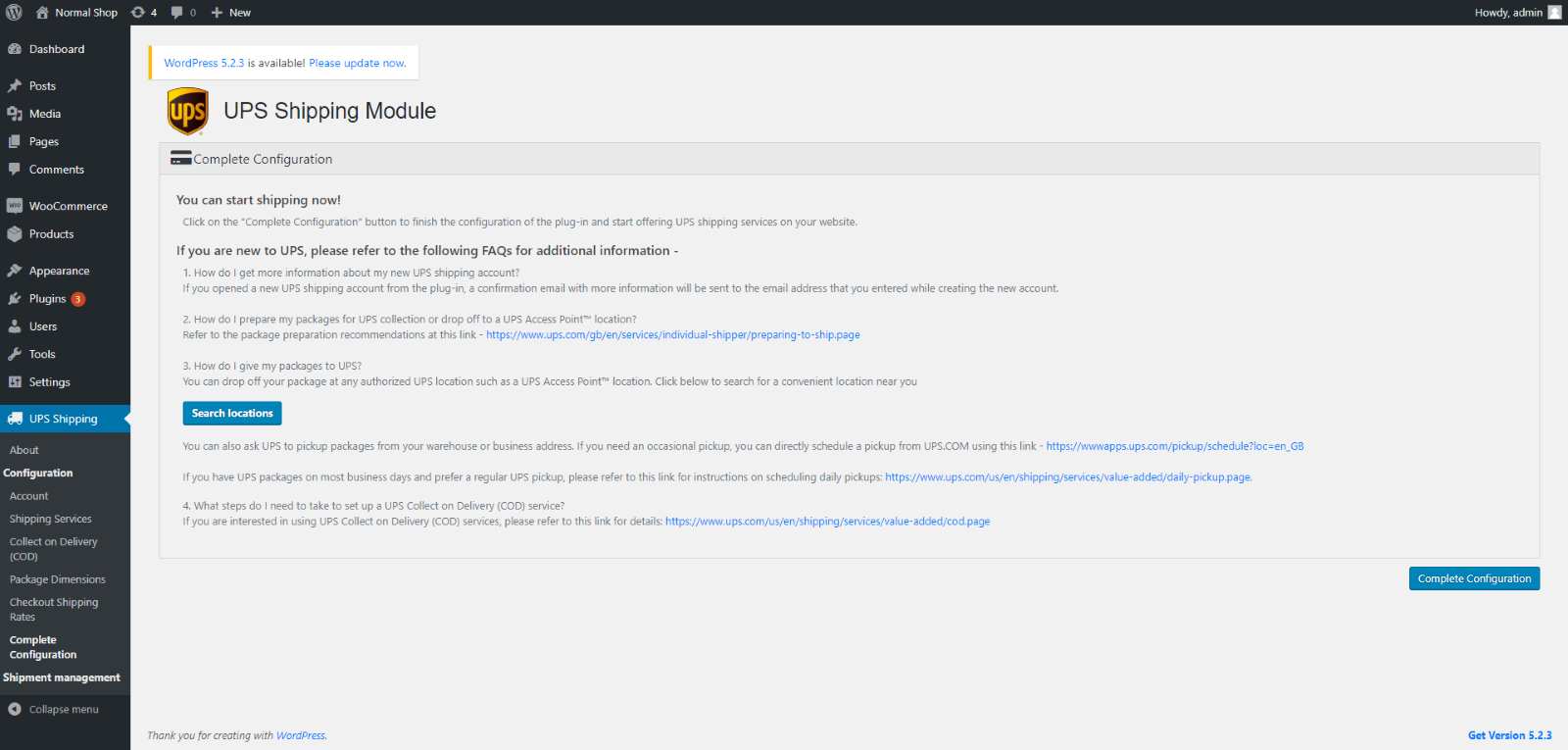
8. Completar la Configuración del Plugin de WooCommerce
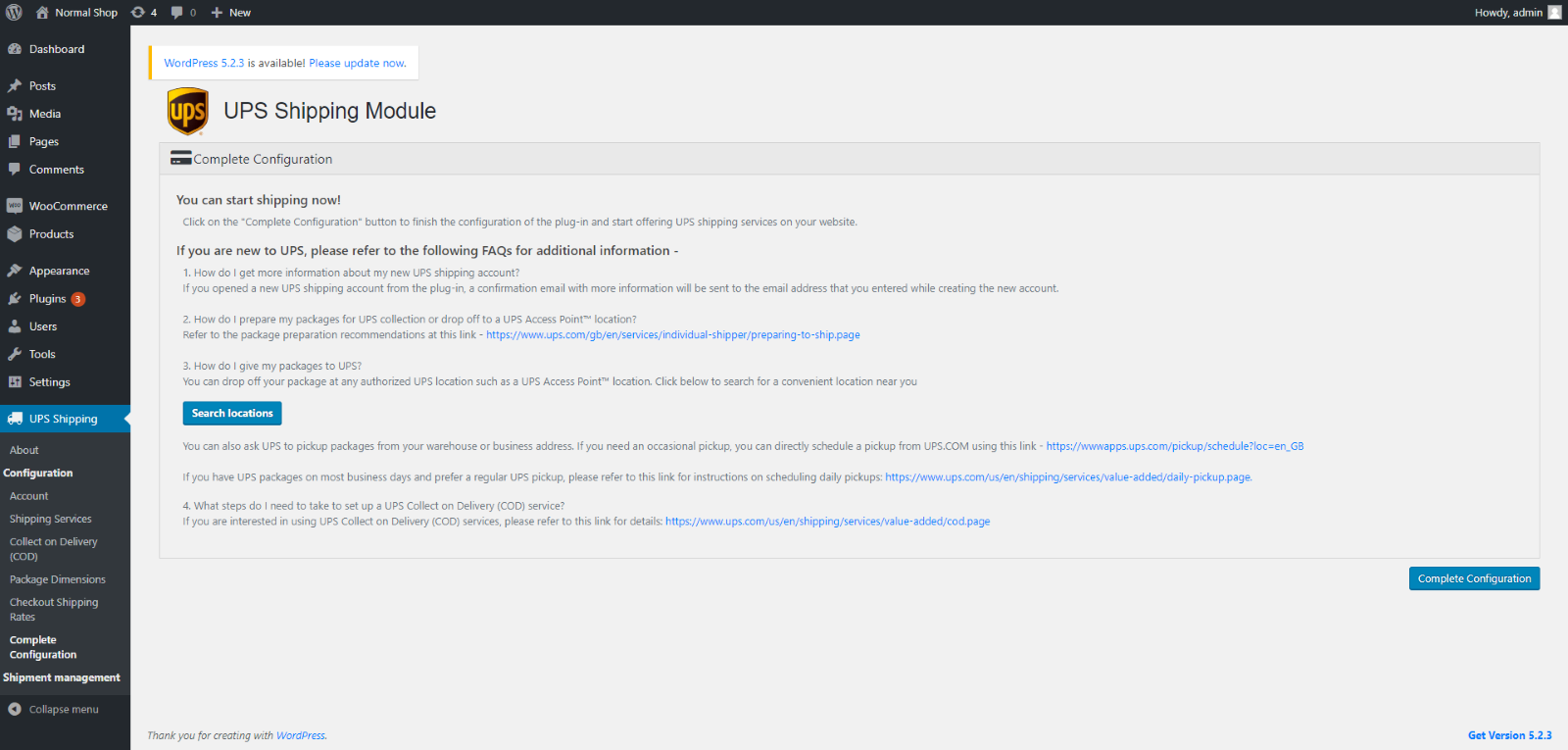
Esta pantalla muestra orientación adicional para que el usuario experimente los servicios de UPS.
Esta pantalla muestra orientación adicional para que el usuario experimente los servicios de UPS.
Esta pantalla muestra orientación adicional para que el usuario experimente los servicios de UPS.
El usuario también puede buscar un Punto de Acceso de UPS e imprimir el formulario de Registro de COD y Recogida.
El usuario también puede buscar un Punto de Acceso de UPS e imprimir el formulario de Registro de COD y Recogida.
Haga clic en 'Completar Configuración' para completar el paso de configuración del Plugin de WooCommerce.
Haga clic en 'Completar Configuración' para completar el paso de configuración del Plugin de WooCommerce.